
WinXP系统Word文档打不开怎么办 WinXP系统Word文档打不开修复方法办公软件中的Word文档对于有的人来说天天都有接触到,天天都在使用到它。工作的时候利用Word写计划书,日常的时候利用Word写一些文章,记录一下当天做了什么事情,发生了什么事情等等。正如WinXP系统的用户所说的,他刚用Word写完文章的时候,却发现突然打不开Word文档,那怎么办呢?下面就和大家详细介绍一下WinXP Word文档打不开怎么办的解决方法。
方法/步骤如下:
1、打开的我的电脑,单机菜单栏工具---文件夹选项---查看,然后将“隐藏受保护的操作系统文件”前面的勾取消,然后将“显示隐藏的文件、文件夹和驱动器”勾上即可。

2、打开我的电脑,知道定位以下文件路径C:\Documents and Settings\Administrator\application data\microsoft\templates ,这时候我们会看见两个文件,将“Normal”删除掉即可。

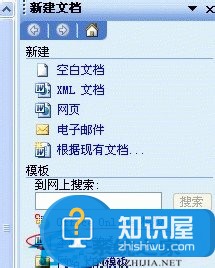
3、如果这个方法还搞不定的话,不妨试试这个方法,当我们打开Word文档时显示是否以安全模式启动Word文档是。选择是之后点击文件---新建---本机上的模版。

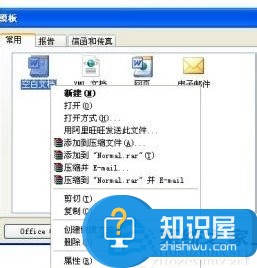
4、然后删除空白模版。
5、这时候我们在打开Word试试,你会发现很神奇的恢复正常得了
以上关于WinXP Word文档打不开怎么办的解决方法也就介绍到这里了。是不是很简单啊,简单几步轻松就搞定,快来试试吧。不试一下你这么知道简单啊!
 word打开时显示正在准备安装怎么办
 word中快速输入着重号的方法
 Word为同一页两段文本设置不同格式的操作
 Word怎么删除空白页操作方法
 为什么所有Word文档都打不开
 Word如何转换成Excel操作方法教程
word打开时显示正在准备安装怎么办
Word如何转换成Excel操作方法教程
word打开时显示正在准备安装怎么办
word打开时显示正在准备安装怎么办 怎么解决excel一打开就提示正......
阅读
word中快速输入着重号的方法
word中快速输入着重号的方法 高手来教你word中怎么快速输入着重......
阅读 word中按空格键时后面的字被删除怎么解决
word中按空格键时后面的字被删除怎么解决 为什么Word中按空格键......
阅读
Word为同一页两段文本设置不同格式的操作
Word为同一页两段文本设置不同格式的操作技巧 Word怎么为同一页......
阅读
Word怎么删除空白页操作方法
我们平时在使用Word写文档时,经常遇到在编辑处理完文档后会发......
阅读阅读

阅读

阅读

阅读
阅读

阅读
阅读

阅读

阅读
阅读



