
Word是我们学习和工作中最常用的文档编辑工具。在一些情况下,我们会在文字之间添加空格,来控制文本对齐以及增加字间距等,使文档中字与字之间看上去不那么拥挤。
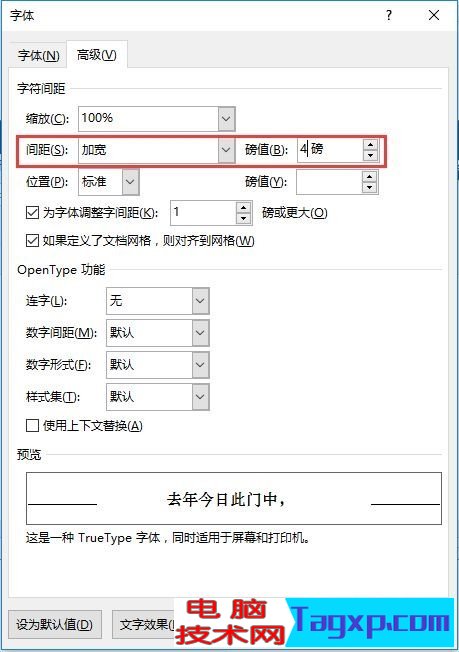
每当这时候,很多朋友会选择最“实在”的办法,一个个的手动敲空格去添加,但这样简直是太浪费时间了,也没有效率。 今天小编就给大家介绍2个小技巧,直接解决大家在排版这类文档时的麻烦!不知道方法的朋友们,抓紧了一起来看一看哦~ 技巧一:调整文字间距 Word文档中,为了排版需要,可以为文字之间添加适当的空格间距。怎么快速添加呢?操作方法如下: (1)选中需要添加空格的所有文字,点击【开始】-【字体】组右下角的扩展按钮,或直接按【Ctrl+D】组合键,打开“字体”对话框。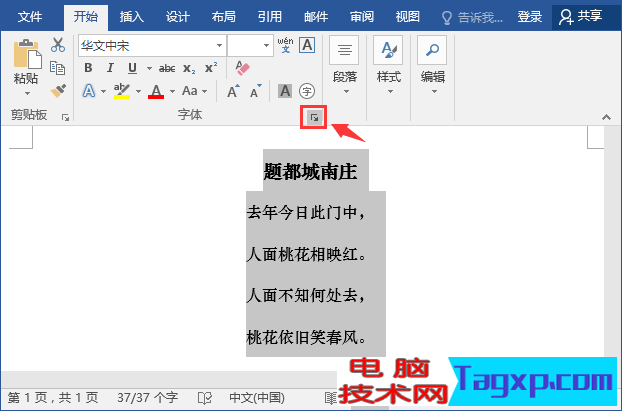 (2)选择“高级”选项卡,在“字符间距”栏中设置“间距”为“加宽”,“磅值”为“4”,然后单击“确定”按钮。
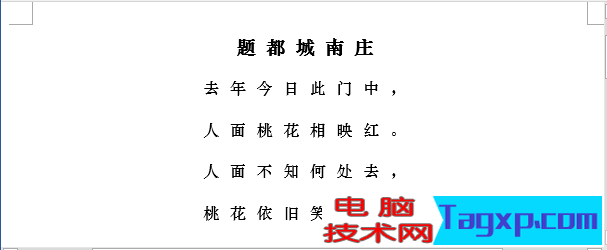
  (3)返回文档页面,即可看到之前选中的文字之间已自动添加空格间距了,效果如下图所示。
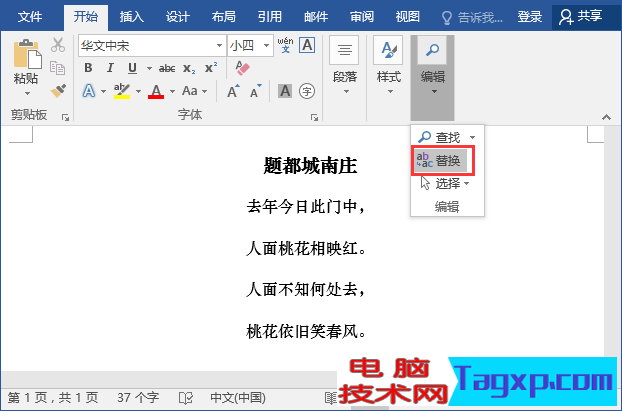
  技巧二:用通配符进行替换 在编辑过程中,我们不时需要在文档中添加或修改某些内容,如果人工进行添加或修改的话,将会费时又费力。而查找和替换这个功能很魔法,能让我们提高不少工作效率。例如,快速在文字之间添加空格,操作方法如下: (1)点击【开始】-【编辑】-【替换】按钮,或直接按【Ctrl+H】组合键,打开“查找和替换”对话框。
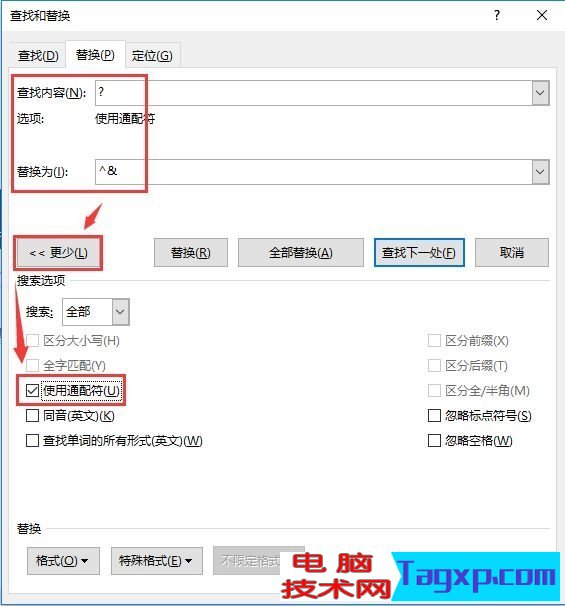
  (2)在”查找内容“文本框中输入”?“。在”替换为“文本框中输入”^&空格”,点击“更多”按钮,然后勾选“使用通配符”复选框。
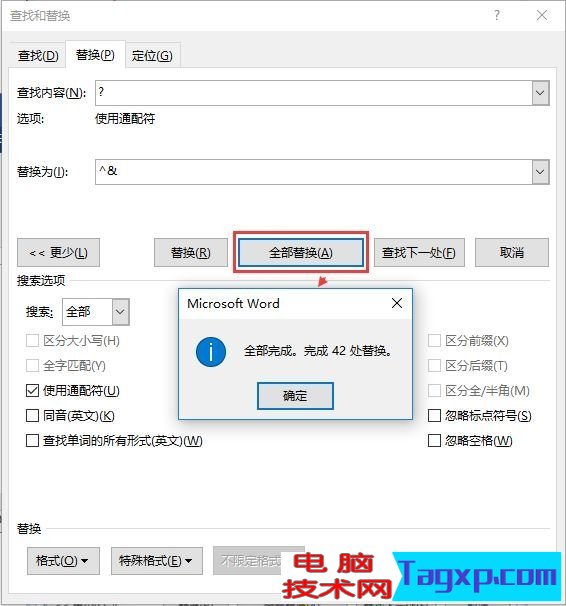
  (3)单击“全部替换”按钮,将会弹出提示框,表示替换完成。
  (4)关闭对话框返回文档,即可看到文字之间已自动添加空格间距了,效果如下图所示。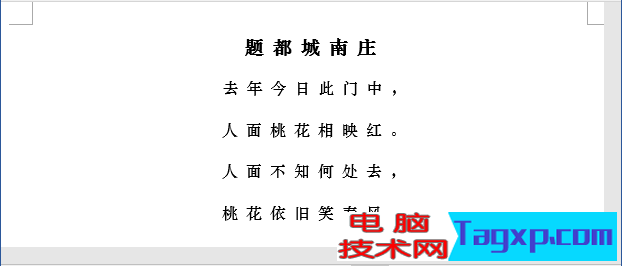
 word打开时显示正在准备安装怎么办
 word中快速输入着重号的方法
 Word为同一页两段文本设置不同格式的操作
 Word怎么删除空白页操作方法
 为什么所有Word文档都打不开
 Word如何转换成Excel操作方法教程
word打开时显示正在准备安装怎么办
Word如何转换成Excel操作方法教程
word打开时显示正在准备安装怎么办
word打开时显示正在准备安装怎么办 怎么解决excel一打开就提示正......
阅读
word中快速输入着重号的方法
word中快速输入着重号的方法 高手来教你word中怎么快速输入着重......
阅读 word中按空格键时后面的字被删除怎么解决
word中按空格键时后面的字被删除怎么解决 为什么Word中按空格键......
阅读
Word为同一页两段文本设置不同格式的操作
Word为同一页两段文本设置不同格式的操作技巧 Word怎么为同一页......
阅读
Word怎么删除空白页操作方法
我们平时在使用Word写文档时,经常遇到在编辑处理完文档后会发......
阅读阅读

阅读

阅读

阅读
阅读

阅读
阅读

阅读

阅读
阅读



