
首先启动Word,新建一个文档并选择日历模板。注意,这里所说的新建,一定要通过;文件”菜单中的;新建”命令来创建,使用快捷工具栏中的按 钮新建文档是不能选择模板的。小编使用的是office 2010,如果你用的是office 2007,则需要点击word界面左上角的office徽标,再选择;新建”命令。
Word给我们提供了很多种文档模板,这里我们选择;日历”类型中的;2010年日历”。
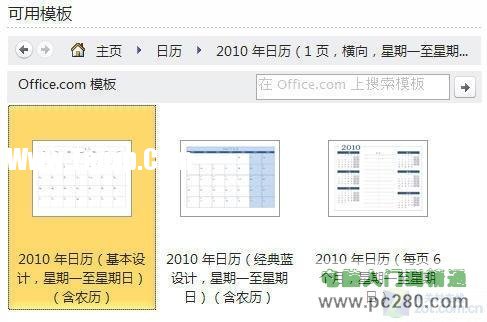 选择日历模板
这里看到的模板都是Office的在线模板,挑选一个满意的样式后,双击即可直接下载并打开该模板文档。
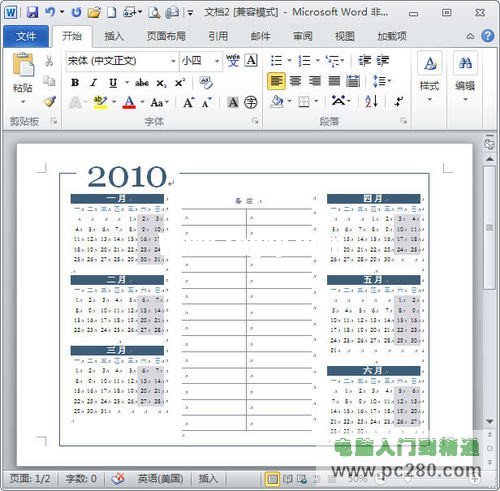 创建2010年的日历文档
现在只要直接打印就能得到一份2010年的日历了,如果你不喜欢模板中默认的字体字号、背景颜色等样式,也可以手动更改,和平时编辑文档的方法是一样的。打印前,你还可以在日历中将一些重要日子标出来。
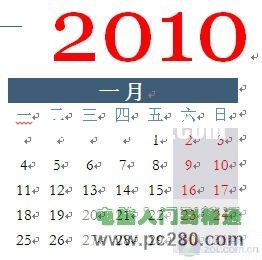 更改日历样式
 word打开时显示正在准备安装怎么办
 word中快速输入着重号的方法
 Word为同一页两段文本设置不同格式的操作
 Word怎么删除空白页操作方法
 为什么所有Word文档都打不开
 Word如何转换成Excel操作方法教程
word打开时显示正在准备安装怎么办
Word如何转换成Excel操作方法教程
word打开时显示正在准备安装怎么办
word打开时显示正在准备安装怎么办 怎么解决excel一打开就提示正......
阅读
word中快速输入着重号的方法
word中快速输入着重号的方法 高手来教你word中怎么快速输入着重......
阅读 word中按空格键时后面的字被删除怎么解决
word中按空格键时后面的字被删除怎么解决 为什么Word中按空格键......
阅读
Word为同一页两段文本设置不同格式的操作
Word为同一页两段文本设置不同格式的操作技巧 Word怎么为同一页......
阅读
Word怎么删除空白页操作方法
我们平时在使用Word写文档时,经常遇到在编辑处理完文档后会发......
阅读阅读

阅读

阅读

阅读
阅读

阅读
阅读

阅读

阅读
阅读



