
每到期末,老师们又要开始填写学生成绩报告单了,学生数很多,一张一张手工填写是一件很繁锁的事。其实,用Word的;邮件合并”功能,让Word 2010和Excel 2010协同工作,可以实现成绩报告单;批处理”,省时省力,轻松完成学生成绩报告单的填写工作。
一、制作学生成绩统计表
运行Excel 2010,新建一个工作表,命名为;学生成绩统计表”,然后将班级、学生姓名和各科成绩等信息输入表格,并以;学生成绩统计表.xlsx”为文件名,保存在硬盘中备用(图1)。
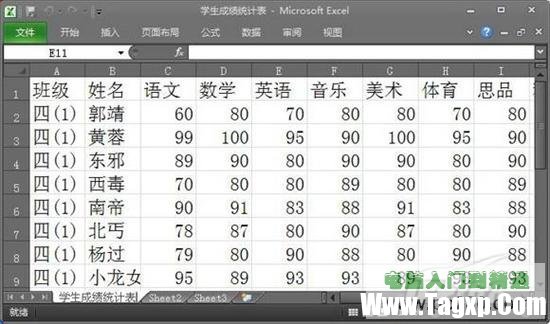 图1 制作学生成绩统计表
二、绘制学生成绩报告单
运行Word 2010,单击;页面布局”,切换到;页面布局”功能区,单击;页面设置”右侧的小箭头,弹出;页面设置”窗口,根据实际需要设置好页边距和纸张大小(如图2)。
 图2 页面设置
单击;确定”按钮,返回Word 2010编辑窗口,根据;学生成绩.xlsx”表头中的有关项目,绘制一张学生成绩报告单(图3),并保存为;学生成绩报告单.docx”。
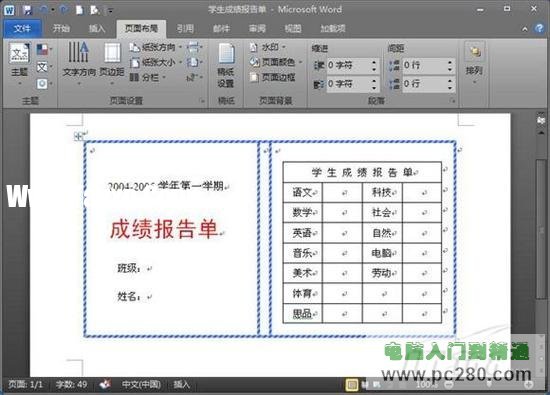 图3 绘制学生成绩报告单
三、批量处理学生成绩报告单
第一步:打开刚才建立的;学生成绩报告单.docx”,单击;邮件”,切换到;邮件”功能区,单击;选择收件人”,并在弹出的下拉菜单中选择 ;使用现有列表”(如图4),弹出;选取数据源”窗口,找到并选中前面创建的;学生成绩统计表.xlsx”,单击;打开”按钮(如图5),这时会弹出;选 择表格”窗口,选择;学生成绩统计表[md:content]rdquo;,单击;确定”按钮(如图6)。
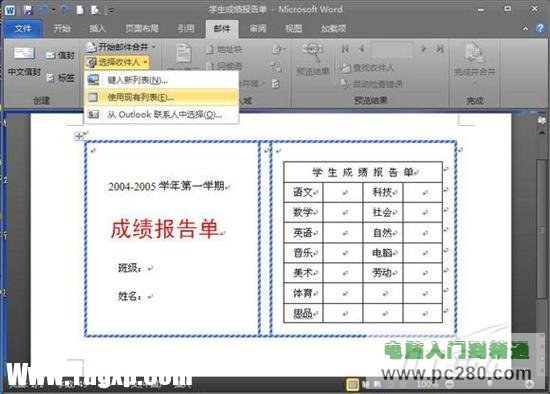 图4 选择收件人
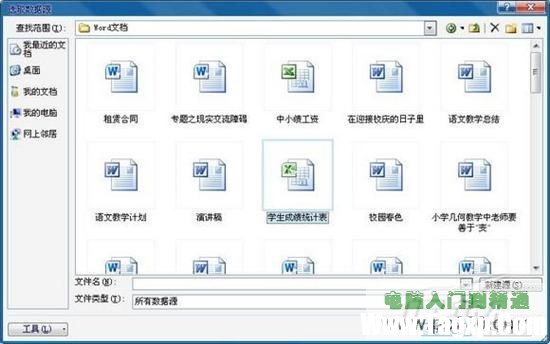 图5 选择数据源
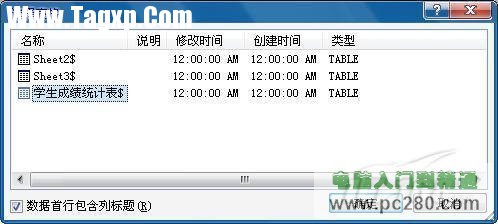 图6 选择表格
第二步:返回Word 2010编辑窗口,将光标定位到学生成绩报告单需要插入数据的位置,然后单击;插入合并域”按钮,在下拉菜单中单击相应的选项,将数据源一项一项插入成绩报告单相应的位置(如图7)。
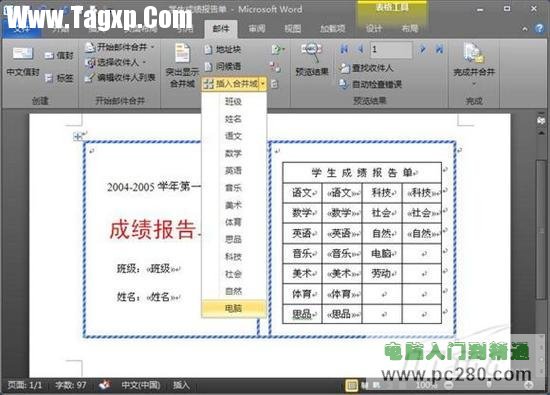 图7 插入数据源
第三步:单击;完成邮件合并”按钮,在弹出的下拉菜单中选择;编辑单个文档”,弹出;合并到新文档”小窗口,根据实际需要选择;全 部”、;当前记录”或指定范围,单击;确定”按钮(如图8),完成邮件合并,系统会自动处理并生成每位学生的成绩报告单,并在新文档中一一列出(图9), 接下来只要连上打印机打印就大功告成了(如图10)。
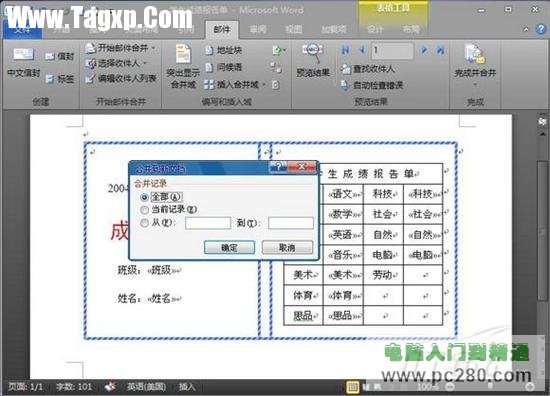 图8 完成邮件合并
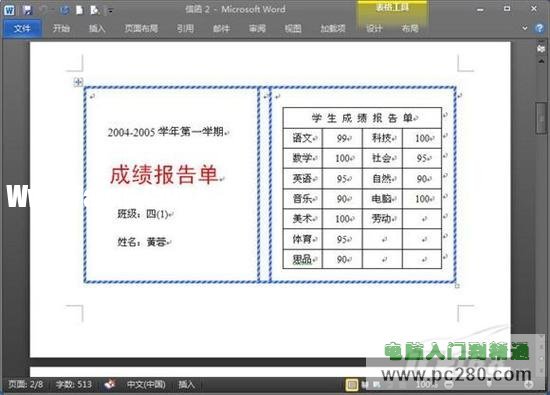 图9 批量生成报告单
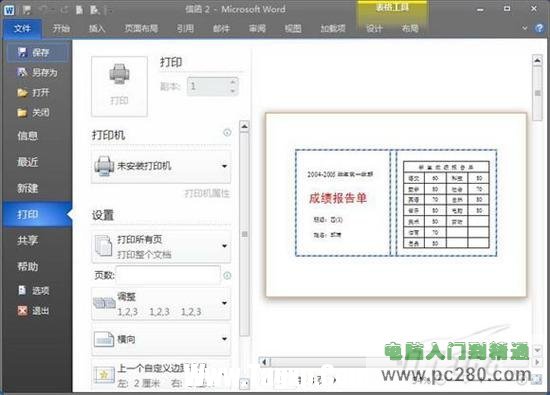 图10 打印成绩报告单
小提示:单击;完成邮件合并”按钮,在弹出的下拉菜单中选择;打印文档”,可以直接批量打印成绩报告单,选择;发送电子邮件”,可以将批量生成的成绩报告单通过邮件发送给指定的收件人。
呵呵,这样批处理成绩报告单是不是多快好省,方便又快捷,如果老师们正被繁琐的期末工作搞得焦头烂额,就赶快行动,去感受自动化办公的乐趣和便捷吧!
 word打开时显示正在准备安装怎么办
 word中快速输入着重号的方法
 Word为同一页两段文本设置不同格式的操作
 Word怎么删除空白页操作方法
 为什么所有Word文档都打不开
 Word如何转换成Excel操作方法教程
word打开时显示正在准备安装怎么办
Word如何转换成Excel操作方法教程
word打开时显示正在准备安装怎么办
word打开时显示正在准备安装怎么办 怎么解决excel一打开就提示正......
阅读
word中快速输入着重号的方法
word中快速输入着重号的方法 高手来教你word中怎么快速输入着重......
阅读 word中按空格键时后面的字被删除怎么解决
word中按空格键时后面的字被删除怎么解决 为什么Word中按空格键......
阅读
Word为同一页两段文本设置不同格式的操作
Word为同一页两段文本设置不同格式的操作技巧 Word怎么为同一页......
阅读
Word怎么删除空白页操作方法
我们平时在使用Word写文档时,经常遇到在编辑处理完文档后会发......
阅读阅读

阅读

阅读

阅读
阅读

阅读
阅读

阅读

阅读
阅读



