
Office一族常常进行文本的打印,在打印前常常需要对文件进行审阅修改,这时候只要点击菜单命令;文件→打印预览”,然后在打开的预览窗口中就可以知道打印设置是否合理。如果此时发现问题,就关闭预览窗口,回到文档中进行相应编辑操作。实际上,在默认的情况下,预览窗口中鼠标指针就是一个放大镜的形状,它就相当于点击放大功能,所以,单击文档会将文档放大显示。因此,只要单击工具栏上;放大镜”按钮,那么鼠标指针就会由放大镜形状变成光标,这时就可以进行文档修改了。
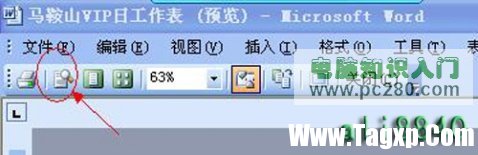
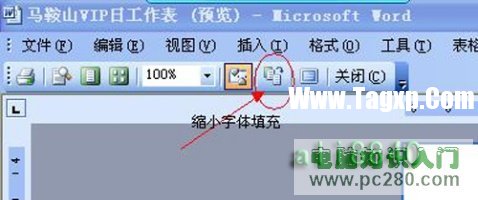
有时后,在打印文档时会发现在最后一页只有短短的一行或几行,既浪费打印纸又不美观。有一个简单的方法可以避免出现这种现象。点击;文件→打印预览”,在打开的预览窗口中点击工具栏中的;缩小字体填充”按钮,Word就会自动缩小文档中所使用的每种字体的字号,并把最后页中的那几行并入到前面的页中,如下图所示。
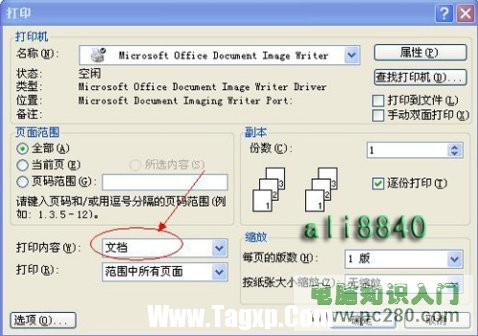
在单位办公常常会遇到一个文档由多人合作编辑,这时就会用到批注功能。通常情况下,批注是可以直接打印出来的。但是当文档已经编辑完成后,批注也就没有什么用处了。如果在打印的时候不想打印那些批注,也用不着逐个删除文档中的批注。只要在;打印”对话框中在;打印内容”的列表中选择;文档”就可以了,如下图所示。
有时候编辑文档常常要插入一些分节符,将文档并成若干章节,并在各个小节中分别设置页码。但在打印时,可能会出现只打印第二节的第二页到第五节的第三页。那么,此时,点击菜单命令;文件→打印”,打开那个;打印”对话框。选中;页码范围”单选项,在后面的输入框中输入;p2s2-p3s5”就可以了,如下图所示。字母;p”后面的数字表示页码,而字母;s”后面的数字表示节号。
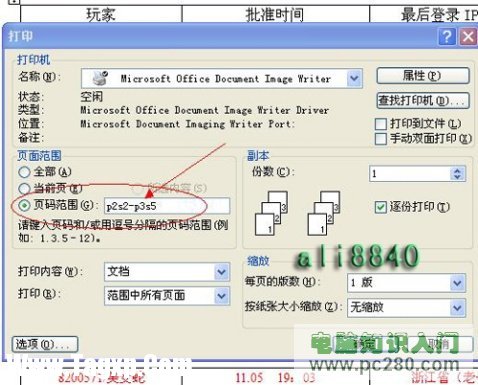
如果要打印第二节全部的内容,那么在输入框中直接输入;s2”就行了。如果输入;s2,s5”,那么打印的就是第二节和第五节的全部内容了。当然,如果只打印第三节的第二页到第七页的内容,输入;p2s3-p7s3”就可以了。
 word打开时显示正在准备安装怎么办
 word中快速输入着重号的方法
 Word为同一页两段文本设置不同格式的操作
 Word怎么删除空白页操作方法
 为什么所有Word文档都打不开
 Word如何转换成Excel操作方法教程
word打开时显示正在准备安装怎么办
Word如何转换成Excel操作方法教程
word打开时显示正在准备安装怎么办
word打开时显示正在准备安装怎么办 怎么解决excel一打开就提示正......
阅读
word中快速输入着重号的方法
word中快速输入着重号的方法 高手来教你word中怎么快速输入着重......
阅读 word中按空格键时后面的字被删除怎么解决
word中按空格键时后面的字被删除怎么解决 为什么Word中按空格键......
阅读
Word为同一页两段文本设置不同格式的操作
Word为同一页两段文本设置不同格式的操作技巧 Word怎么为同一页......
阅读
Word怎么删除空白页操作方法
我们平时在使用Word写文档时,经常遇到在编辑处理完文档后会发......
阅读阅读

阅读

阅读

阅读
阅读

阅读
阅读

阅读

阅读
阅读



