
格式刷是Word中非常强大的功能之一,有了格式刷功能,我们的工作将变得更加简单省时。在给文档中大量的内容重复添加相同的格式时,我们就可以利用格式刷来完成。下面就为大家详细的介绍;格式刷”的功能以及用途,使用方法,希望以后的工作里面能让大家更快的完成。 格式刷作用:复制文字格式、段落格式等任何格式; 格式刷快捷键:Ctrl+Shift+C 和 Ctrl+Shift+V ; 格式刷在哪里,它的位置:格式刷在;常用工具栏”上面在粘贴的旁边  ;
; 格式化的使用:先用光标选中文档中的某个带格式的;词”或者;段落”,然后单击选择;格式刷”,接着单击你想要将他们替换格式的;词”或;段落”,此时,他们的格式就会与开始选择的格式相同。 操作演示,格式刷怎么用? 上面详细的讲解了格式刷的使用方法,大家可能还是会有点不理解,下面我就来作个图文演示,希望大家能够更加易懂。请务必仔细阅读! 如下图中,我输入了5排;欢迎大家来到Word联盟!”,其中第一排我将他们设置了;红色”与;粗体”格式,但是其他几排都是默认的格式。现在,我就要用格式刷功能来将第一排中的格式复制到其他4排中。
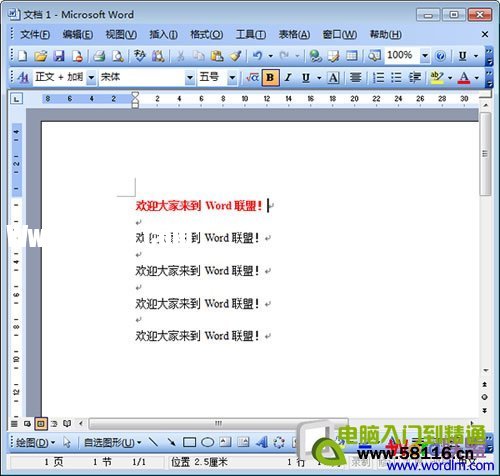 第一步、选中第一排中的;欢迎大家来到Word联盟!”,然后鼠标单击常用工具栏上的;格式刷”按钮; 第二步、此时,光标左边就会多出一个刷子一样的东西,用鼠标选择第2排;松开鼠标后,你就可以发现第2排已经完全的复制了第1排的格式啦!~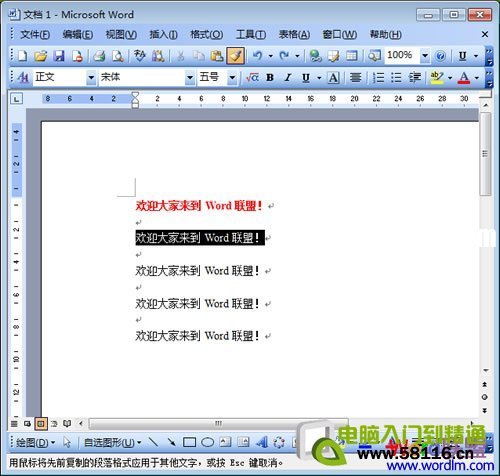
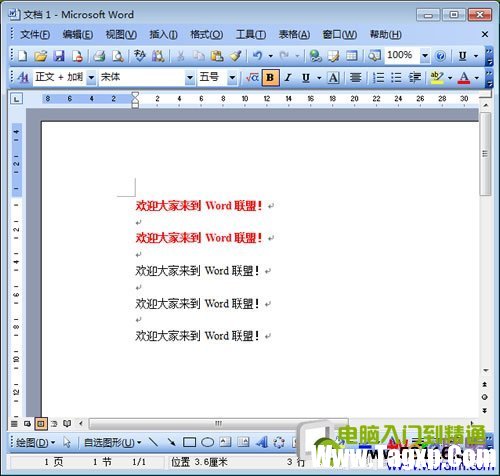 复制完格式以后,你会发现鼠标旁边的小刷子又不见了,光标又恢复了默认时候的了,若想再继续就重复刚才的步骤。 小技巧:每使用一次格式刷都必须重复一样的步骤这样是不是太麻烦了?如果一篇文档中需要复制的格式有很多,那岂不是要重复按N多次格式刷按钮?告诉大家一个好方法,先前我们只是;单击”格式刷按钮,如果想每次只要复制一次格式然后不断的继续使用格式刷,我们可以鼠标;双击”格式刷按钮,这样鼠标左边就会永远的出现一个小刷子,就可以不断的使用格式刷了。若要取消可以再次单击;格式刷”按钮,或者用键盘上的;Esc”键,来关闭。
 word打开时显示正在准备安装怎么办
 word中快速输入着重号的方法
 Word为同一页两段文本设置不同格式的操作
 Word怎么删除空白页操作方法
 为什么所有Word文档都打不开
 Word如何转换成Excel操作方法教程
word打开时显示正在准备安装怎么办
Word如何转换成Excel操作方法教程
word打开时显示正在准备安装怎么办
word打开时显示正在准备安装怎么办 怎么解决excel一打开就提示正......
阅读
word中快速输入着重号的方法
word中快速输入着重号的方法 高手来教你word中怎么快速输入着重......
阅读 word中按空格键时后面的字被删除怎么解决
word中按空格键时后面的字被删除怎么解决 为什么Word中按空格键......
阅读
Word为同一页两段文本设置不同格式的操作
Word为同一页两段文本设置不同格式的操作技巧 Word怎么为同一页......
阅读
Word怎么删除空白页操作方法
我们平时在使用Word写文档时,经常遇到在编辑处理完文档后会发......
阅读阅读

阅读

阅读

阅读
阅读

阅读
阅读

阅读

阅读
阅读



