
有时我们会碰到文章中需要插入图片,既美观也增加了文章的内容,下面我们通过一个练习来学习;
1、插入剪贴画
1)启动Word,自动打开一个空白文档;
2)点菜单;文件-打开”命令,找到自己的文件夹,打开上次保存的;边框底纹”;
3)在正文第一段末尾句号后面,按一下回车键,这样就开始新的一段,接下来插入图片:
4)点菜单;插入-图片-剪贴画”,在窗口右边出现剪贴画侧边栏;
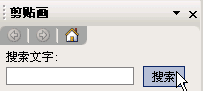
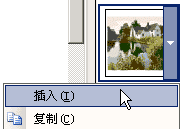
5)点;搜索”按钮,下边出来许多剪贴画,选择一个风景上点右键选;插入”命令;
6)然后图片就插到了当前光标所在的位置,在图片上点击一下,会出来一个图片工具栏;
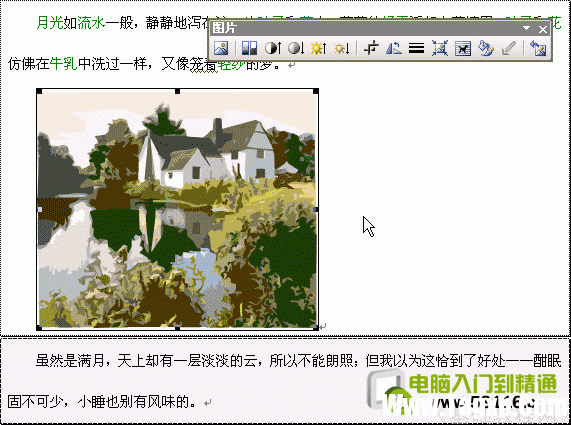
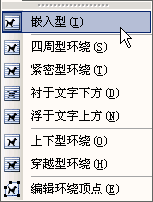
工具栏上那个;小马”图标挺重要 ,点击可以设置图片的位置,默认是插入方式,文字都被挤到上下两行;
还可以选其他环绕方式,让图片跟文字进行不同的组合方式,根据需要选择;
点菜单;文件-另存为”命令,以;插入图片”为文件名,保存文件到自己的文件夹;
2、插入图片文件
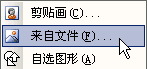
1)插入其他图片的方法类似,只是选择菜单为;插入-图片-来自文件”,
2)这时候出来的是一个打开对话框,找到需要的图片后选中,然后点;插入”即可;
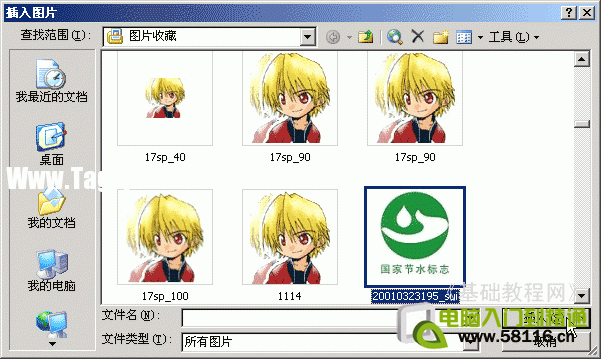
3)插入后选中也会出现工具栏,图像边上有控制点出现,可以拖动改变大小,拖动控制点的时候,最好拖顶点,这样同时缩放高和宽,保持比例;
3、练习
自己试着插入一幅图片文件,然后调整好大小和位置;
 word打开时显示正在准备安装怎么办
 word中快速输入着重号的方法
 Word为同一页两段文本设置不同格式的操作
 Word怎么删除空白页操作方法
 为什么所有Word文档都打不开
 Word如何转换成Excel操作方法教程
word打开时显示正在准备安装怎么办
Word如何转换成Excel操作方法教程
word打开时显示正在准备安装怎么办
word打开时显示正在准备安装怎么办 怎么解决excel一打开就提示正......
阅读
word中快速输入着重号的方法
word中快速输入着重号的方法 高手来教你word中怎么快速输入着重......
阅读 word中按空格键时后面的字被删除怎么解决
word中按空格键时后面的字被删除怎么解决 为什么Word中按空格键......
阅读
Word为同一页两段文本设置不同格式的操作
Word为同一页两段文本设置不同格式的操作技巧 Word怎么为同一页......
阅读
Word怎么删除空白页操作方法
我们平时在使用Word写文档时,经常遇到在编辑处理完文档后会发......
阅读阅读

阅读

阅读

阅读
阅读

阅读
阅读

阅读

阅读
阅读



