
如何在 Windows 11 中设置垂直任务栏
Windows 11 推出后,部分用户抱怨操作系统如何将任务栏中的多个按钮合二为一。由于任务栏的刚性,也有人提出投诉。
幸运的是,社区的一些成员发现了一种通过使用一系列技巧修改文件来恢复旧美学和行为的方法。
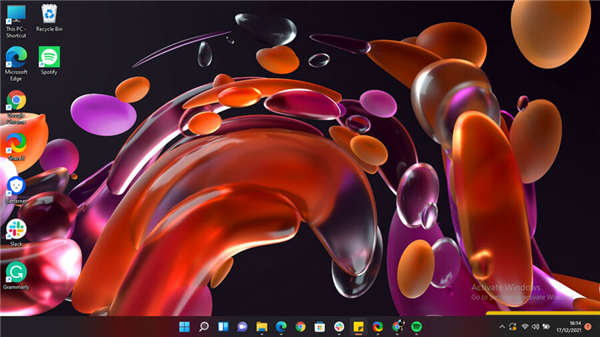
默认情况下,Windows 任务栏是锁定的,可以以有限的方式进行配置。通过一系列简单的步骤,您可以解锁栏并使其完全可定制。
以下方法已确认有效,但可能会因后续更新而失效。
任务栏可能是新操作系统中最具争议的元素。用户并不欣赏微软所做的一些改变。
然而,好消息是微软似乎正在听取反馈。正在计划改变人们对此的最大抱怨之一。
您将能够随心所欲地自定义和配置它,并进行后续更新。
要激活任务栏,您应该在启用的设置中在桌面模式下自动隐藏任务栏。
即便如此,如果尽管您努力隐藏它,它仍然在全屏模式下可见,则可能有在后台运行的应用程序阻止它进入全屏模式。系统中未安装更新。
一.下载并配置StartAllBack
1. 转到您的默认浏览器并访问 StartAllBack for Windows 11的官方下载页面。
2. 然后,继续并单击“下载”按钮,然后在正确的下载页面上等待下载完成。
3. 下载完成后,双击刚刚下载的StartAllBack可执行文件。
4. 在下一个屏幕上,单击为所有人安装或为我安装。
5. 然后,在用户帐户控制处,单击“是”并等待安装完成。
6. 现在该实用程序已安装,是时候配置它了。最简单的方法是通过刚刚出现在屏幕上的 StartAllBack 配置向导。您可以从 3 个不同的主题中进行选择 - Proper 11、Kinda 10和Remastered 7。
通过解锁和未组合的任务栏获得复古感觉的最佳方法之一是使用 Remastered 7 程序。
7. 接下来,从同一个向导窗口,单击左侧垂直菜单中的任务栏。
8. 随着任务栏菜单中选择移动到右边的窗格中,在去调整行为和超级大国并更改合并任务栏按钮,并在二级任务栏来从来没有。
9. 接下来,剩下要做的就是解锁任务栏,这样您就可以将其自由移动到屏幕的任何部分。您可以通过右键单击任务栏并单击锁定所有任务栏将其解锁来完成此操作。
10. 如果您按照上述说明操作,您就成功地在 Windows 11 上实现了未组合和解锁的任务栏。
StartAll Back for Windows 11 的推出使得将任务栏恢复到未组合和解锁状态变得比以往任何时候都更容易,就像在早期版本的操作系统中一样。
已经对该软件进行了各种测试,并且发现它运行良好。除了恢复旧的“开始”菜单外,您还可以解锁任务栏,以便将其移动到您想要的屏幕的任何部分。
任务栏应该位于屏幕底部,但有时会移动到偏离中心的位置,例如左侧。
因此,对此最可能的解释是您拖动任务栏是为了移动它,结果却做了其他事情,例如移动 PC 的桌面图标。
其他因素,例如不同类型的鼠标移动,可能会对此产生影响。例如,落在显示器上的错误的移动也会影响任务栏的移动。
将任务栏恢复到原始位置后,您应该锁定它。这将防止任务栏在未来被意外移动。
当 Windows 11 任务栏出现故障时,您可能会遇到几种不同行为中的一种,例如:单击任务栏无效、任务栏上未显示图标或键盘快捷键不起作用。
Windows 11 任务栏可能因多种原因冻结,包括操作系统更新不完整、更新过程中的错误、设备或用户帐户中的文件损坏或 Windows 资源管理器的问题。
Windows 11 垂直任务栏的这个问题可能很烦人。但是,我们希望其中一些解决方案对您有所帮助。
请记住让您的 Windows 11 保持最新。因此,如果这些解决方案都没有产生任何影响,也许最新的更新可能会解决这个问题。
或者,面临其他任务栏挑战的用户也受益于阅读我们关于如何修复 Windows 10 中无响应的任务栏的文章(是的,这些修复仍然适用于 Windows 11 操作系统,尽管它谈论的是 Windows 10)。
许多用户还发现,在预览版本升级后,任务栏并未在 Windows 11 中居中。查看我们关于解决 Windows 11 任务栏未居中的指南,它将帮助您绕过该问题。
 一个小问题折腾了3天
一个老客户打电话来说电脑不亮了。经过电话中的询问,了解到......
阅读 360安全浏览器开启安全防护功能的方法
一些小伙伴在使用360安全浏览器的时候,总是会遇到主页被篡改......
阅读 深入分析为什么Windows10功能更新被阻止?
如果Win10系统的功能更新正在等待解决并且出现问题,Microsoft可......
阅读 win7文件图标更改教程
在长时间使用win7系统之后,可能会有朋友看腻了win7默认的文件......
阅读 使用旺店通ERP如何导入商品-旺店通erp使用
可能还有很有朋友不会使用旺店通ERP导入商品,其实非常简单,......
阅读 新一轮勒索病毒来袭!我
 微博如何申请刺激战场房
 抖音百鬼夜行有人混在其
 Google扩展了对Windows7的Ch
 Minecraft将于10月停止支持
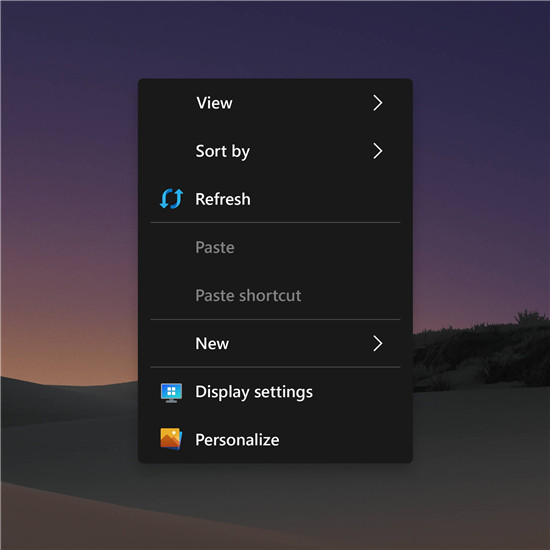 概念的Fluent UI桌面上下文
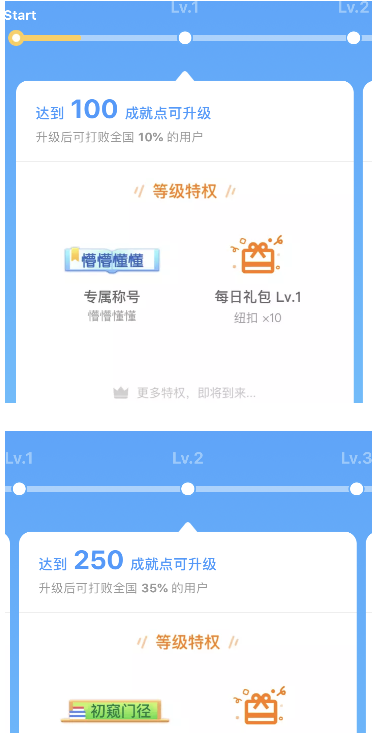 淘宝人生成就点数赚取方
 网易云音乐云村保存图片
 梦幻新诛仙灵蝶仙子如何
 小缇娜的奇幻之地BUG刷钱
 原神文谷疑云九宫格拼图
 在概念与真相间走钢丝 量
 Arm Powered智能家电,营造轻
 硬盘坏道修复全攻略怎样
 Win7系统电脑添加系统启动
 wps文档插入图文集的教程
 WPS表格取消数据透视表中
 Win10X的Win32容器性能不佳
 OPPO R7Plus触摸提示音怎么关
 水星无线路由器登录不了
 安全的无线连接的秘密_当
Microsoft 商店对于 Windows 用户来说是一个非常值得信赖的平台,因为它几乎包含了从游戏到知名程序所需的一切。但是,当您尝试更新应用程序、下载新应用程序或安装相同的...
次阅读
win11支持用户使用alt+tab快捷键的方式来调出桌面切换工具,但是最近有朋友遇到了win11alt+tab切换不了界面的问题,不知道是什么原因也不知道怎么解决。...
次阅读
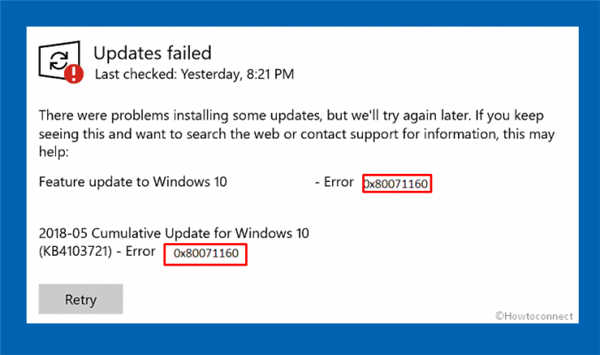
如何修复Win10或11中的更新错误0x80071160(已解决!) 您在这里意味着您在尝试在 Windows 10/11 上安装补丁或构建时遇到错误。0x80071160 可能是使用自动模式或通过 W...
次阅读
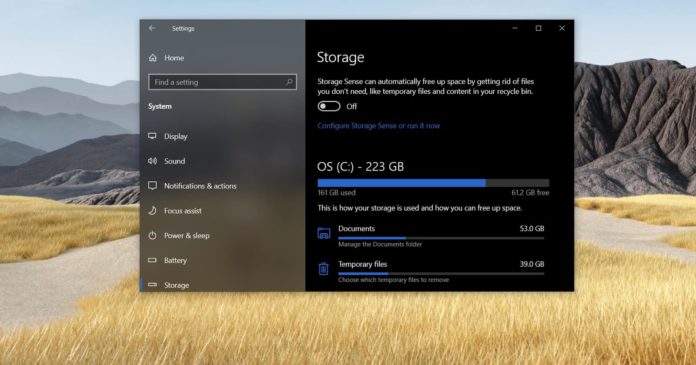
Windows10 20H2正式版具有存储运行状况监视功能以及更多功能 通过最新的预览更新,Microsoft将推出Windows10 20H2的多项改进,其中包括一项新功能,可帮助您监视存储...
次阅读
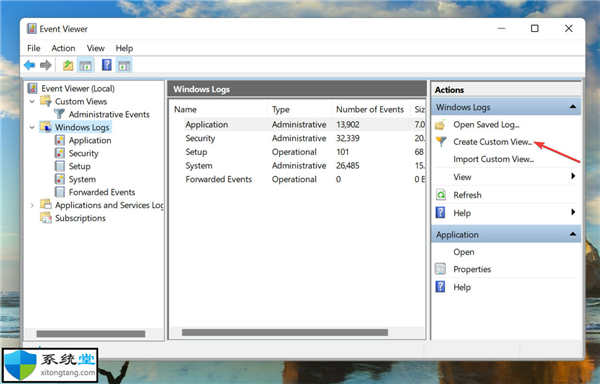
如何创建自定义视图来检查Windows11中特定类别和级别的日志? 1.打开事件查看器并单击右侧的创建自定义视图。 2.接下来,选择持续时间和事件级别,就像您之前在创建过...
次阅读
现在很多公司都是使用共享打印机的,不过有些用户在更新系统后,不知道win11怎么添加共享打印机,其实我们只需要进入打印机设备就可以添加了。...
次阅读

win10字体安装后发现不知道怎么使用,或者安装无法打出的问题,一般这种情况都是软件没更新,或者字体不兼容导致的,下面来一起看看解决方法吧。...
次阅读
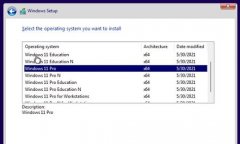
很多朋友在安装win11的时候发现需要在众多版本中进行选择,不知道要选择哪个版本更好,一般来说我们都会选择下载windows11pro版本,不过其他版本也各有特点,下面就一起来看一下吧。...
次阅读

windows11如何使用注册表始终显示滚动条 要启用始终在带有注册表的 Windows 11 上显示滚动条的选项,请使用以下步骤: 警告:这是一个友好的提醒,编辑注册表是有风险的,...
次阅读
可能有小伙伴觉得系统默认的鼠标样式太大或太小亦或者不好看想要更换,但是却不知道win7如何更改鼠标样式,其实我们只需要在个性化中找到鼠标设置就可以了,下面就一起来看一下具体的...
次阅读
有的用户在使用win7系统时,出现了因为网卡驱动安装不上导致的无法上网问题,这时候我们可以尝试通过安装网卡版的驱动人生来解决,也可以尝试修改组策略中的驱动签名来接触限制。...
次阅读
修改文件扩展名可以改变对应文件的属性和格式,只需要使用重命名就可以更改文件扩展名了。但是有时候我们会发现文件扩展名找不到了,无法更改,这时候我们可以在查看中取消隐藏文件扩...
次阅读
是不是有很多小伙伴在使用win7系统电脑时遇到过关机时因为进程干扰而无法关机的情况,遇到这种情况如果强行关闭电源来关机的话会对我们的电脑数据造成丢失的情况,也会对电脑自身有一...
次阅读
如何从Windows11中删除您的Microsoft帐户 如果您打算出售或赠送您的计算机,从 Windows 11 中删除您的 Microsoft 帐户是一个重要步骤。以下是从 Windows 11 中删除 Mi...
次阅读
如果我们关闭了自动更新,但是没有彻底关闭,就可能会遇到win11关机键变成更新并关机的情况,这时候如果想要恢复关机键就要彻底关掉自动更新。...
次阅读







 鄂公网安备42118102000349