
粘滞便笺使用方法?粘滞便笺在Windows11中不起作用修复方法
Sticky Notes 是最好的笔记应用程序之一,其功能与实体笔记非常相似。有了这些,您可以快速添加便笺并将其粘贴到桌面上以便于访问。但是,一些用户报告说 Sticky Notes 在 Windows 11 中不起作用。
它首先成为 Windows 7 中的独立应用程序,从那时起,它一直是我们的最爱之一。除此之外,您可以跨设备同步便笺,即使是在 iOS 或 Android 上运行的设备,只要它们有 OneNote 和 Outlook for Windows。
如果您遇到问题,请阅读以下部分以找出导致问题的原因以及让粘滞便笺在 Windows 11 中工作的最佳方法。
如果粘滞便笺在 Windows 11 中不起作用,我该怎么办?
1.更新Windows 11
处理与 Windows 捆绑的应用程序有关的问题时,您的主要方法是查找更新。如果它是一个已知的错误,微软很可能会在后续更新中为其发布补丁。
2.更新便笺
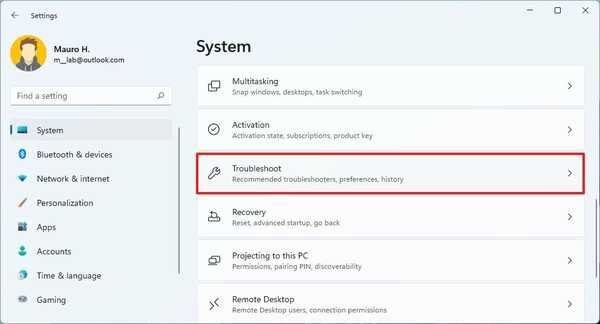
3. 运行疑难解答
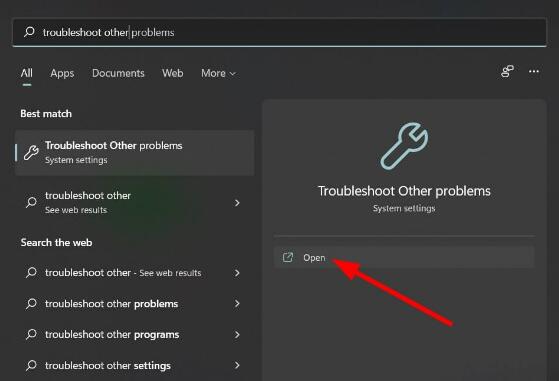
始终建议您在遇到 Windows 问题时首先查找内置的疑难解答程序。Microsoft 提供了其中的几个来帮助诊断和消除问题,包括系统问题和与外围设备连接的错误。
而且,幸运的是,您有一个 Windows 应用商店应用程序疑难解答程序,它应该可以解决导致粘滞便笺在 Windows 11 中不起作用的问题。
4.禁用便笺中的见解
5.重置微软商店缓存
如果粘滞便笺由于 Microsoft Store 缓存问题而无法在 Windows 11 中运行,则重置它可能会有所帮助。除了重置缓存之外,该过程还消除了可能影响 Windows 应用商店和相关应用程序运行的琐碎错误。
6.修复/重置便笺
修复或重置应用程序是消除阻止便笺在 Windows 11 中工作的问题的两种最佳方法。但是,这两个过程完全不同。
修复应用程序时,会检查其所有文件并替换任何损坏或丢失的文件。除此之外,还验证了注册表条目,但这一切都不会影响存储的数据或配置的设置。
另一方面,当您重置应用程序时,它基本上会恢复到第一次安装时的初始状态。在此过程中,您的所有数据和配置设置都将丢失,因此我们建议您仅在修复不起作用时才进行重置。
7.创建一个新的用户帐户
如果上面列出的修复都没有帮助消除导致便笺不起作用的问题,则很可能是当前用户帐户存在问题。
对于用户帐户,您可以选择创建本地帐户或与 Microsoft 链接的帐户。虽然在前者的情况下,您将错过某些功能,但它适用于那些将其系统用作独立设备的人。
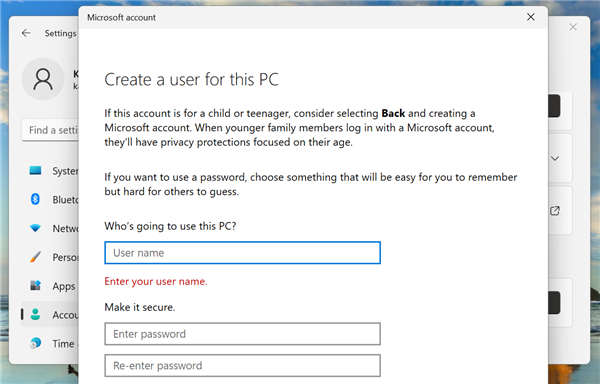
创建用户帐户的过程相当简单,不会超过几分钟,无论是本地帐户还是与 Microsoft 链接的帐户。
完成后,通过新配置文件登录,便笺现在可以在 Windows 11 中运行。
 互联网的关键词
互联网发展越来越快,其中的关键词是重点,学习啦小编为大家......
阅读 显卡驱动安装指南:如何确保我的显卡驱
显卡是电脑性能提升的重要组成部分,尤其对于游戏玩家和专业......
阅读 win10安全更新出现了什么问题
现在跟多微软用户在win7系统停止更新之后都更新升级了win10操作......
阅读 Excel自定义添加筛选条件的方法
很多小伙伴在使用Excel编辑表格文档的过程中经常会需要对表格......
阅读 Mac如何修改DNS
刚刚使用Mac os系统的时候,对这个系统不是很了解,甚至一些简......
阅读 谷歌改进的 iPhone 在消息中
 抖音国际版无法注册?先
 他趣app最早是干嘛的
 Windows11可能会阻止您使用
 Windows10版本2004的使用量在
 9月补丁星期二更新现在可
 云闪付可以交社保吗?云闪
 Win 10秋季创意者更新版致
 wand老婆生成器安卓版官网
 诸神皇冠蝙蝠护符怎么获
 《饥荒联机版》毒菌蟾蜍
 geforce game ready driver 安
 索泰显卡支持个人送保吗
 如何解决驱动程序冲突问
 Windows10版本20H2和更早版本
 wps文档把图片上的文字
 word2007中制作流程图
 抖音怎么把喜欢设置公开
 iPhone13查找黑名单的教程
 无法在Windows 10上设置移动
 路由器调试,不知道路由
我们在运行一些程序,或者玩游戏看视频的时候,将窗口全屏能够让我们获得更好的视觉体验。但是有些朋友不知道怎么使用键盘快捷键将窗口全屏,其实不同的程序有时候方法不同,下面就跟...
次阅读
关于win7窗口控制菜单有两个问题,分别是快捷键和控制面板以菜单显示无法正常打开的问题,今天小编就分别给大家带来了对应的教程和介绍,帮助大家解决问题,下面就一起来看一下吧。...
次阅读

360安全浏览器是一款十分受到大家喜欢的浏览器软件,大家可以通过该浏览器进行下载安装自己需要的软件,以及一些有趣的视频等内容,在360安全浏览器中提供了一个专门可以进入到阅读模式...
次阅读
任务栏图标能够让我们快速的打开我们常用的软件,可以有的新手用户会将各种软件图标都放在任务栏,导致其电脑使用起来变的反而不方便起来,而这些图片一个个清理起来会很麻烦,下面就...
次阅读
有时您需要打开命令提示符到特定文件夹,但打开命令提示符然后手动更改目录需要输入几行。为什么不直接在你需要的文件夹中打开呢? ➡如何启动命令提示地址栏 Windo...
次阅读
现在市面上的win7版本有很多种,比如家庭版、企业版、简易版、专业版等等,这么多的版本哪个擦拭最适合大众玩家的版本呢?今天小编带来了详细的介绍以及安装教程,下面一起来看看吧。...
次阅读
在使用win10平板模式的时候,我们可以使用一些外接设备来扩展使用触屏的方式进行电脑的控制,但是很多的用户们在使用平板模式的时候,无法触屏要怎么去解决呢,快来看看详细的解决方法...
次阅读
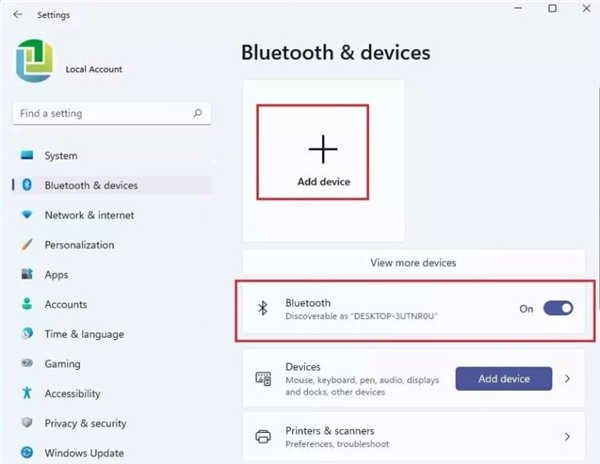
微软发布了具有大量更改和功能的 Windows 11,并为符合条件的设备免费升级。但是很少有用户报告,在 Windows 11 更新后,蓝牙不工作或蓝牙在此设备上不可用。那么是什么导致...
次阅读

当我们在使用安装了win10操作系统电脑的时候,微软公司也是在对新的系统不断的进行更新优化。那么对于Windows10 Alt+Tab快捷键有什么新功能,据小编得到的最新消息,此次主要包括了针对Edge浏...
次阅读
如何解决电源问题以延长Windows11上的电池寿命 要修复与电源相关的问题以延长Windows11上的电池寿命,请使用以下步骤: 1.打开设置。 2.点击系统。 3.点击右侧...
次阅读

一些主播在使用obs直播的时候,遇到了win11obs窗口捕获黑屏的问题,这时候应该怎么解决呢,其实只要开启高性能模式和管理员权限就可以了。...
次阅读
win11疑难解答怎么进入及使用 Windows11自带的疑难解答功能,能够为您自动修正您Windows11装置上的某些重大问题,使其能够顺畅地执行。具体操作使用方法如下: 1. 打...
次阅读
windows11中如何使用 PowerShell 禁用帐户 要使用 PowerShell 命令禁用 Windows 11 帐户,请使用以下步骤: 1. 打开开始。 2. 搜索PowerShell,右键单击顶部结果,然...
次阅读
外星人笔记本的强大就不用多说了,由于2016年后出的新款外星人笔记本都已经预装win10系统了,但是还有不少用户喜欢win7系统,而且预装win10的机型默认是UEFI引导,安装WIN7相对比较麻烦,在安...
次阅读

什么是Windows11上的动态刷新率? 首先,您应该知道动态刷新率与可变刷新率不同,可变刷新率已成为 Windows 10 的一部分,该功能专注于游戏,以防止屏幕撕裂。 一些新一代...
次阅读







 鄂公网安备42118102000349