
修复 Windows 11 无法访问共享文件夹错误方法
现代计算带来了许多有用的功能,并创建了一个新标准,我们期望事物始终正常运行。由于这个通用标准,当网络上的共享文件夹这样基本的东西突然停止工作时,它会特别令人沮丧。
无法访问共享文件夹是多年前困扰 Windows 10 用户的一个问题。当时解决该问题的一些方法是启用网络发现并确保网络服务正常工作。
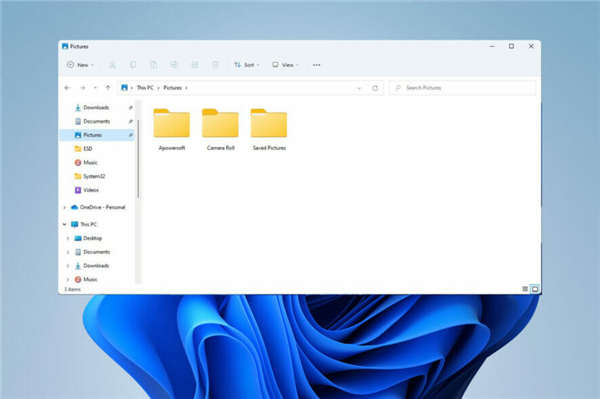
幸运的是,修复无法访问共享文件夹的问题相对简单。甚至 Windows 11 也会通过显示网络错误来帮助您,操作系统会告诉您检查共享文件夹名称的拼写。
大多数情况下,获得正确名称只需访问共享,但其他时候,它需要更精细的接触。
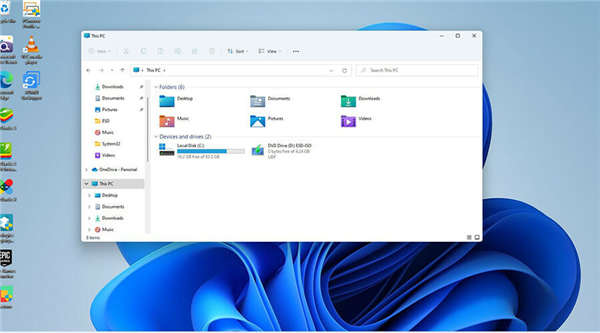
共享文件夹不起作用的原因可能有很多。可能存在配置错误的网络、驱动器设置不正确以及上述文件夹名称拼写错误。
并且在某些情况下,文件夹背后的用户帐户具有不适当的权限设置。
在完成本指南中的修复之前,建议您首先与控制共享文件夹的人交谈。也许有一些疏忽阻止人们访问共享文件夹,就像他们忘记启用权限一样。
但是,如果您是控制共享文件夹的人,则必须重新配置并授予网络共享权限以促进该访问。
本指南将通过不同的过程,您可以尝试解决此共享文件夹问题。
一.重新配置网络共享权限
1. 打开文件资源管理器,然后在计算机上选择要共享的驱动器或文件夹。本指南将选择一个文件夹,但方法相同。
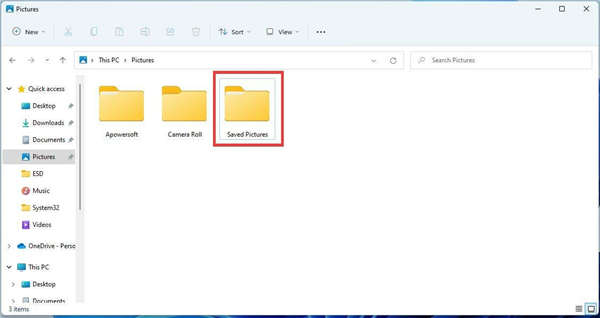
2. 右键单击该文件夹并选择“属性”。
3. 在新的属性窗口中,选择共享选项卡。
4. 单击窗口中间的高级共享按钮。这将打开高级共享窗口。
5. 单击窗口顶部的复选框以启用共享此文件夹。
6. 在“设置”下为要共享的驱动器或文件夹输入共享名称。
7. 您可以通过更改右侧的数字来限制可以访问共享文件夹的用户数量。
8. 然后单击“评论”下的“权限”按钮以打开另一个小窗口。
9. 您可以选择“所有人”以允许网络上的每个人都可以访问,或者通过单击他们的用户名来选择少数人。
10. 通过选中“允许”下的所有框来启用“所有人的权限”。
11. 单击应用以保存更改。
12. 单击确定关闭已保存图片的权限窗口。
13. 在高级共享再次,点击应用,然后Ø ķ 应用设置。
14. 如果您决定共享驱动器,您将在屏幕底部看到共享图标。
二.授予安全权限
1. 在计算机上选择要共享的驱动器或文件夹。
2. 右键单击驱动器或文件夹,然后选择Properties。
3. 在“属性”窗口中选择“安全”选项卡。
4. 单击中间的编辑以更改权限。
5. 单击添加按钮。
6. 在新的选择用户或组弹出窗口中,选择底部的高级。
7. 将出现一个新窗口。单击 右侧的“立即查找”。
8. 一系列搜索结果将出现在窗口底部。向下滚动,直到找到“所有人”。
9. 在列表中选择“所有人”,然后单击“确定”。
10. 您将返回到“选择用户或组”窗口。选择确定。
11. 您将在“安全”窗口中的“组或用户名”下看到“所有人”。
12. 选择“所有人”,然后选中“所有人的权限”框中的所有“允许”框。
13. 单击窗口底部的应用以保存更改。
14. 单击确定关闭权限窗口。
三. 禁用密码保护共享选项
1. 单击任务栏上的放大镜图标。
2. 在搜索栏中,输入高级共享设置并选择您看到的第一个条目。
3. 单击所有网络 以展开选项。
4. 选择公共文件夹共享下 的 打开共享...选项。
5. 向下滚动到受密码保护的共享,然后选择关闭受密码保护的共享。
6. 点击底部的保存更改。
7. 关闭高级共享设置并重新启动计算机。
请注意,此方法在不安全的网络上可能存在风险。如果您启用公开共享,则任何人都可以访问。
四. 启用文件和打印机设置
1. 单击放大镜图标打开搜索栏,然后搜索高级共享设置。
2. 如果在专用网络上,请单击“专用”以关闭菜单。
3. 如果尚未选择,请在文件管理器和打印机共享下选择打开文件和打印机共享。
4. 单击底部的保存更改。
5. 如果您在公共网络上,请单击“访客”或“公共”。
6. 如果尚未选择,则选择打开文件和打印机共享。
7. 点击保存更改。
8. 关闭高级共享设置,然后重新启动计算机。
请注意,在公共网络上打开文件和打印机共享是有风险的,因为每个人都可以访问。
共享文件夹并不是 Windows 11 上唯一可能失败的基本功能。Microsoft 一直在努力修复错误并为 Windows 11 提供补丁。
 win11系统中无线网络开关打不开怎么办
win11系统中无线网络开关打不开怎么办 在新的win11系统之后有很......
阅读 暴雪战网怎么加好友聊天-暴雪战网加好友
如何在暴雪战网中加好友聊天呢?那么小编今天就和大家一起分享......
阅读 kb4598242安装失败解决方法
很多电脑用户都在安装win10最新补丁kb4598242的时候出现了安装失......
阅读 计算机中病毒的处理办法:如何有效清除
电脑中病毒的处理办法:如何有效清除电脑病毒电脑病毒作为网......
阅读 Win10系统不能播放SWF文件的解决方法
很多小伙伴之所以会喜欢使用Win10系统,就是因为Win10系统中的功......
阅读 2022年英伟达和AMD显卡价格
 AMD、英特尔和英伟达将在
 谷歌可能会在下个月发布
 Windows10的新“开始”菜单
 Windows10 Build 18363.1440现在可
 微软发布新的 Windows 11 P
 微信这两个功能不用就关
 比较常见的电脑病毒有哪
 炉石传说混乱套牌控制术
 三国群英传3秘籍大全 无限
 王者荣耀百里守约怎么隐
 映众显卡等级划分
 RX5500XT显卡参数评测大全
 电脑显卡故障维修指南:
 网卡故障维修指南:网卡
 ppt把文字弄成两列的教程
 WPS Word文档翻译表格中的内
 闲鱼发布地址怎么修改-闲
 win10更新慢如何解决
 磊科NMW1324MF安装指南【图
 tenda无线路由器设置密码
与其前身一样,Windows 11 仍然在照片应用程序中为许多用户显着地使照片变暗。 基本上,它将正确显示照片约四分之一秒,然后将当前亮度级别更改为更暗和更阴暗的设置。...
次阅读
如何在Windows11上使用Microsoft Defender进行离线病毒扫描 如果您的设备受到讨厌的恶意软件的攻击,Microsoft Defender Offline 可以检测并删除它 - 这是 Windows 11...
次阅读

今年10月初,微软正式推送了win11系统的更新,不过最新的win11性能方面也没有宣传中的那么优秀。近日微软表示将在2022年下旬推出win11的22h2更新,着重于速度与性能方面更新。...
次阅读
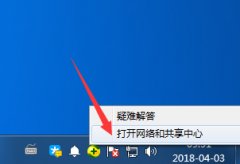
如果我们想要共享自己的文件夹内容,可能就需要输入共享访问密码,但是可能我们并不知道密码是什么,那么win7共享访问密码怎么取消呢,其实主要将它关闭即可。...
次阅读
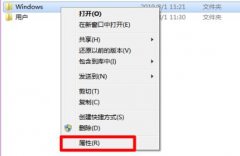
我们可以在文件夹属性中看到这个文件夹的常规、共享、位置等不同属性,还可以对相关属性进行更改,但是很多朋友表示不知道win7文件夹属性在哪,其实右键选中它就可以找到了,下面一起...
次阅读

我们在使用win7旗舰版操作系统的时候,有的小伙伴在一些情况下可能需要对我们当前使用的操作系统进行重新安装的操作。那么对于win7旗舰版怎么重装系统这个问题,小编觉得我们可以先在系...
次阅读
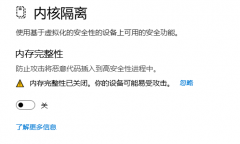
win11和win10一样,为了保护系统推出了内存完整性功能,但是很多朋友不知道这个功能有什么用,那么win11内存完整性要不要开呢,其实这与电脑系统有关系。...
次阅读
很多朋友希望将自己的win7系统外观设置地比默认外观更好看更有个性,但是却不知道如何更改开始菜单外观,其实菜单外观和主题是绑定的,我们可以通过更改主题的方式更改开始菜单外观,...
次阅读
如果我们想要将制作好的Excel表格快速保存到桌面上,但是不知道win11excel怎么保存到桌面,其实使用另存为功能就可以了,还可以直接发送快捷方式。...
次阅读
雷神G150S速航版II是一款搭载了intel酷睿第六代i7处理器的15.6英寸笔记本电脑。预装的是win10系统,但是还是有不少的用户喜欢使用win7系统,由于intel 6代以上CPU安装WIN7时usb3.0设备无法使用,要在...
次阅读
Windows10 20H2(2009版)更新:到目前9月14为止的所有更改和新功能 Win10 20H2更新(又名Windows 10版本2009)是针对Windows 10的主要功能更新,目标是在2020年第四季度初...
次阅读
如果我们使用的计算机是win101909版本的系统,那么对于系统默认的字体有的小伙伴可能不是那么喜欢,想要更换成自己需要的字体。那么对于win10版本1909默认字体如何修改,小编觉得我们可以在...
次阅读
有些朋友在win7系统安装完成后感觉使用起来不够流畅舒服,那是因为没有进行过设置优化,我们可以在新系统安装完成后在视频文本显示、资源管理器等处进行优化。下面一起来看一下具体操...
次阅读
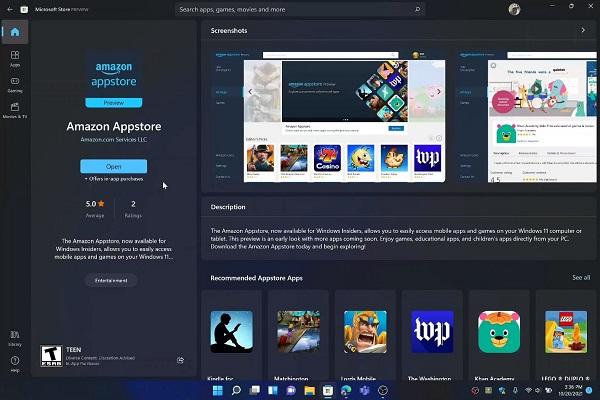
微软宣布Windows 11 开始推送安卓子系统(Windows Subsystem for Android),可惜目前只推送给Beta渠道的Insider,Win11正式版并没有安卓子系统,而且推送方式不是发布新的win...
次阅读
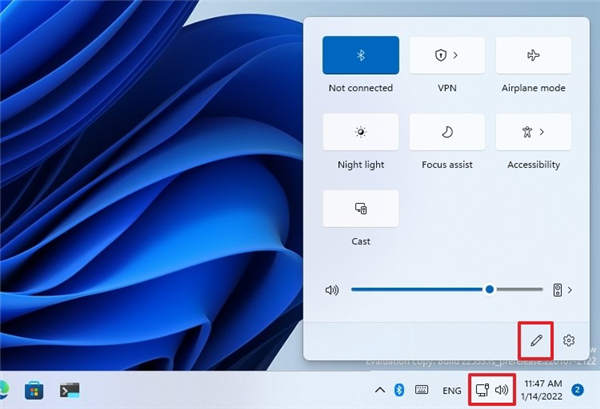
如何在Windows11上添加快速设置图标 要向Windows11上的快速设置浮出控件添加更多或缺少的项目,请使用以下步骤: 1.调用Windows键+A键盘快捷键以打开...
次阅读








 鄂公网安备42118102000349