
Windows11没有使用所有可用的RAM修复方法
在某些时候,我们都注意到系统消耗大量RAM,从而影响其性能。但一些用户报告的情况恰恰相反,Windows11并没有使用所有可用的RAM。
内存用于临时存储您当前正在处理的文件,它的问题会对计算机的功能产生严重影响。
我们在这里处理的错误很棘手,因为大多数用户无法确定根本原因,并且互联网上没有太多数据可以解决和消除问题。
在以下指南中,我们将列出其背后的原因以及让Windows11使用系统上所有RAM的方法。
➡如果Windows11未使用所有RAM,我该怎么办?
1.运行Windows内存诊断工具
Microsoft提供了一个专用的内置工具Windows内存诊断,它可以识别RAM的问题并自动消除它们。当Windows11未使用所有RAM时,您的主要方法应该是运行该工具。
请记住保存所有打开的文件以避免数据丢失,因为计算机将重新启动。
2.检查页面文件
页面文件是存储驱动器上的一个固定空间,用于在RAM(内存)开始填满时临时存储数据。如果出现问题,您可能会注意到Windows11并未使用所有RAM。
如果禁用页面文件不能解决问题,请恢复您之前所做的更改,因为建议设置页面文件。
3.修改可用RAM
如果您的Windows11计算机未使用所有RAM,则在系统配置中进行这些修改会有所帮助。
要计算前面文本字段中的值,请检查系统中安装的RAM,然后将其乘以1024以找到以MB(兆字节)为单位的值。例如,您的计算机有16GBRAM,因此要输入的值变为16x1024=16384MB。
4.修改注册表
5.在BIOS中启用内存重映射
进入BIOS的方法和界面因厂商而异。因此,我们建议您查看OEM网站的常见问题解答或支持部分以了解具体步骤。
众所周知,启用内存重新映射会增加系统上Windows的可用RAM。但是,该功能并非在所有设备上都可用,因此请在继续该方法之前检查您是否拥有它。
完成后,检查Windows11现在是否使用了所有可用的RAM。
6.重新排列RAM模块
如果您有各种可用的插槽,重新排列RAM模块可能会有所帮助。为此,请关闭计算机,打开后面板,卸下内存模块并更换它们的插槽。检查是否可以解决问题。
如果它仍然存在,也可能是某些插槽已失效。要验证,请在所有插槽中插入相同的内存模块,并每次检查系统上的可用RAM。
此外,某些系统要求您在所有插槽都未使用时按特定顺序排列RAM。例如,如果您有四个可用插槽但只使用两个内存模块,则可能需要使用第一个和第三个插槽。
如果安装的RAM较低或您一次使用的程序过多,则RAM使用率可能会变高,这可能会通过较差的系统性能表现出来。程序可能会滞后或冻结,或者系统可能完全崩溃。
但是这里的解决方案相当简单,解决这个问题应该不难。为此,请查看我们的指南,其中列出了针对高RAM使用问题的修复。
这就是消除阻止Windows11使用所有可用RAM的问题的全部内容。执行完这些操作后,系统性能很可能会好很多。
 win7电脑开机声音关闭教程
win7默认开机会有一个开机声音,如果开的太响可能影响到周围人......
阅读 win10系统重置初始化失败
win10系统是一款被大多数人广泛使用的优秀系统,强大的工作能......
阅读 显卡RTX4080安装教程:如何正确安装并配置
最新的显卡市场上,RTX4080凭借其卓越的性能和高效的能耗受到广......
阅读 win10输入法怎么删除详细介绍
肯定有很多的用户觉得win10系统自带的输入法很鸡肋,但是也不......
阅读 EDIUS视频如何设置彩色到黑白渐变-EDIUS视
亲们想知道EDIUS视频如何设置彩色到黑白渐变的操作吗?下面就是......
阅读 IDC:PC出货量开始放缓
 AMD发布Ryzen Master 2.9.0.209
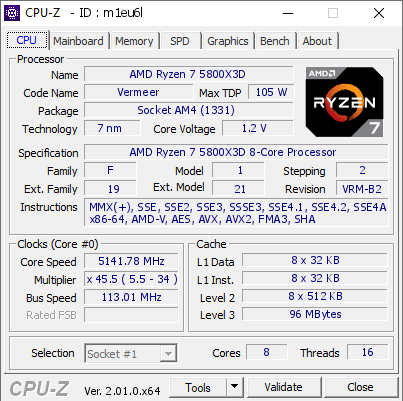 AMD Ryzen 7 5800X3D 超频达到
 开发人员频道中的Windows
 Windows11升级和部署视频被
 Windows 7 ESU Bypass v10已发布
 哔哩哔哩全区广播关闭方
 电脑网络基础:很实用的
 坎公骑冠剑普通11-3天堂堡
 璀璨星途手游高清壁纸大
 《黄昏降临时》steam叫什么
 笔记本触摸板驱动怎么安
 翔升显卡保修查询
 wallpaper engine如何设置开机
 图片工厂批量压缩图片文
 WPS表格取消合并单元格后
 word文档把左右页变为上下
 win11下载速度被限制解决方
 qq怎么跳过安全扫描下载文
 电力猫是什么?电力猫怎
 如何提高你的家庭Wi-Fi信号
这里是如何解决和解决Windows10上最常见的Windows更新问题 Windows10版本20H2的累积更新(KB4598242)安装失败修复 Microsoft定期发布Windows更新,以提高整体性能,集...
次阅读
有不少的用户已经更新了最新的win11系统,但是很多的用户在进入之后的第一反应却是觉得慢,那么win11开机慢怎么解决呢?下面就来一起看看详细的解决教程可能可以帮你改善开机速度。...
次阅读
Windows 11通过文件夹选项在文件资源管理器中显示隐藏文件 在Windows 11 上,你有一个新版本的文件资源管理器,它从功能区菜单移开,转而使用带有基本命令的更简约的菜单...
次阅读
win7系统中窗口是承载界面和内容的重要平台,通过不同的窗口排列方法,可以让我们用更清晰更习惯的方式查看窗口。那么win7窗口排列方法是什么呢,下面就跟着小编的操作一起来具体看一下...
次阅读
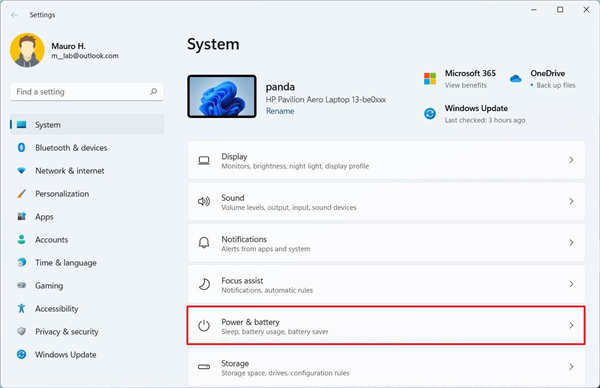
如何更改计算机应在Windows11上进入睡眠模式的时间 要更改计算机应自动进入睡眠模式的时间,请使用以下步骤: 1.打开设置。 2.点击系统。 3.单击右侧的电源和...
次阅读
昨天,微软宣布Win10 20H2 19042.508(2020年10月更新)为最终版本,并在版本预览通道中提供该版本。如果要从2004切换到内部,则不必切换到内部人员通道。在此安装KB4562830就...
次阅读
ghost win7自动登录不用输入密码怎么设置 ghost win7系统好用,运行稳定,万能驱动兼容,下载速度快,一键安装,是电脑装机必备之选.,ghost xp是曾经最主流的操作系统,但...
次阅读
微星GS63VR是一款搭载了intel酷睿第六代处理器的15.6寸笔记本,新推出的微星GS63VR笔记本电脑都预装了win10系统,但是还有不少用户喜欢使用win7系统,由于新机型采用UEFI模式,要修改BIOS(开启...
次阅读
微软对于win11系统的开始菜单以及任务栏进行了重做,但是又不少的用户觉得这次的更改不是很好,既不好看用起来也不习惯。近日stardock公司推出了stardock start11软件,可以帮助大家修改win11的...
次阅读

如果我们准备在自己的电脑上运行使命召唤16的时候,对于我们操作系统的选择有的小伙伴就不知道该怎么着手了。那么对于使命召唤16用win7还是win10系统,小编觉得首先我们可以了解一下自己...
次阅读
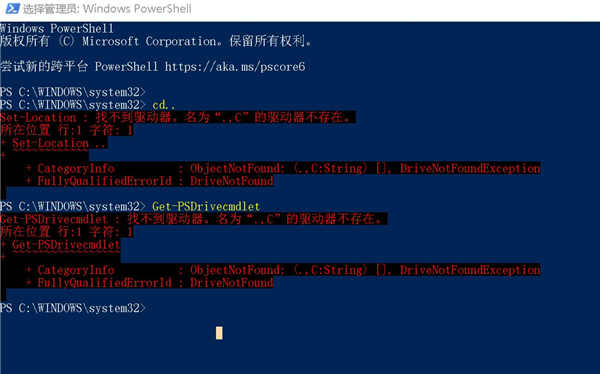
在 Windows 11 上使用 PowerShell 映射(与断开)网络驱动器 要使用 PowerShell 命令映射网络驱动器,请使用以下步骤: 1. 打开开始。 2. 搜索PowerShell并单击顶部...
次阅读
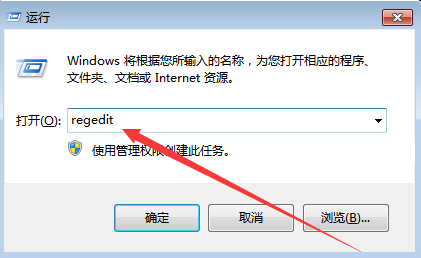
ghost win7桌面音量图标点了没反应 近日有使用ghost win7安装版系统的用户像小编反映说,自己的电脑出现了点桌面音量图标没有反应的问题。不知道怎么办很是苦恼,也很...
次阅读
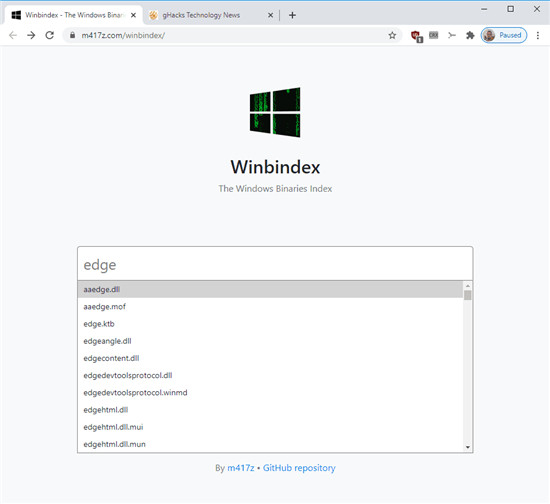
Winbindex是一项新的Web服务,旨在为用户提供从Microsoft服务器下载不同版本的(某些)二进制文件的选项。该服务专注于某些文件类型,例如.exe,.dll和.sys文件以及Microsoft的...
次阅读
很多用户为了自己的电脑安全,会给自己的电脑设置bios密码,这样其他人一般就无法强行通过bios设置来获得电脑的使用权,但是有的人时间久了却忘记了自己的bios密码,那么Win7系统bios密码忘...
次阅读
Windows11系统 中最大的变化之一与任务栏有关,因为微软决定将开始菜单和图标居中,许多人认为这种方法受到了 macOS 的启发。 虽然一切看起来和感觉都非常现代,但任务栏...
次阅读







 鄂公网安备42118102000349