
Nvidia驱动程序在Windows 11中不断崩溃怎么办?立即修复
Nvidia 显卡可能是目前最好的显卡之一,由于其出色的性能,很多用户都将其用于该系统。但是,一些用户报告说 Nvidia 驱动程序在 Windows 11 中不断崩溃。
驱动程序在连接到 PC 的每一块硬件的有效运行中发挥着关键作用。它们在操作系统和设备之间中继命令,并且特定于两者。
如果这些停止运行或崩溃,您可能会遇到该特定设备的问题。例如,如果打印机驱动程序不工作,您将无法使用打印机,但其他组件可以正常工作。
但是,显示驱动程序并非如此,因为它们很关键,并且它们的崩溃可能导致 Windows 11 中的屏幕黑屏。
因此,您必须确定导致 Nvidia 驱动程序在 Windows 11 中不断崩溃的原因,以及该问题的最有效解决方案。请继续阅读以找出这两个问题的答案。
如果 Nvidia 驱动程序在 Windows 11 中不断崩溃,则很可能是它已损坏或已过时。识别和修复前者相当容易,而后者会占用你一些时间。
除此之外,它也可能是当前版本的驱动程序本身的错误。如果您在更新后开始遇到问题,这应该很明显。
如果您的 GPU 内存不足,Nvidia 驱动程序也可能会崩溃。因此,了解在 Windows 11 中 GPU 内存已满时该怎么办。
错误配置的设置和损坏的系统文件也可能导致 Nvidia 驱动程序崩溃。此外,某些应用程序(通常是第三方防病毒软件)与驱动程序和操作系统的功能发生冲突,并导致其在 Windows 11 中失败。
无论根本原因是什么,总有一个解决方案。在以下部分中,我们列出了修复导致 Nvidia 驱动程序在 Windows 11 中不断崩溃的问题的最佳方法。
一.重新安装英伟达驱动
如果当前安装的驱动程序损坏,Nvidia 驱动程序将在 Windows 11 中不断崩溃。损坏的驱动程序在设备管理器中其图标的左下角附近有一个警告标志,这有助于轻松识别这些。
二.更新英伟达驱动
如果您无法使用设备管理器找到最新版本,请不要忘记查看 Windows 更新部分以获取驱动程序更新。
手动更新驱动程序既棘手又耗时。我们建议使用DriverFix,这是一个专门的工具,它将扫描网络以获取最新版本,并为您系统上的所有驱动程序安装这些更新,从而确保它们始终是最新的。
三.从官网下载Nvidia驱动并安装
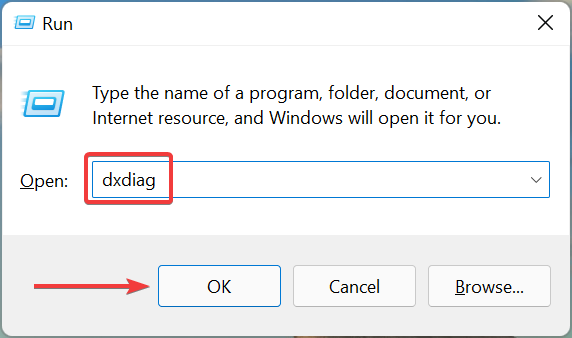
1. 按Windows+R启动运行命令,在文本字段中输入dxdiag,然后单击OK或点击Enter启动DirectX 诊断工具。
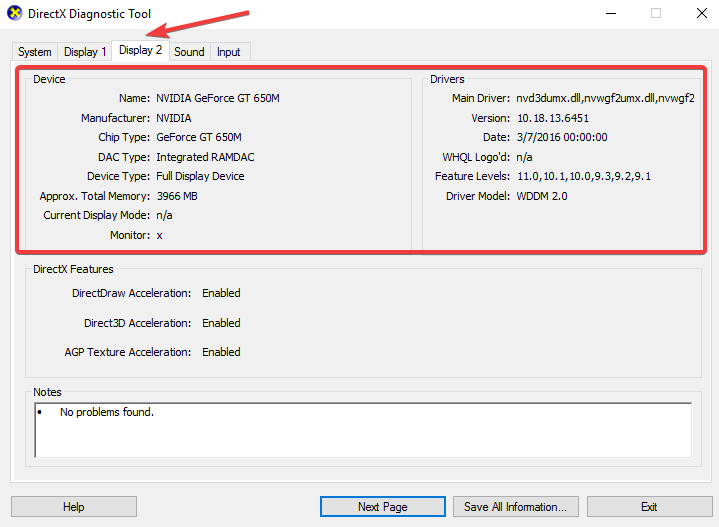
2. 导航到显示选项卡,并检查有关已安装Nvidia 显卡的所有信息。
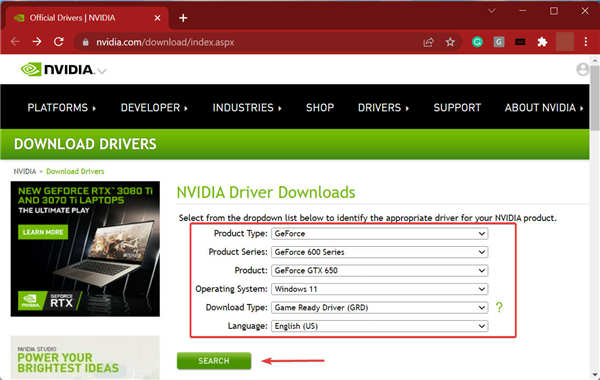
3. 打开任何网络浏览器,访问Nvidia 的官方网站,根据您系统上安装的 Nvidia 显卡,从每个下拉菜单中选择相关选项,然后单击Search。
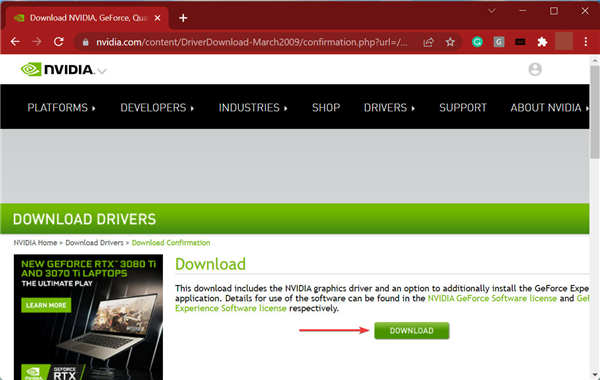
4. 现在,单击下载以获取驱动程序设置。
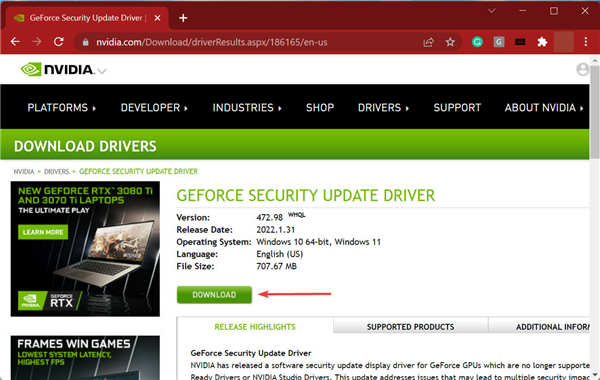
5. 再次单击下一页上的“下载”按钮。
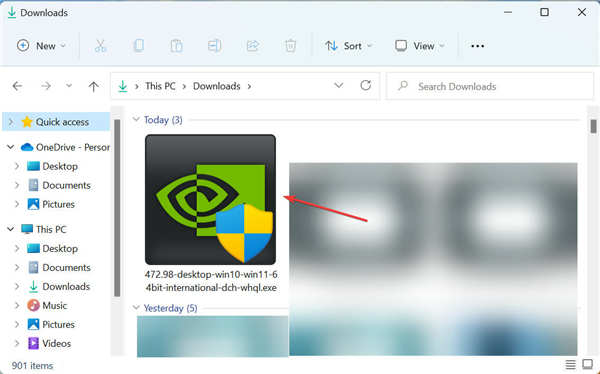
6. 下载完成后,双击文件启动安装程序,然后按照屏幕上的说明完成安装过程。
7. 完成后,重新启动计算机以使更改生效,并检查 Nvidia 驱动程序是否仍然在 Windows 11 中不断崩溃。
四. 在 Nvidia 控制面板中重新配置设置
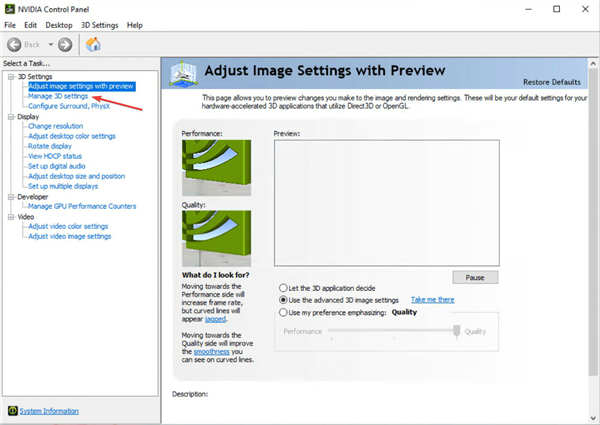
1. 从搜索菜单中启动Nvidia 控制面板。
2. 接下来,从左侧导航窗格中选择3D设置下的管理 3D 设置选项。
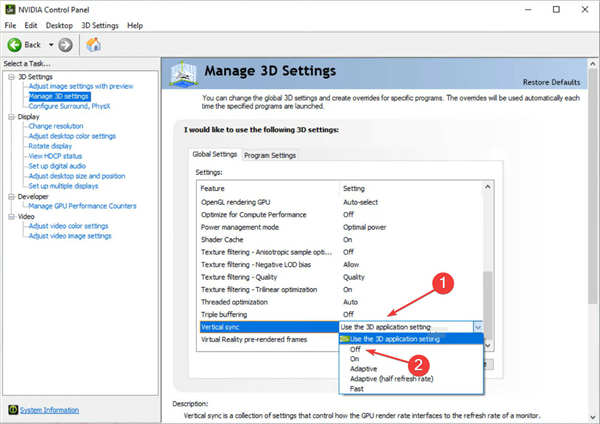
3. 单击垂直同步下拉菜单,然后从选项列表中选择关闭。
4. 此外,请确保将电源管理模式设置为Prefer maximum performance。
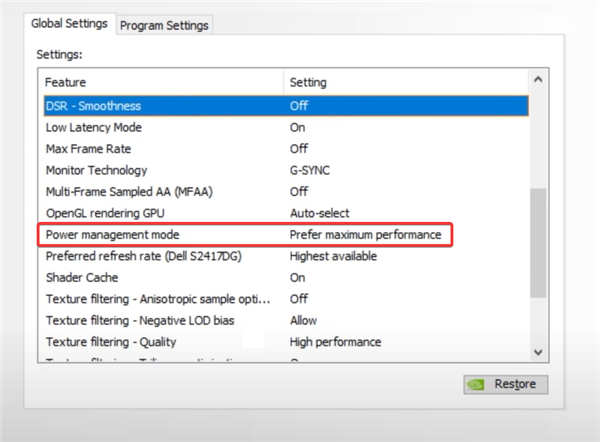
5. 保存更改,重新启动计算机,然后检查错误是否已修复。
 数据线损坏的判断与处理:数据线问题如
如今,数据线在我们的生活中扮演着至关重要的角色。从手机充......
阅读 WPS PPT更改备注字体大小的方法教程
在制作各种幻灯片时,为了在放映时对自己进行提示,我们可以......
阅读 局域网怎么设置winxp
winxp系统已经很少人在使用了,所以对于WinXP系统的局域网设置还......
阅读 win7任务栏还原到下面教程
我们在使用win7系统的时候,有时候会不小心操作把任务栏拖到了......
阅读 steam怎么关闭云同步-steam关闭云同步的方
我们在使用steam的过程中,开启云同步后,就不用担心数据丢失......
阅读 新报告称,日本已售出
  为什么叫谷爱凌青蛙公主
 过万?新MacBook Air再此泄露
 Windows 11 终于可以作为 I
 AMD 将于 11 月 8 日举行 A
 Windows10您的手机应用程序
 电脑如何防范病毒,就需
 win10版本1607 更新补丁KB4
 百变大侦探预见真相答案
 艾尔登法环王城内部怎么
 诡野西部新手技能点如何
 打印机品牌标志图片大全
 盈通5700xt怎么样
 云计算对网络技术的影响
 主板BIOS更新步骤:如何安
 EXCE制作出库表
 Excel表格设置A4大小的方法
 大润发优鲜怎么自提
 三星S6edge如何使用Android
 tplink密码设置无线路由器
 手机怎么设置无线路由器
如何修复Windows11中Chrome浏览器运行缓慢 Google Chrome 是领先的互联网浏览器,十分之六的用户使用它来浏览互联网。这种高采用水平的压倒性原因之一是它的速度、可...
次阅读
神舟战神GX9-Pro笔记本是一款搭载了intel酷睿i7处理器的17.3英寸笔记本电脑。预装的是win10系统,但还是有不少的用户喜欢win7系统,而且intel 6代CPU安装WIN7时usb3.0设备无法使用,要在采用集成usb...
次阅读
我们在使用win7操作系统的时候,有的情况下可能就会遇到系统出现系统没有声音图标的情况。那么很多小伙伴不知道应该怎么解决这种情况。小编觉得我们可以通过在控制面板中找到显示通知...
次阅读

在我们日常使用电脑时,各种误操作或者病毒导致电脑崩溃出各种问题时不可避免的,这时如果我们还能进入电脑系统的话,系统还原就是一个不错的解决方法了,他可以帮我们把电脑还原到以...
次阅读
我们在使用win7操作系统电脑的时候,如果想要进行系统的重新安装,对于风林火山win7纯净版系统怎么安装这个问题还有很多小伙伴不知道应该在哪里下载。小编觉得我们可以在系统家园网站中...
次阅读
一些论文、图纸会使用pdf文件来查看和分享,不过系统一般是没有自带pdf文件浏览器的,那么win11怎么打开pdf文件呢,其实我们只需要下载一个pdf打开软件即可。...
次阅读

win7系统是一款非常优秀的智能系统!但是最近有很多小伙伴们在使用win7系统的过程中都出现了屏幕抖动的问题?今天小编就为大家带来了win7屏幕抖动解决方法一起来看一看吧。...
次阅读
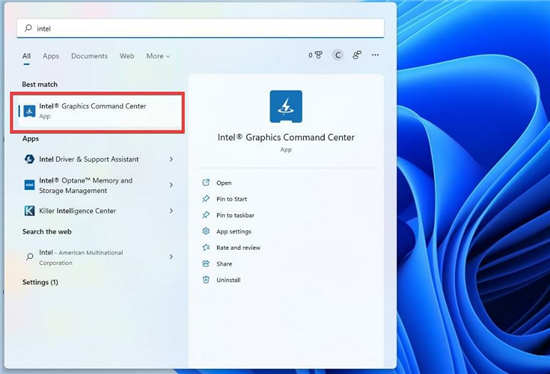
win11专业版下通过 Intel Graphics Command Center 禁用自适应亮度技巧 win11如何关闭或启用自适应亮度 导读:自适应亮度是一个非常简单的功能,与手机类似,一些笔记...
次阅读

我们在安装了win7操作系统之后,有的人在使用的过程中可能会遇到一些无法解决的问题。那么对于这些问题很多小伙伴都想要对自己的电脑进行系统重装来解决。至于哪里下载win7系统文件比较...
次阅读
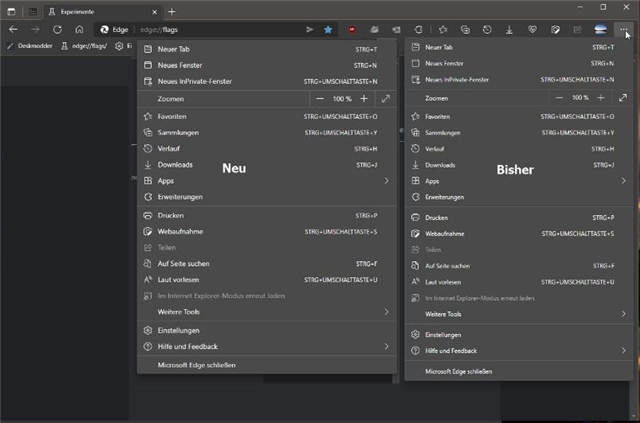
在 Microsoft Edge(当前)Canary 中,团队添加了一个新标志,使 Microsoft Edge 中的上下文菜单看起来不同。字体更大,但在高度上仍然占用更少的空间。 如果你已经安装了 C...
次阅读
我们在使用win7操作系统的时候,有的情况下可能就会出现一些问题需要我们重装操作系统。那么对于电脑公司ghostwin7sp1怎么安装这个问题,小编觉得我们可以在系统家园网站先下载自己需要的...
次阅读
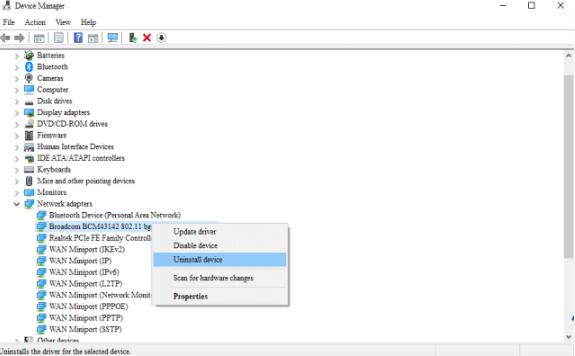
如何在Windows10或Windows11中重新安装Wi-Fi驱动程序 您是否一直在为Internet停机而苦苦挣扎?如果您已经尝试了所有常见的黑客攻击,例如调整路由器设置、计算机重新启...
次阅读

一些朋友遇到了win11一开机就自动修复的问题,这可能是因为我们安装了错误的软件或驱动,导致系统出现了冲突,无法正常进入,这时候可以在自动修复中选择重置系统来解决问题,如果重置...
次阅读
最近有网友问小编华硕GM501GS笔记本在BIOS中找不到U盘启动怎么办?因为华硕新机型笔记本都是开启了“安全启动”和关闭了“兼容模式”,如果你U盘启动制作时是采用的传统引导,所以接入...
次阅读
win11系统下更改强调色技巧 要更改 Windows 11 上的系统强调色,请使用以下步骤: 1. 打开设置。 2. 点击个性化。 3. 单击右侧的颜色页面。 4. 在强...
次阅读






 鄂公网安备42118102000349