
win10运行安卓app应用怎么操作
相信不少小伙伴升级Win11操作系统都是冲着这个功能来的,那么在Win11操作系统中,在开放给Insider会员测试使用一个月后,微软日前全面开放了基于Your Phone(你的手机)程序的安卓APP运行功能。
Win11运行Android 应用程序的方法
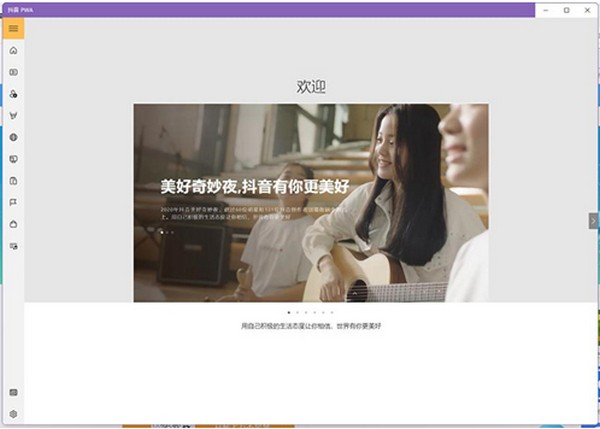
设备要求
要查看您的PC所需的最低要求,首先需要满足Windows 11规格和系统要求,然后还需要满足Windows 11部分功能的特定要求。
安装Android子系统
有两种方式可以安装 Android 子系统:
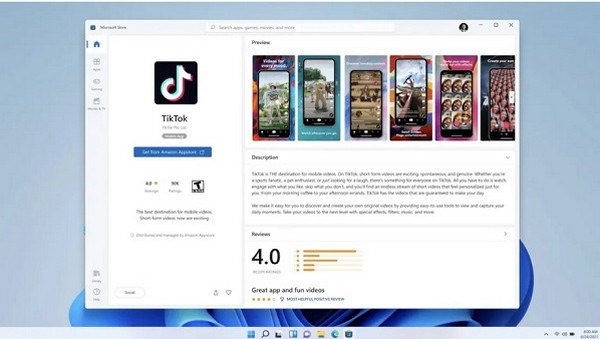
打开Microsoft Store应用程序并搜索Amazon Appstore。选择获取并安装它。在安装过程中,适用于Android的Windows子系统将安装在您的PC上。
在Microsoft Store 上搜索移动应用。Amazon Appstore和适用于Android的Windows子系统将在安装移动应用程序之前安装。
安装完成后,Windows Subsystem for Android Settings应用程序和 Amazon Appstore将出现在“开始”菜单和您的应用程序列表中。
安装移动应用
从亚马逊应用商店下载移动应用程序需要亚马逊账户。准备就绪后,打开Amazon Appstore并使用您的Amazon帐户登录。
安装移动App后,您可以直接从“开始”菜单和应用程序列表中打开运行。
访问子系统中的Windows文件
该子系统使用独立于Windows的文件系统——这些文件无法传输到Windows。此外,无法在子系统和任何移动应用程序中访问Windows中可用的文件。如果需要,以下是查看子系统文件的方法:
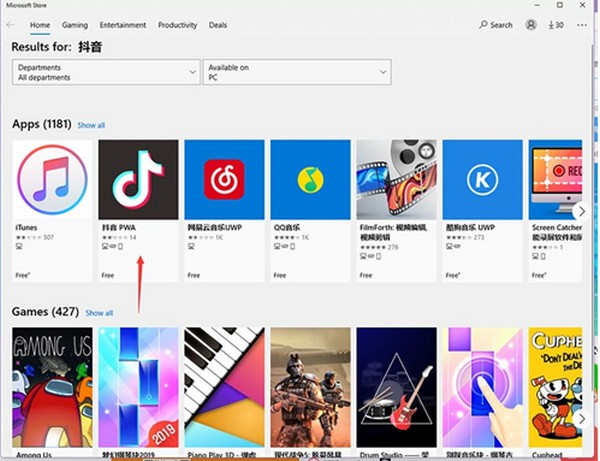
打开适用于Android设置应用程序的Windows子系统。
选择文件
您在子系统中的文件将打开,您可以浏览保存在子系统中的任何图像、视频、音频、文档和下载。
移动应用程序的操控
在您的PC上浏览移动应用程序是一种不同的体验。以下是一些有关日常使用的提示:
使用鼠标上的滚轮或触控板手势滚动浏览应用程序。您还可以使用鼠标或触控板在应用程序中单击并向上、向下、向左和向右拖动。
选择移动应用程序标题栏中的后退按钮可返回上一页。
一些游戏支持通过方向键走动,有些可能还支持鼠标来移动。
适用于Android子系统的辅助功能
适用于Android的Windows子系统中使用的应用需要额外的屏幕阅读器。Windows中的大多数辅助功能可应用于安卓子系统中的App,例如文本缩放、隐藏式字幕、夜间模式深色主题和滤色器。以下是您还需要了解的内容。
使用子系统屏幕阅读器
有两种方法可以打开子系统屏幕阅读器
选择“开始”,输入“适用于Android的Windows子系统”,然后从结果中选择应用程序。确保子系统屏幕阅读器已打开。
在键盘上,按Windows徽标键+Ctrl+T打开或关闭子系统屏幕阅读器。您可以在子系统中使用应用程序时随时执行此操作。
切换应用
当您从Windows应用程序切换到移动应用程序时,请注意当前的Windows屏幕阅读器窗口的标题。当它宣布Subsystem Screen Reader时,按键盘快捷键(Windows徽标键+CTRL+T)可切换到它。
有关键盘快捷键列表,请参阅适用于Android子系统屏幕阅读器键盘快捷键。
注意:当您使用子系统屏幕阅读器时,触摸输入将无法使用。
使用放大镜
如果您使用Windows的放大镜时仍会看到放大的缩放区域,当前不支持文本光标放大。
微软收集的数据
当您使用安装在子系统中的移动应用程序时,Microsoft可以收集应用程序崩溃、有关子系统的性能数据以及您的应用程序使用情况。
该数据用于提高子系统的可靠性和性能以及子系统中运行的应用程序的性能。您可以选择是否允许Microsoft在您首次安装适用于Android的Windows子系统时或在适用于Android的Windows子系统设置应用程序中的任何时间收集这些数据。
与开发人员分享数据
Microsoft不会直接与应用程序开发人员共享它收集的任何数据。
与亚马逊分享数据
如果您选择允许Microsoft收集数据,Microsoft可以与Amazon共享聚合和匿名的应用程序使用数据以及应用程序故障转储信息。
更改您的数据共享方式
如果您想更改数据的共享方式,可执行以下操作:
选择开始并输入Windows Subsystem for Android,然后从结果中打开应用程序。
在设置应用程序中,确保关闭发送可选诊断数据。
移动应用程序权限
您可以从Amazon Appstore为每个移动应用程序设置权限。以下是调整应用权限和设置的方法:
选择开始》设置》应用和功能,找到您要调整的移动应用,然后选择修改。
该应用程序的设置将在适用于Android的Windows子系统中打开,并允许您调整相机、位置和通知等功能的隐私设置。
对Windows上的移动应用程序进行故障排除
重启大法
大多数问题将通过重新启动安卓子系统来解决。
开始,搜索适用于Android的Windows子系统,然后打开。
在这个应用程序中,选择ShutdownSubsystem。
打开任何移动应用程序以自动重启子系统。
检查设置
适用于Android设置的Windows子系统应用程序可通过调整内存使用情况、屏幕分辨率、可调整大小的窗口等提高性能:
子系统屏幕阅读器
 魔兽争霸3秘籍代码大全 魔兽争霸3秘籍使
《魔兽争霸三》和暴雪1997年发行的游戏《星际争霸》一样,是一......
 Windows11:大多数硬件不满足最低要求,微
Windows11:大多数硬件不满足最低要求,微软揭示绕过技巧 公司目......
 如何清除手机输入法记忆
找到手机桌面上的【搜狗输入法】功能并且点击进入输入法主页......
 笔记本电脑散热问题分析:为什么我的笔
笔记本电脑在现代生活中扮演着越来越重要的角色,但其散热问......
 xmind设置的英文首字母大写的教程
xmind是一款功能齐全的思维导图制作软件,它可以帮助用户更好......
很多小伙伴每次登陆office2007版本的时候都会需要进行配置进度很麻烦,今天就给你们带来了win7office2007excel配置进度方法,有需要的就快看看吧。...

大部分用户安装了要安装win10系统都是在家里使用,所以很多用户的选择的是家庭版,那么该如何选择家庭版的win10呢,下面就带大家一起来学习一下如何寻找家庭版。...
我们有时候会发现自己开机的同时启动了很多的软件,其中有些软件是根本不需要开机启动的,非常麻烦,这时候就可以通过关闭这些自启软件来解决问题,下面就跟着小编一起来看看关闭教程...

神舟战神是国产游戏本中的佼佼者,有着强大的配置和优惠的价格,性价比非常优秀,受到很多人的欢迎。此次win11推出,不少神舟用户想知道自己是否可以装win11,下面就跟着小编一起来看一...
如何在最新的Windows11版本中启用Fluent Design任务管理器 微软今天推出了 Windows 11 Insider Preview Build 22538 版本。在新版本中,微软悄悄加入了基于云母动态材...
不少小伙伴最近遇见深度技术Win7系统连续死机的情况,深度技术win7虽然是比较完善的系统但是也免不了出现一些问题,今天小编带来了假死的原因和解决方法,深度技术win7是最具知名度的系统...
越来越多的人正在体验新的和改进的微软操作系统,但似乎他们中的一些人仍然更喜欢老式的设计。 毫无疑问,新的上下文菜单为 Windows 11 带来了令人印象深刻的一致性。...
使用过outlook软件的用户都知道,在编辑或管理电子邮件时,用户可以在outlook软件中请求对方的已读回执,如果用户收到了包含请求已读回执的邮件,就可以根据自己的需求来选择发送或是不发...
最近有用户在安装win11后,想要压缩一下C盘空间,结果发现win11分区c盘压缩只能一点,这可能是我们开启了系统保护,关闭它就可以解决了。...
如果我们使用的计算机是win101909版本的系统,那么对于系统默认的字体有的小伙伴可能不是那么喜欢,想要更换成自己需要的字体。那么对于win10版本1909默认字体如何修改,小编觉得我们可以在...

edge浏览器是一款强大的网页浏览软件,是windows10系统默认使用的浏览器,这款浏览器力求为用户带来更快、更安全、更现代化的浏览器体验,因此edge浏览器软件收获了不少用户的喜欢,当用户...
虽然win7系统比较老了,但是还是有着很多的文件夹可以去共享的,可以还是会有用户不知道怎么操作的,所以下面就带来了win7共享文件夹设置教程,快来一起看看吧。...
很多小伙伴在使用win7系统的时候,免不了有卡顿或者误删文件的情况,这个时候电脑无法正常的启动,选择恢复出厂设置选择项,今天小编带来了恢复出厂设置的步骤,具体的教程下面一起来...
很多小伙伴都卖了144hz刷新率的显示器,不过很多都不知道该怎么对它的刷新率进行调节,没关系,今天就给你们带来了详细的教程,下面就一起来看看教程吧。...

我们使用音响的时候,因为使用的音响不同,所有需要选择的播放模式也不同,那么我们怎么去设置立体声相关的设置呢,那就快来了看看详细的解决教程吧~...












 鄂公网安备42118102000349