
很多小伙伴在文字文档中插入图片之后想要将图片的背景变为透明样式,但又不知道该使用什么工具完成该设置。其实我们只需要在Word程序中选中目标图片,接着在格式工具的子工具栏中找到“删除背景”工具,使用该工具就能将图片的背景删除了,进入清除背景页面之后,我们在该页面中使用工具对需要保留或是删除的区域进行设置,最后点击“保留更改”选项即可。有的小伙伴可能不清楚具体的操作方法,接下来小编就来和大家分享一下Word文字文档删除图片背景的方法。
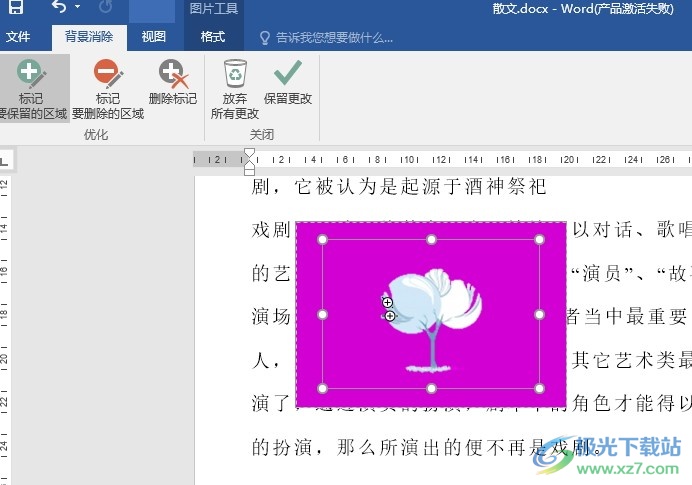
1、第一步,我们右键单击打开文字文档,然后在文档的菜单列表中点击“打开方式”选项,再在子菜单列表中点击Word选项
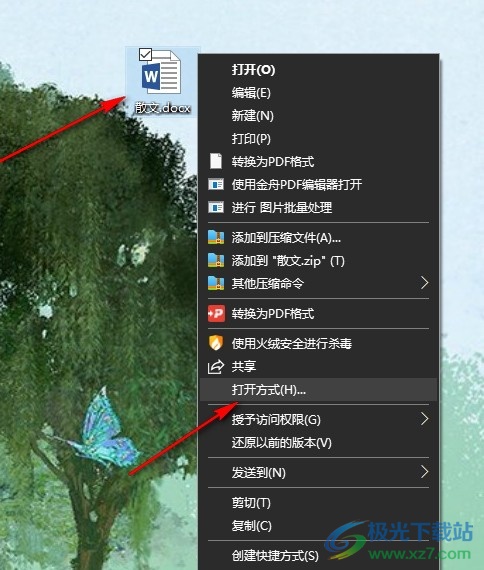
2、第二步,进入Word程序的文字文档编辑页面之后,我们在该页面中点击图片,然后在工具栏中打开格式工具

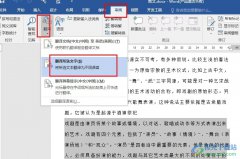
3、第三步,在“格式”工具的子工具栏中,我们找到“删除背景”工具,直接点击打开该工具
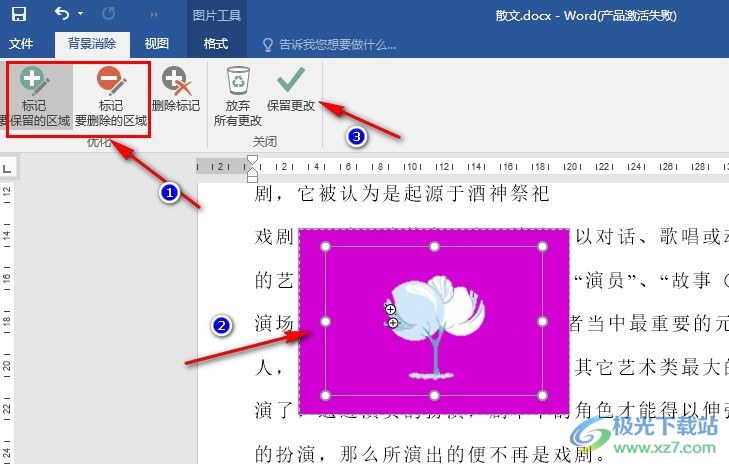
4、第四步,进入删除背景页面之后,我们使用标记工具对图片中需要保留和需要删除的区域进行标记,最后点击“保留更改”选项即可
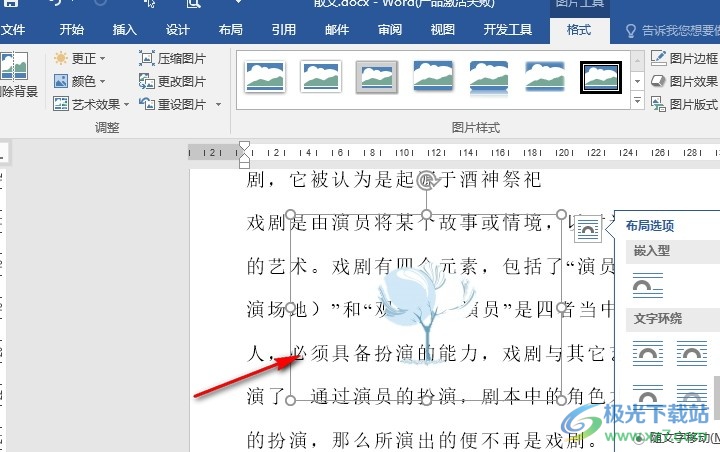
5、第五步,点击“保留更改”选项之后,我们在文字文档中就能看到选中的图片已经变为透明背景样式了
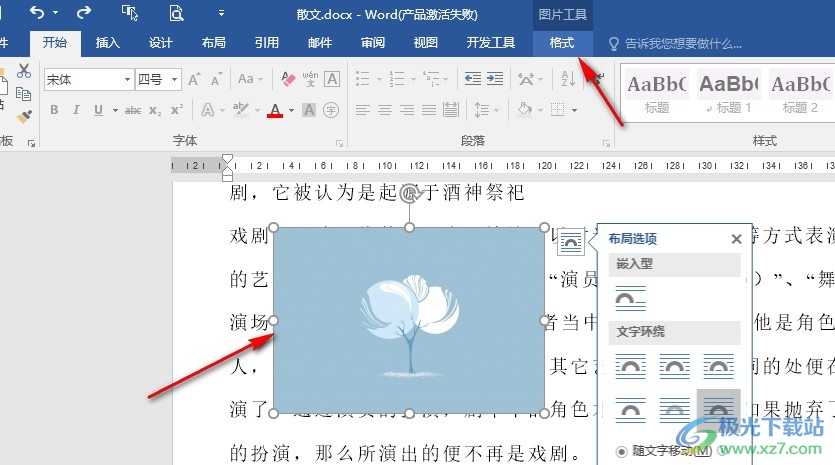
以上就是小编整理总结出的关于Word文字文档删除图片背景的方法,我们进入文字文档编辑页面,然后选中图片,再在格式工具的子工具栏中找到“删除背景”工具,点击打开该工具,接着在背景清除页面中完成保留以及删除区域的标记,最后点击保留更改选项即可,感兴趣的小伙伴快去试试吧。
 《信长之野望新生》玩法技巧要点分享
对没有玩过这个系列的玩家刚开始摸不清楚各种机制玩起来还是......
 qq小世界的视频保存方法
qq小世界中有着很多的精彩视频都是很多的小伙伴发布的,但是......
 win7电脑无法关机一直重启怎么办
我们在使用win7系统电脑的时候,有些情况下可能会遇到电脑出现......
 醒图怎么抠图换背景
怎样在醒图app里,将图片抠出来换一个其他背景呢,下面小编就......
 网络安全防护策略:如何有效防止DDoS攻击
网络安全问题日益受到关注,其中DDoS(分布式拒绝服务)攻击的......
word软件是微软公司在很早之前就发布的一款办公软件,一出现就吸引了不少的用户前来使用,用户在使用的过程中就会收获到许多强大功能带来的帮助,为用户避免了许多的麻烦,当用户在w...
word是一款专业的文字处理软件,它为用户带来了许多强大且实用的功能,让用户可以简单轻松的完成文档文件的编辑工作,因此word软件吸引了不少的用户前来下载使用,当用户在word软件中编辑...
Word文档是我们都在使用的一款办公软件,在其中我们可以对文本内容进行专业化的编辑处理,同时我们还可以根据实际需要插入图片,图表,表格,形状,思维导图,流程图等元素并进行基础...

Word文档是很多小伙伴都在使用的一款软件,在其中除了可以编辑和处理文本内容,如果有需要我们还可以点击插入表格,图表等元素进行编辑处理。如果我们在Word文档中插入图表后希望为图表...
Word文档,Excel表格,PowerPoint演示文稿都是我们比较熟悉的办公软件,我们在进行日常工作时或多或少地都会需要使用到该软件。在日常进行办公时我们经常会需要将Word文档与PowerPoint演示文稿进...
大家常常会使用WPS进行各种资料内容的统计设置,大家在编辑的过程中,需要将其中某些文字进行设置带圈文字,那么怎么设置呢,设置带圈文字只需要进入到带圈字符的窗口中进行设置即可,...

我们常常用它来处理一些资料,而有的时候,为了文档的美观和突出重点,我们需要对文档中某一段的首字进行一个下沉处理。那么,怎样才能使Word文档的首字下沉呢?接下来为大家介绍一下...
xmind是一款思维导图制作软件,为用户提供了丰富实用的功能和精美的导图模板,让用户简单操作几个步骤即可完成思维导图的制作工作,并且用户在制作的过程中,能够将复杂的信息结构简化...
word作为一款用户常用的文字处理工具,受到了许多用户的喜欢,在word软件中用户可以体验到强大且专业的功能,这些功能吸引了不少用户前来下载使用,且帮助用户提升了的编辑效率,所以...

Word怎么清除指定级别目录项的双删除线?下面是小编介绍Word清除指定级别目录项的双删除线的操作过程,有需要的小伙伴一起来下文看看吧,希望可以帮助到大家!...
word软件是一款功能强大的文档编辑软件,为用户带来了许多的好处和便利,让用户简单操作几个步骤即可完成文档文件的编辑工作,因此word软件收获了不少用户的喜欢,当用户在编辑文档文件...
Word文档是一款应用非常广泛的办公软件,在其中编辑文本内容时我们通常还会添加一些图片,图表等元素,用以丰富文档内容。三线表因其形式简洁、阅读方便的有点广受欢迎,很多小伙伴在...
很多小伙伴都喜欢使用Word程序来对文档进行编辑,因为Word中的功能十分的丰富,并且操作简单。同一种问题我们在Word中可以找到多种解决方式,例如在文档中添加下标,我们在文档中先选中设...

word打开时显示正在准备安装怎么办 怎么解决excel一打开就提示正在准备安装,word打开时显示正在准备安装怎么办 怎么解决excel一打开就提示正在准备安装 最近一打开excel,就提示正在准备安...
作为一名办公人员,无论你是在行政机关工作,或是企业事业单位工作,应该都听说过红头文件,它是日常办公中很常见的一种文件形式。而且,很多时候我们还需要制作如下图所示的 红头文...















 鄂公网安备42118102000349