
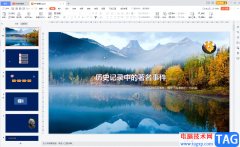
很多小伙伴在使用PPT程序对演示文稿进行编辑的过程中经常会遇到需要给幻灯片中的形状添加超链接的情况,有的小伙伴想要实现点击形状自动跳转到新幻灯片的想法,但又不知道该怎么进行设置。其实我们只需要选中形状,然后在插入工具的子工具栏中点击打开超链接工具,接着在超链接设置页面中先点击选择“超链接到”选项,再点击“幻灯片”选项,最后在弹框中选择好需要跳转到的幻灯片,再点击确定选项即可。有的小伙伴可能不清楚具体的操作方法,接下来小编就来和大家分享一下PPT演示文稿设置点击形状跳转到指定幻灯片的方法。
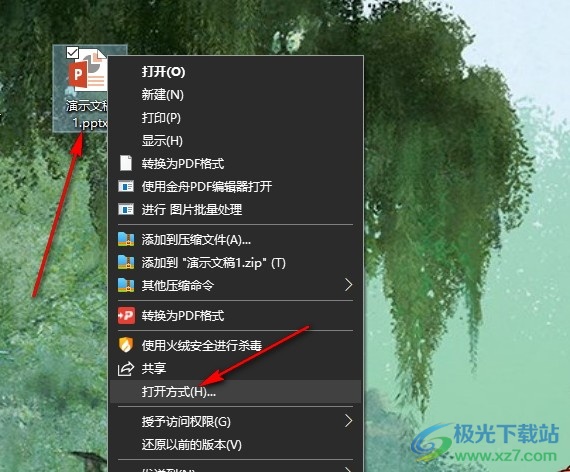
1、第一步,我们在桌面找到需要编辑的演示文稿,右键单击该演示文稿,然后先点击“打开方式”选项,再点击powerpoint选项
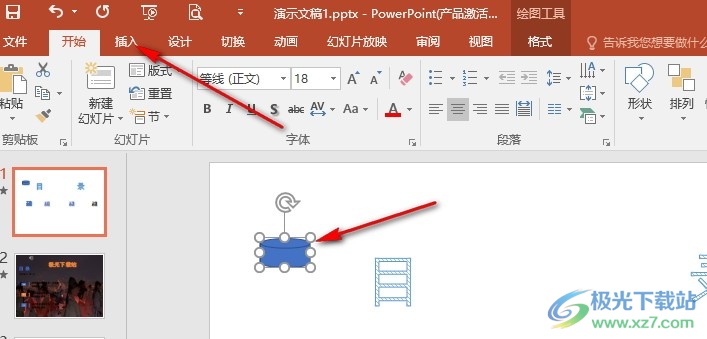
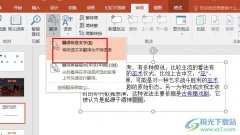
2、第二步,进入PowerPoint页面之后,我们再在该页面中选中一个形状,接着打开“插入”工具
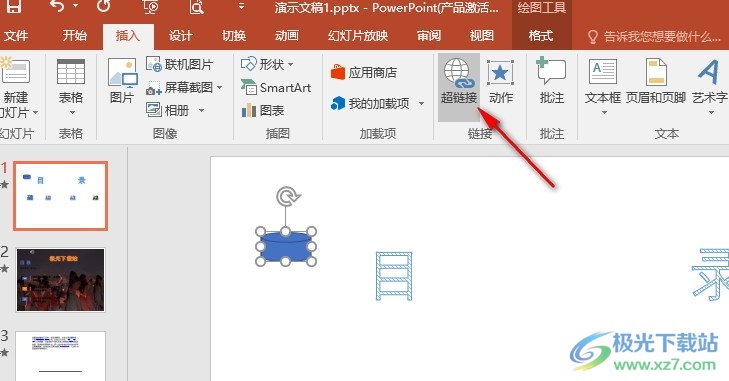
3、第三步,在“插入”工具的子工具栏中,我们找到“超链接”工具,点击打开该工具
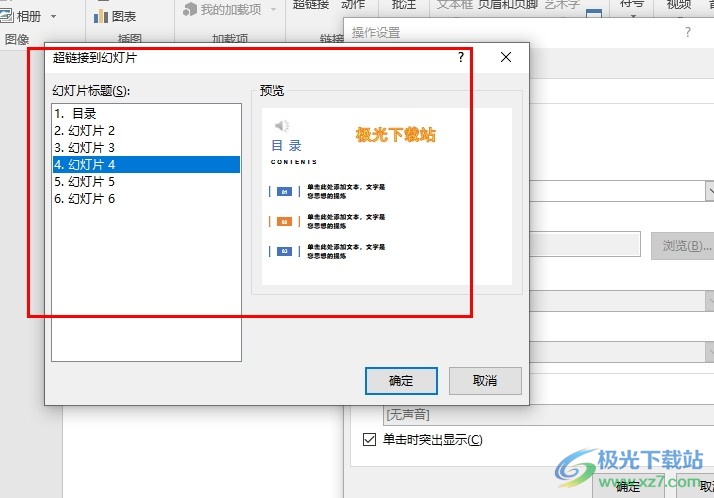
4、第四步,进入超链接设置页面之后,我们在该页面中先点击选择“超链接到”选项,然后点击打开幻灯片选项
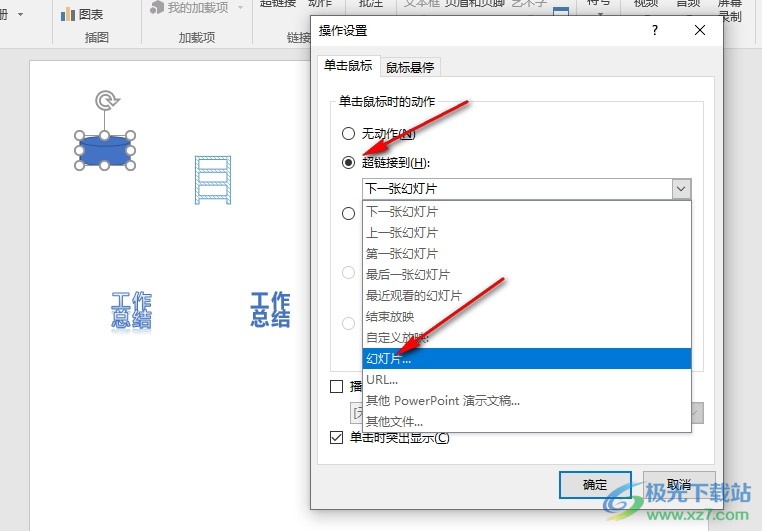
5、第五步,打开幻灯片选项之后,我们在弹框中选择一个目标幻灯片,然后点击确定选项保存设置即可

以上就是小编整理总结出的关于PPT演示文稿设置点击形状跳转到指定幻灯片的方法,我们进入幻灯片的编辑页面,然后先选中形状,再在插入的子工具栏中打开超链接选项,接着将“超链接到”设置为“幻灯片”,最后在弹框中选择目标幻灯片再点击确定选项即可,感兴趣的小伙伴快去试试吧。
 win7换win10系统boot怎么设置
我们的电脑在安装了win7操作系统之后,有的小伙伴们就收到了微......
 Win7通知区域无法显示操作中心图标
操作中心是一个查看警报和执行操作的中心位置,它可帮助保持......
 Edge浏览器设置显示“显示密码”的方法
很多小伙伴之所以喜欢使用Edge浏览器,就是因为这款浏览器中的......
 Excel如何制作文件夹侧标签-使用Excel制作
近日有一些小伙伴咨询小编关于Excel如何制作文件夹侧标签呢?下......
 如何在Windows11上管理应用程序后台活动
如何在Windows11上管理应用程序后台活动 如果您发现某个应用程序......
很多小伙伴都喜欢使用PPT程序来对演示文稿进行编辑,因为PPT中的功能十分的丰富,我们在插入工具栏中就可以看到表格、图片、屏幕截图等各种选项,这些都是可以添加到幻灯片中的内容,让...
很多小伙伴在对演示文稿进行编辑时都会选择使用PPT程序,因为PPT中的功能十分丰富,并且操作简单。在PPT中我们可以调整幻灯片顺序,还可以更改幻灯片版式,有的小伙伴在使用PPT对演示文稿...
PowerPoint演示文稿是一款非常好用的办公软件,很多小伙伴基本上每天在办公时都会需要使用到。在PowerPoint演示文稿中编辑文字幻灯片后,我们有时候会需要将其打印出来,作为纸质版的资料使...
数码产品在不断升级,不断普及,现在连一般的手机都可以用来拍照片。但是拍出来的照片作用不大,只能说当作自拍或者是生活照,洗成照片的话也没什么必要,所以此时我们需要一个电子相...
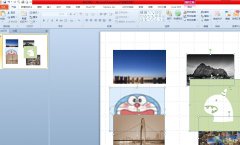
ppt是一款专业的演示文稿制作软件,它为用户带来了许多强大且实用的功能,让用户可以简单轻松地制作出令人满意的演示文稿作品,例如其中的动画效果功能,就可以让用户将枯燥复杂的逻辑...
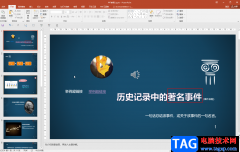
相信小伙伴们都制作过各种PPT,在制作幻灯片时我们有时候会在其中插入一定的超链接,这要可以适当进行内容的拓展,丰富幻灯片的内容。通常情况下我们插入超链接后内容都会出现一条下划...
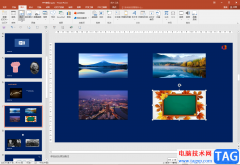
很多小伙伴在日常工作和学习中都会需要制作各种各样的PPT,这种情况下我们就可以使用PowerPoint演示文稿这款强大的软件了。如果我们在PowerPoint演示文稿中希望将图片和文字合并为一张图片,...
在PowerPoint演示文稿这款软件中制作幻灯片时我们通常会插入一些图片,这样可以使幻灯片整体更加美观,更加吸引人,比如纯文字的单调乏味。在同一页幻灯片中插入多种图片后,小伙伴们知...
PPT是很多小伙伴都在使用的一款演示文稿编辑程序,在这款程序中,我们可以调整幻灯片顺序,给幻灯片设置切换效果,再幻灯片中添加文字、图片、形状等内容,功能十分的丰富。有的小伙伴...
powerpoint出现错误怎么办 ppt出现错误的图文解决教程 在日常的办公中,使用PowerPoint绝对是少不了的,而在使用PowerPoint的过程中,有时我们会发现PowerPoint文件打不开了,弹出提示的错误信息,这...
作为一款强大的演示文稿制作软件,ppt软件吸引了不少的用户前来下载使用,因为ppt软件中有着强大且实用的功能,能够让用户制作出令人满意的演示文稿,并有效提高用户的办公效率,所以...
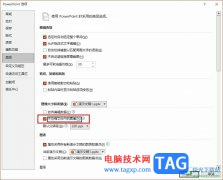
很多小伙伴在对演示文稿进行编辑时都会选择使用PPT程序,因为在PPT中我们可以给幻灯片添加图片、文字、形状或是图表等各种内容,还可以在幻灯片中设置动画效果,使其更加生动形象。有的...
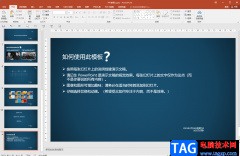
在PowerPoint演示文稿中制作幻灯片时,如果我们希望突出显示重点信息,就可以将其设置为高亮显示的效果。那小伙伴们知道PowerPoint演示文稿中设置文字高亮显示的具体操作方法吗,其实操作方...

ppt怎么制作倒计时动画效果 ppt里怎样做倒计时的效果制作方法 我们都知道ppt的演示功能很强大,其实ppt也可以制作出炫酷的动画效果,现在就制作一款倒计时动画效果,同时分享制作的步骤...
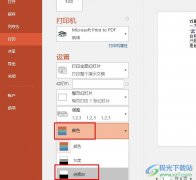
PowerPoint演示文稿是一款非常好用的办公软件,很多小伙伴基本上每天在办公时都会需要使用到。在PowerPoint演示文稿中编辑文字幻灯片后,我们有时候会需要将其打印出来,作为纸质版的资料使...





 鄂公网安备42118102000349