
近日有一些小伙伴咨询小编关于Excel如何制作文件夹侧标签呢?下面就为大家带来了使用Excel制作文件夹侧标签步骤方法,有需要的小伙伴可以来了解了解哦。
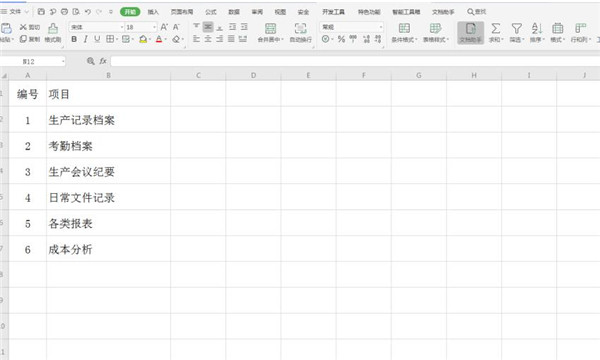
首先打开一个Excel表格,在表中输入编号和侧标签的内容:
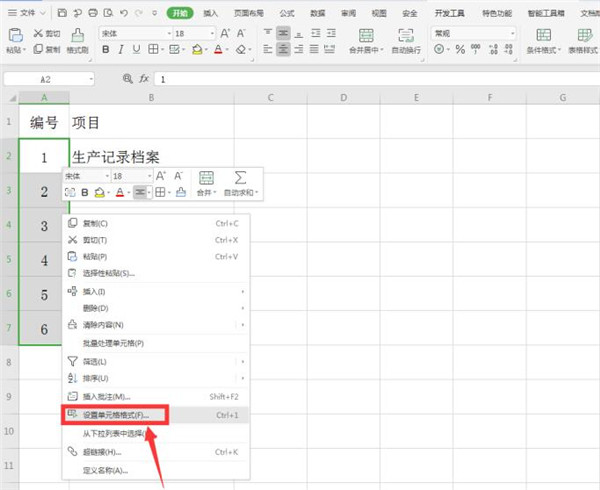
选中编号一栏,右键弹出菜单,点击【设置单元格格式】:
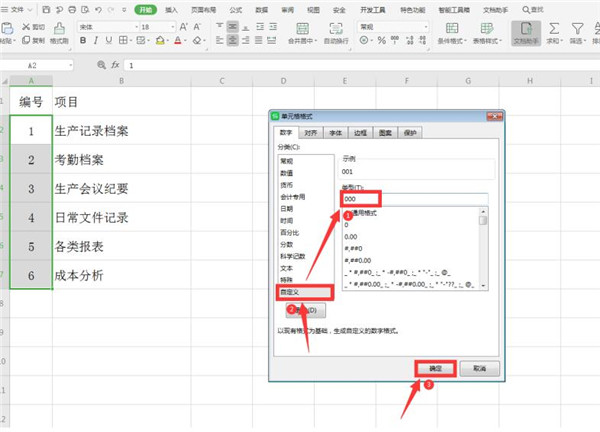
在弹出的【单元格格式】对话框中,选择【数字】选项卡下的【自定义】,在类型中输入“000”:
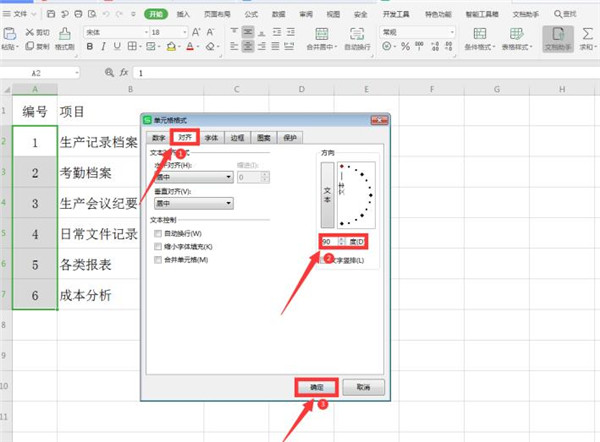
再点击【对齐】选项,将左侧的【方向】角度更改为“90°”:
随后选中文字一栏,在菜单栏中的字体前面加上“@”:
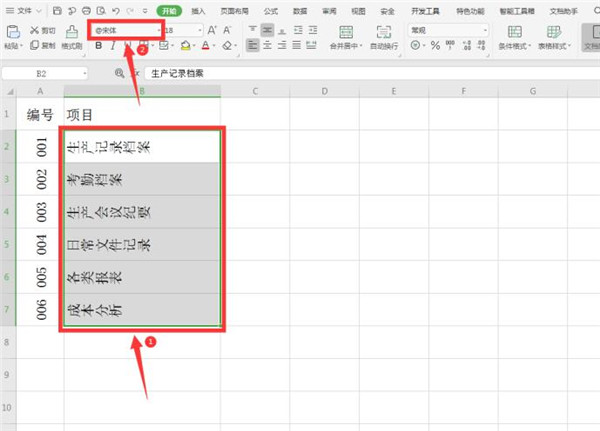
这样一个完整的文件夹侧标签制作完成:
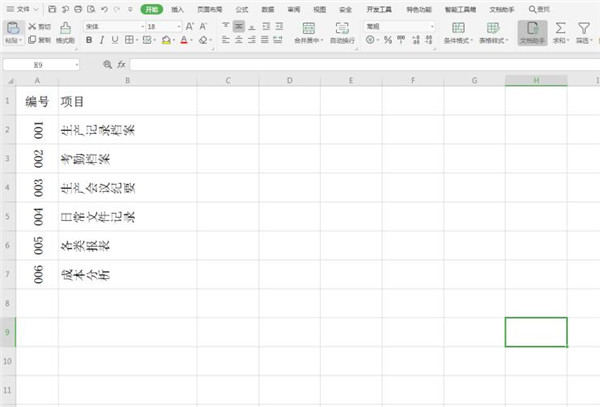
以上就是关于使用Excel制作文件夹侧标签步骤的全部介绍了,希望对大家有所帮助哦!
 PPT动画教程:宏的应用和技巧
在PowerPoint中,我们也可以通过录制宏,来帮助我们自动完成一系......
 ccleaner清理C盘无用文件的教程
作为一款体积小巧、快速的系统清理和隐私保护工具,ccleaner软......
 罗技驱动会不会影响电脑
很多的用户在使用罗技驱动的时候都有一个疑问,罗技驱动会不......
 掌握显卡超频技巧:RTX4080超频需要注意哪
RTX4080显卡作为NVIDIA的一款高性能GPU,受到了众多游戏玩家和创作......
 Win7系统任务栏预览窗口调节大小教程
win7系统任务栏预览窗口可以方便我们查看每一个任务栏任务的大......

excel是一款强大且实用的表格制作软件,它为用户带来了许多的便利和好处,让用户可以轻松应对出现的编辑问题,并且避免了许多重复的批量操作,所以excel软件成为了大部分用户办公时的必...
很多小伙伴在选择表格文档的编辑程序时都会将Excel放在首选,因为在Excel中我们可以使用插入工具,在单元格中插入文本框、图表、符号以及图片等各种内容。在使用Excel工具插入图片的过程中...
近日有一些小伙伴咨询小编关于excel怎样批量设置书名号呢?下面就为大家带来了在excel批量设置书名号流程分享方法,有需要的小伙伴可以来了解了解哦。...
对于一个办公族来说,经常避免不了在制作表格的时候办公室突然停电,或者电脑突然死机,往往遇到这样的事情以后我们第一反应就是:完了,完了,一下午的劳动成果就这样泡汤了...
很多小伙伴在对表格文档进行编辑时都会选择使用Excel程序,因为Excel中的功能十分的丰富,能够帮助我们快速的处理表格中的数据,还能够帮助我们美化表格。有的小伙伴在使用Excel对表格文档...
很多小伙伴之所以会选择使用Excel来对表格文档进行编辑,就是因为在Excel中我们可以直接使用表格中的数据制成图表,还可以将文字文档中的表格直接粘贴到Excel中,简化操作,提高编辑效率。...
小伙伴们你们知道Excel2019怎么添加和去掉水印呢?今天小编很乐意与大家分享在Excel2019中添加与去除水印方法技巧,感兴趣的可以来了解了解哦。...
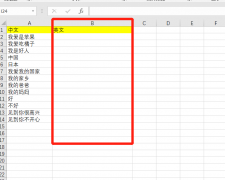
小伙伴们你们知道Excel表格怎么批量进行中英翻译呢?今天小编很乐意与大家分享在Excel中翻译成英文的技巧,感兴趣的可以来了解了解哦。...
Excel中我们编辑的数据可能会有很多,有时候我们会通过Excel编辑工具进行数据的一个统计操作,也会在单元格中输入一些日期、序号等情况,还有的时候我们也会在单元格中输入我们国家的人...
很多小伙伴都喜欢使用Excel程序来对表格文档进行编辑,因为在Excel中我们可以找到各种自己需要的工具,例如插入图表、图片、表格以及数据透视表工具等,我们还可以设置表格中数据的格式...
Excel表格是一款非常好用的数据分析和处理软件,在其中查看大量数据时,我们可以将表头冻结,这样滚动查看数据时,表头处的数据会保存显示,方便我们查看数据代表的含义,非常地方便实...
Excel表格是一款非常好用的软件,其中的功能非常强大,可以满足各种办公需求,很多小伙伴都在使用。如果我们需要在Excel表格中隐藏数据透视表中的数据,小伙伴们知道具体该如何进行操作...
班主任工作繁杂琐碎,每到各种考试,向学生反馈成绩就是一件必须完成的事情。现在不主张把所有学生的成绩全部打出并直接张贴,又得让学生尽快知道自己的成绩,所以选用"成绩...
Excel表格是我们都非常熟悉的一款办公软件,在其中我们可以对数据进行各种专业化的编辑处理。如果有需要我们还可以在其中插入折线图,柱形图等等图表,帮助我们更好地对数据进行分析和...
Excel大家在工作中接触的非常多,那么如何筛选Excel表格中重复内容呢,话说不少用户都在咨询这个问题呢?下面就来小编这里看下Excel表格筛选重复内容分享吧,需要的朋友可以参考下哦。...



















 鄂公网安备42118102000349