
很多小伙伴在使用PPT程序对演示文稿进行编辑的过程中可能会遇到需要更改图片形状的情况。有的小伙伴不知道该怎么进行图片形状调整,其实我们只需要选中幻灯片中的图片,然后在页面上方的工具栏中先点击打开“格式”工具,接着在其子工具栏中找到“裁剪”工具,点击打开该工具,最后在下拉列表中打开“裁剪为形状”选项,再点击选择一个自己需要的形状即可。有的小伙伴可能不清楚具体的操作方法,接下来小编就来和大家分享一下PPT演示文稿将图片裁剪为任意形状的方法。
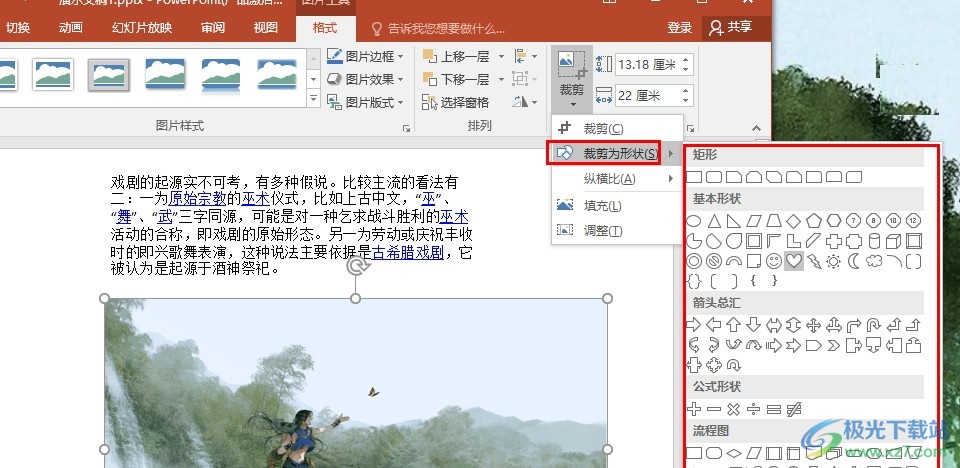
1、第一步,我们选择一个演示文稿,右键单击该演示文稿,然后先点击“打开方式”选项,再点击powerpoint选项

2、第二步,进入PPT的演示文稿编辑页面之后,我们在该页面中先选中图片,然后打开“格式”工具
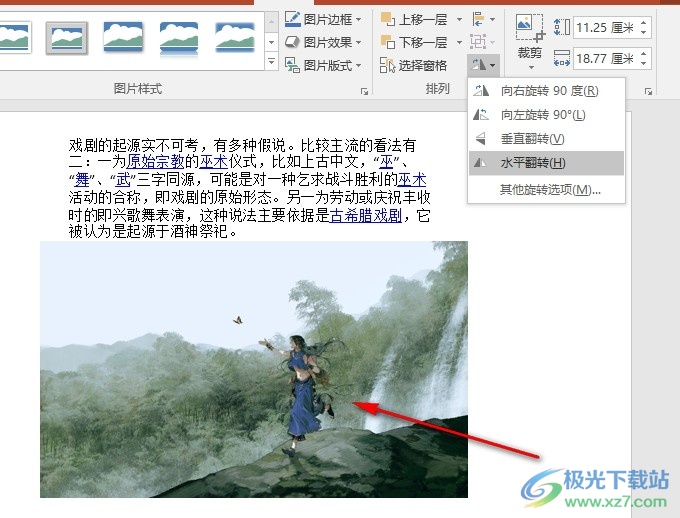
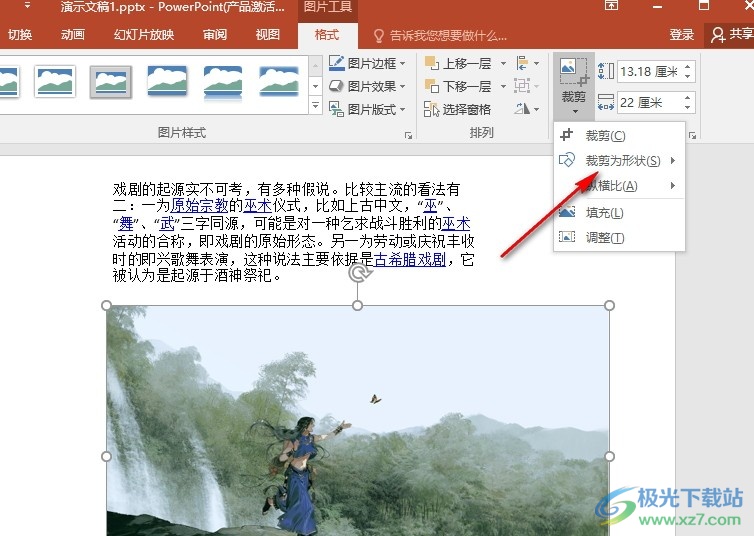
3、第三步,在“格式”工具的子工具栏中,我们找到“裁剪”工具,点击打开该工具,进行裁剪设置

4、第四步,在“裁剪”工具的下拉列表中,我们找到“裁剪为形状”选项,点击打开该选项
5、第五步,打开“裁剪为形状”选项之后,我们再在子菜单列表中找到自己需要的形状,直接点击选择该形状选项即可
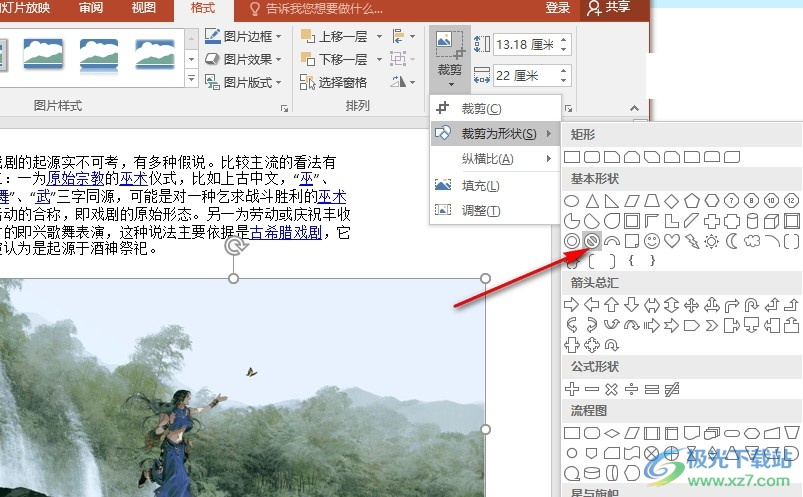
以上就是小编整理总结出的关于PPT演示文稿将图片裁剪为任意形状的方法,我们在幻灯片页面中选中图片,然后在格式工具的子工具栏中点击打开“裁剪”工具,接着在下拉列表中点击打开“裁剪为形状”选项,最后在子菜单列表中点击选择一个自己需要的形状即可,感兴趣的小伙伴快去试试吧。
 芒果TV关闭开机自启功能的方法
在市面上众多的视频软件中,芒果TV拥有众多忠实用户,因为芒......
 手机回收站删除的照片恢复教程
手机中一般会有一个历史删除记录,类似于电脑里的回收站,用......
 系统崩溃后的数据恢复:如何恢复崩溃后
系统崩溃后,数据丢失的恐惧常常困扰着众多电脑用户。硬盘损......
 蓝光光驱安装步骤:如何安装蓝光光驱到
蓝光光驱作为一种高容量的光存储设备,越来越受到DIY爱好者和......
 内存条更换指南:如何选购和更换内存条
内存条是电脑中至关重要的组成部分,直接影响到系统的运行速......
相信大家对ppt软件都是很熟悉的,作为一款专业的演示文稿制作工具,它为用户带来了许多强大且实用的功能,让用户可以简单轻松地完成演示文稿的制作,近一步有效提升用户的办事效率,因...
演示文稿是很多小伙伴都离不开的一种文件,因为无论是演讲还是工作汇报,我们都离不开演示文稿,他可以将我们的演讲内容展示在屏幕上,转换为动态效果进行呈现,让我们的讲解事半功倍...
在PowerPoint演示文稿中我们有时候会为文字,图片等元素设置一定的动画效果,如果对同类元素我们需要设置为相同的动画效果,我们就可以借助PowerPoint演示文稿中的“动画刷”功能轻松实现。...

很多小伙伴都喜欢使用PPT程序来对演示文稿进行编辑,因为PPT中丰富且强大的功能可以满足我们对于幻灯片编辑的各种需求。在编辑幻灯片的过程中,我们可能会遇到需要反复播放统一动画的情...
powerpoint中柱状图怎么做 ppt制作柱形图的图文教程 ppt中经常用到图表,比如柱形图、圆饼图等,这些图就是基于一定的数据建立起来的,所以我们得先建立数据表格然后才能生成图表,那么pp...
很多小伙伴在使用PPT程序对演示文稿进行编辑的过程中经常会需要对幻灯片中的功能进行更改。有的小伙伴在使用PPT编辑幻灯片时想要将完成的幻灯片进行发布,但又不知道该在哪里进行设置。...
在WPSPPT中制作图表和在Excel中制作图表的操作方法有些许不一样,同样可以直接插入图表,但是在WPSPPT中插入图表之后,仍需要进入到WPS表格中进行编辑数据,在表格中将自己想要制作成图表的...
很多小伙伴在使用PPT程序编辑演示文稿的过程中经常会需要在文稿中进行文字编辑,在输入文字之前,我们需要先在幻灯片中插入文本框,有的小伙伴在编辑文字内容时会出现文本框过大或过小...
很多小伙伴在使用PPT程序对演示文稿编辑的过程中,经常会需要在幻灯片中插入一些图片或是文字,当我们想要将让图片或是文字能够更精准的对齐,使画面看起来更加的和谐时,我们可以打开...
wps软件已经是用户再熟悉不过的一款办公软件了,给用户带来了许多的便利,并且深受用户的的喜爱,在这款办公软件中,用户可以体验到许多强大且实用的功能,能够很好的提升用户的编辑效...
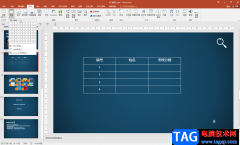
在PowerPoint演示文稿中如果有需要我们可以插入一些表格,插入后就可以使用一些表格的基础功能了。如果我们在PowerPoint演示文稿中插入表格后希望涉案啊表格的边框线,小伙伴们知道具体该如...
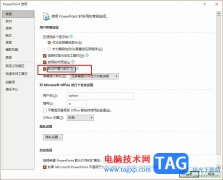
很多小伙伴之所以喜欢使用PowerPoint程序来对演示文稿进行编辑,就是因为PPT中的功能十分的丰富,能够满足我们对于演示文稿编辑的各种需求。有的小伙伴在使用PPT对演示文稿进行编辑时想要...
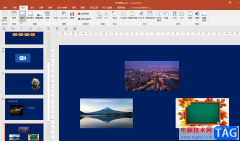
PowerPoint演示文稿是很多小伙伴都在使用的一款办公软件,相比于WPSPPT,PowerPoint演示文稿性能更加稳定,因此也更受欢迎。在PowerPoint演示文稿中编辑幻灯片时,我们经常会插入一些图片等元素,...
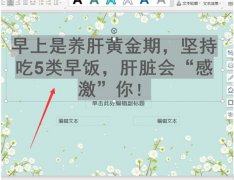
PPT如何制作渐隐字?下面是小编介绍的PPT制作渐隐字方法,有需要的小伙伴一起来下文看看吧,希望可以帮助到大家!...
很多小伙伴之所以会选择使用WPS来对演示文稿进行编辑,就是以为WPS中的功能十分的丰富,我们不仅可以使用WPS中的工具对幻灯片进行排序、编号等设置,还可以在幻灯片中添加艺术字或是各种...







 鄂公网安备42118102000349