
在Windows11中打印机共享不起作用的修复方法
Windows11中最大和最好的功能之一就是打印机共享。它通常设置在主PC上,然后由同一网络上的不同计算机使用。
但是,如果您在已升级到Windows11的计算机上使用联网或共享打印机,您可能会遇到使其正常工作的问题。
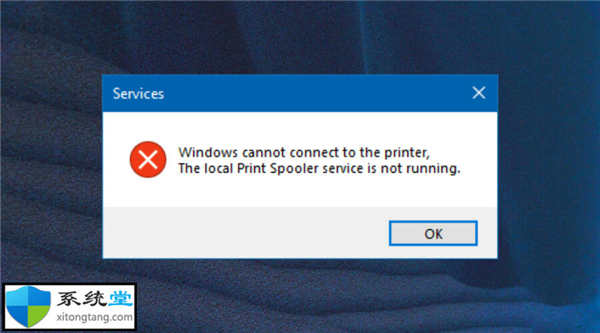
当打印机给您带来麻烦时,需要考虑很多事情,并且很难找到问题。但是,通过我们关于PC打印机问题的专家指南,您应该能够绕过任何问题。
拔下电源线并检查简单的事情意味着您可以快速轻松地解决问题。
大多数人可以通过网络打印机提供的安装指南,但对于初学者来说,安装过程可能需要一些时间,特别是如果他们没有太多自己做事的经验。
使用正确的工具可以更轻松地解决Windows11中的打印问题。如果您使用的是连接到网络的打印机,您可能会发现它无法共享。如果是这种情况,有一个简单的解决方法。
➡为什么我的Windows11电脑不显示打印机?
如果您的计算机没有显示您的打印机并且看起来它从未存在过,或者您第一次无法安装或测试它,这可能会非常令人沮丧。在尝试解决问题之前,您需要弄清楚问题所在以避免进一步的损害。
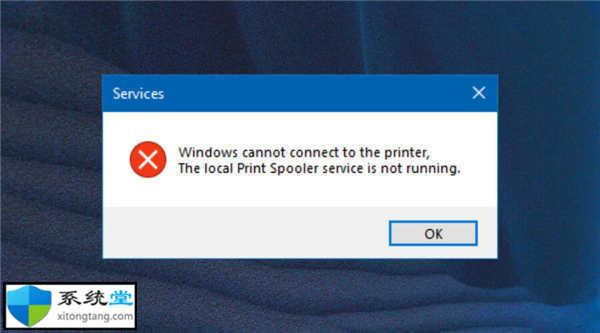
一些常见的打印机问题包括:
•防火墙阻止打印机共享-如果您的防火墙阻止访问打印机,您需要配置防火墙设置或暂时禁用它以允许来自其他计算机的打印作业。
•禁用共享设置-如果您想从Windows11打印,则需要确保您的计算机上启用了打印机共享。如果不是,则某些打印选项可能无法正常工作。
•过时的驱动程序-如果您的打印机共享选项不起作用,您的驱动程序可以使用和更新。检查它们是否是最新的或卸载并重新安装它们以解决问题。
如果打印机共享在Windows11中不起作用,我该怎么办?
1.检查Windows更新
2.暂时禁用防火墙
3.运行打印机疑难解答
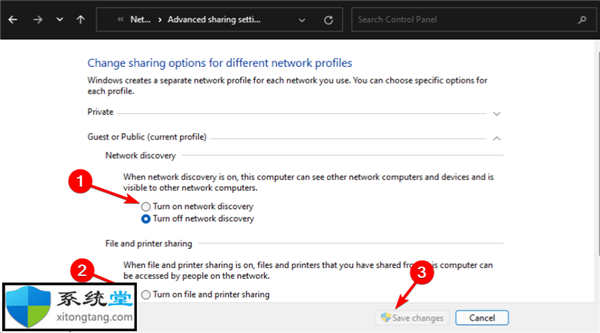
4.开启打印机共享
A.同时按Windows+I键打开开始菜单。
B.搜索控制面板并单击它以打开.
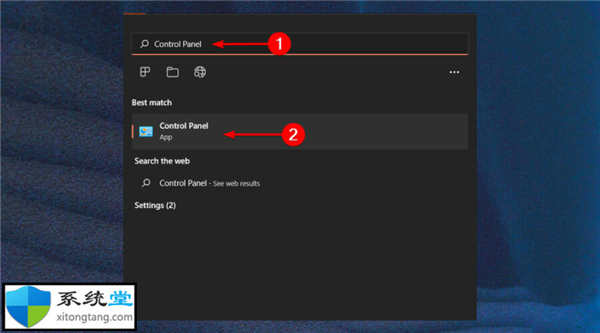
C.导航到网络和共享中心。
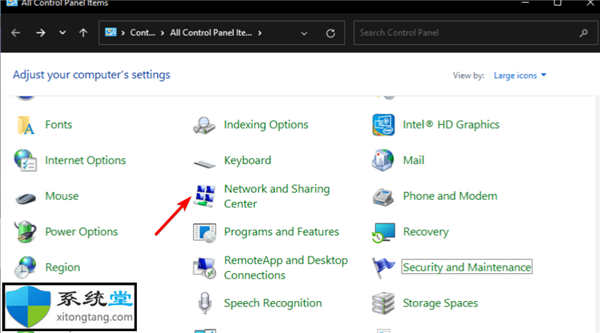
D.选择高级网络设置。
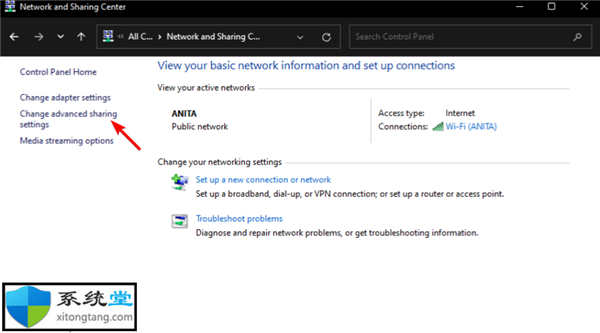
E.单击打开网络发现和打开文件打印机共享,然后单击保存更改。
➡附近共享不起作用,可能是什么问题?
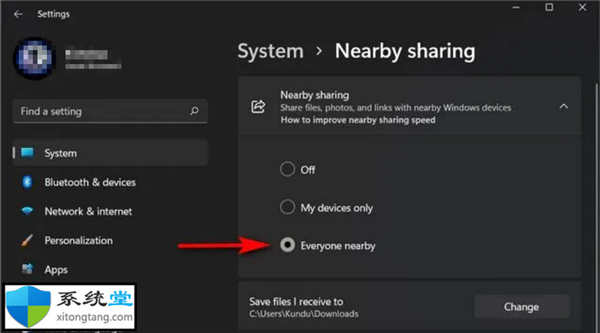
如果您也无法查看附近共享,则您的电脑可能不支持附近共享,因此请务必检查设置。
要启用就近共享,请按照以下步骤操作:
1.同时按Windows+I键打开设置。
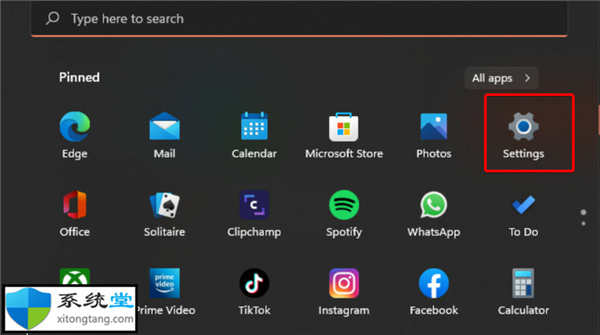
2.单击系统并选择附近共享。
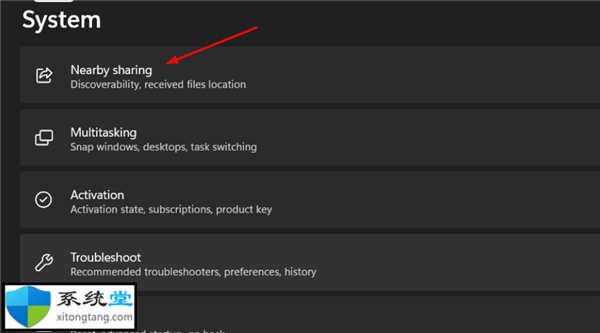
3.点击附近的所有人。
➡我该怎么做才能让我的打印机保持良好状态?
就像我们在家中使用的任何其他机器一样,您的打印机也需要得到适当的维护。这不仅意味着根据需要经常清洁和对齐它们。
它还涉及您定期检查常见的连接问题,以便您可以诊断问题并在需要时轻松解决。
一些帮助您保持打印机状态的提示包括:
•经常检查电源-如果您的打印机已打开,但没有响应命令或打印文档,则问题可能与您的电源有关。您可以通过确保它已通电并打开来修复此问题。
•不时重启您的电脑——为了让您的打印机保持良好的工作状态并避免任何硬件、软件或与墨水相关的问题,您需要定期重启您的电脑。无论您的品牌有多大的影响力,或者您的模型有多有价值,您都需要至少每周一次,甚至每三天一次。
•确保您的网络组件已打开-打开所有网络组件,例如服务器、打印机和路由器。如果您多次遇到打印速度较慢的情况,那是因为关闭了一个或多个组件。
如果您遇到打印机共享问题,我们希望本指南能帮您解决问题,并且您可以自信地继续您的任务。
您也可能无法使用打印机访问共享文件夹,因此请随时参考我们关于如何解决该问题的文章。
鉴于您可能偶尔会遇到无数打印机问题,我们有出色的指南可以帮助您。如果您的PC无法连接到打印机,请不要担心,我们已经为您提供保障。
 嗨格式录屏大师怎么去除视频水印-嗨格式
在使用嗨格式录屏大师录制视频的时候,怎么去除视频水印呢......
阅读 《暗黑破坏神不朽》毁灭终焉副本从哪里
暗黑破坏神不朽 毁灭终焉副本有着很多的玩法,游戏里有着超多......
阅读 原神复位并激活角落的灯台怎么玩-复位并
最近有不少小伙伴表示在玩原神游戏的时候,还不知道复位并激......
阅读 学习硬件故障检测技巧:如何快速判断硬
新一代电脑硬件性能不断提升,市场竞争愈发激烈。在这样的背......
阅读 固态硬盘与机械硬盘比较:选择固态硬盘
固态硬盘和机械硬盘在近年来的硬件市场上引起了广泛关注,尤......
阅读 用户已吐槽iPhone X屏幕问题
 英特尔将于 5 月 10 日举办
 抖音牙膏里的世界拍摄方
 微软可以将现代视差效果
 Windows Feature Experience Pack可
 尽管市场份额下降,Wind
 浏览器强大而可怕的历史
 计算机病毒的常见特性
 艾尔登法环恩夏为什么入
 Switch狂野西部枪手金手指
 刺激战场体验服下载安装
 磐镭NVIDIA显卡属于几线品
 GTX1660Super显卡详细性能评
 笔记本电池维护与延长使
 win7企业版系统下载地址在
 WPS PPT中插入二维码的方法
 PPT文本框一键快速排列对
 win10版本1903文件夹背景黑
 腾讯qim下载地址 腾讯qim官
 手机怎么设置无线路由器
 无线路由器有效距离
由于win7系统非常老了,所以很多还在用win7的朋友想要升级或重装一下系统,但是可能会遇到win7系统安装出错的问题,这时候可以通过以下方法来解决。...
次阅读
asus系统是非常流行也是使用率很高的系统,不过对于最新的win11系统还是有大部分用户不知道该怎么去操作,所以下面就给大家带来了asus更新为win11系统操作方法,快来一起学习一下吧。...
次阅读
该下载将在Windows 10下为GeForce显卡安装最新的Nvidia驱动程序,从而确保游戏中的最佳性能。 除了实际的驱动程序外,该软件包还设置了Nvidia系统控件以及GeForce Exper...
次阅读
我们在使用win7系统时,有可能会遇到显示器亮度过高或者过低的情况,不仅影响我们的正常使用,还可能会危害我们的视力。如果大家不知道win7如何更改显示器亮度,就跟着小编一起来操作一...
次阅读
屏幕亮度关系着我们使用电脑时眼睛的舒适程度,无论是太亮还是太暗都会让我们使用起来不舒服,甚至有时候我们还要根据查看的内容更改亮度。下面,小编就给大家带来win7屏幕亮度更改教...
次阅读
随着windows的不断更新,它的功能也越来越完善,很多小伙伴也想把自己的win7安装成win10,那么该如何操作呢?接下来小编带大家一起看看。...
次阅读
Windows10 21H1(19043)即将发布,最终版本为KB4598291。21H1中的新版本应该是19043.782。 要安装Windows10 21H1,只需要安装KB4598291,但是在开始此过程之前,请不要忘记进...
次阅读
如何在Windows11上按下电源按钮时选择操作 作为电源选项的一部分,还可以将电源按钮的行为更改为睡眠、休眠或按下时关闭。 要更改Windows11上的电源按钮操作,请使用...
次阅读
在使用win7时,如果我们要防止重要文件夹被修改或误删,可以将它进行隐藏,需要使用的时候再重新显示,那么如何隐藏文件夹呢,只需要在它的常规属性菜单中就可以设置了,下面一起来看...
次阅读
Windows 10 2004 / 20H2碎片整理错误仅部分修复。SSD继续进行碎片整理 Microsoft使用KB4571744处理了显示器在优化驱动器下的碎片整理错误,并更正了当...
次阅读
Microsoft 商店对于 Windows 用户来说是一个非常值得信赖的平台,因为它几乎包含了从游戏到知名程序所需的一切。但是,当您尝试更新应用程序、下载新应用程序或安装相同的...
次阅读
安全模式cmd怎么开?教你Win7安全模式使用不了cmd怎么办 当我们的电脑出现一些系统故障时,常常可以通过安全模式来解决问题,以前直接按F8可以进入安全模式,现在这种方...
次阅读
我们日常使用win7系统电脑时,应该有不少用户遇到过软件不兼容的情况,导致打不开软件,这时就需要我们设置兼容性去兼容这款软件,那么Win7系统怎样设置兼容性呢?...
次阅读
在Windows 11 上,它简称为适用于 Linux 的 Windows 子系统 (WSL),但随着每次重大更新,该平台都会收到一个版本号。 目前,该平台有两个版本。WSL 版本 1 是原始版本,它引入...
次阅读
Microsoft Paint应用程序并没有消失,它现在将通过Windows 10的应用程序商店获得改进或更新。将来,Microsoft将在Windows Store中免费提供MS Paint,并且仍将维护Paint 3D应...
次阅读








 鄂公网安备42118102000349