
笔记本怎么设置wifi_win10笔记本wifi热点怎么设置
笔记本怎么设置wifi热点?本文将给大家带来笔记本wifi热点如何设置的方法,希望可以帮助到大家。
首先进入win7系统,打开控制面板,选择【网络和共享中心】打开。
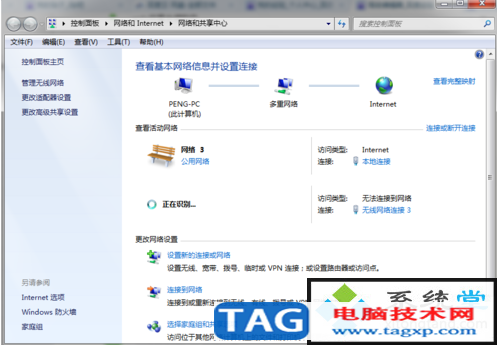
在网络与共享中心界面点击【设置新的连接或网络】,进入下一步。

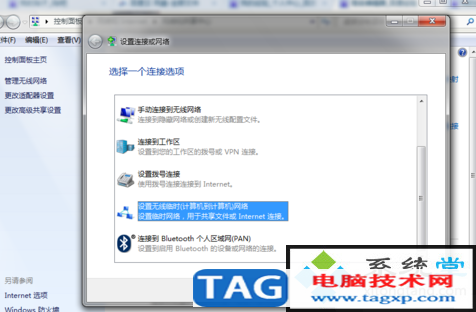
点击【设置无线临时网站】,接着点击【下一步】继续。
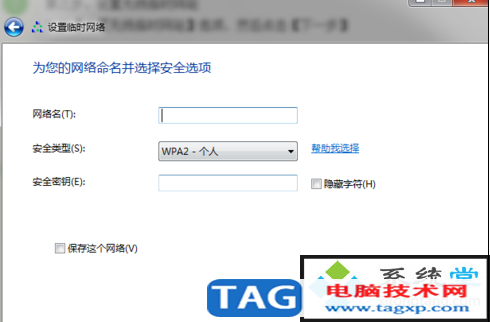
填写无线网络名称和密码。
设置完成后开启共享。
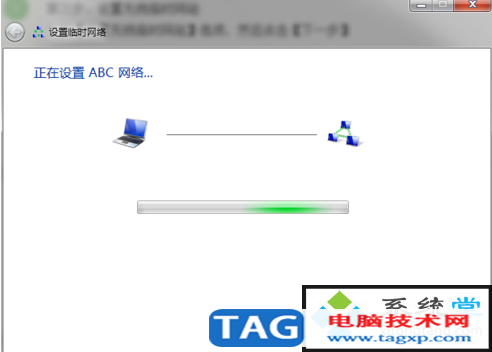
共享设置开启后,搜索刚才设置的名称并输入密码就可以使用了。

上面便是笔记本怎么设置wifi热点?笔记本wifi热点如何设置的方法的全部内容啦,希望可以帮助到您,感谢大家对本站的喜欢和浏览,觉得本文不错就收藏和分享起来吧!
 ip伪装|win10怎么伪装电脑
 ghost win7系统下网络ssid是什
 win10笔记本系统连接wifi提
 ghost win10 64旗舰版如何限制
 ghost win7中猎豹急速wifi 安
 win10管理WiFi密码:日常应用wifi技巧
 修复win10无线适配器或接入点问题的10个步ip伪装|win10怎么伪装电脑IP?局域网地址伪
 Win10中如果您的Wi-Fi网络使用较旧的安全标
 Win10下修复Wi-Fi没有有效的IP配置
 笔记本怎么设置wifi_win10笔记本wifi热点怎
 如何在Windows 10上修复Wi-Fi范围问题
如何在Windows 10上修复Wi-Fi范围问题 bull; Wi-Fi是一种很好的在线连......
阅读
win10管理WiFi密码:日常应用wifi技巧
win10管理WiFi密码:日常应用wifi技巧 使用win10企业版电脑时候会连......
阅读
修复win10无线适配器或接入点问题的10个步
修复win10无线适配器或接入点问题的10个步骤 bull;有时,它更方便......
阅读
Win10下修复Wi-Fi没有有效的IP配置
Win10下修复Wi-Fi没有有效的IP配置 如果您不想处理电线并且想要将......
阅读
笔记本怎么设置wifi_win10笔记本wifi热点怎
笔记本怎么设置wifi_win10笔记本wifi热点怎么设置笔记本怎么设置......
阅读阅读

阅读
阅读
阅读

阅读
阅读

阅读
阅读

阅读
阅读