
最近有不少刚入手Revit软件的朋友们,在使用的时候并不熟悉其中是怎么样设计视图样板的?以下这篇文章内容就为在座的用户们讲解了Revit设置视图样板的操作步骤介绍,感兴趣的伙伴们快去下文看看吧!
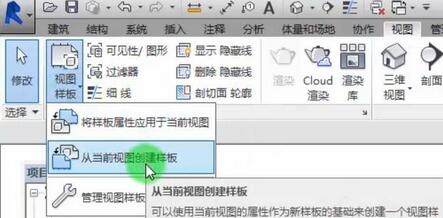
首先,打开任意项目文件,单击“项目浏览器”对话框当中的“2F”,切换到“2F”平面视图,在“视图”选项卡下,“图形”面板中单击“视图样板”下拉表,选择“从当前视图创建样板”,如图所示:
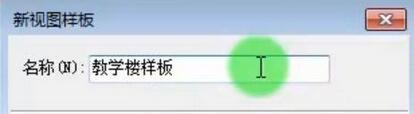
在弹出“新视图样板”对话框中的“名称”命名为“教学楼样板”,如图所示:
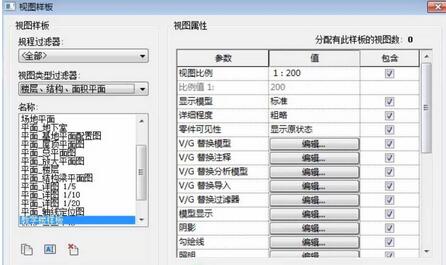
单击“确定”,弹出“视图样板”对话框,勾选 “视图属性”面板全部,单击“确定”,如图所示:
在视图控制栏中将“详细程度”设置为“精细”,“视觉样式”设置为“着色”,如图所示:
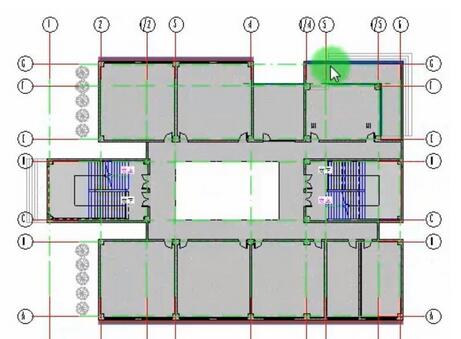
在“视图”选项卡下,“图形”面板中单击“视图样板”下拉表,点击“将样板属性应用于当前视图”,在弹出的“应用视图样板”选择“教学楼样板”,单击“确定”,可以看到如图4.4-3、4.4-4所示的结果。
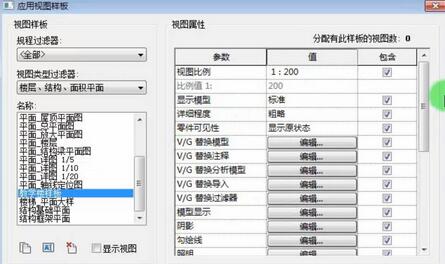
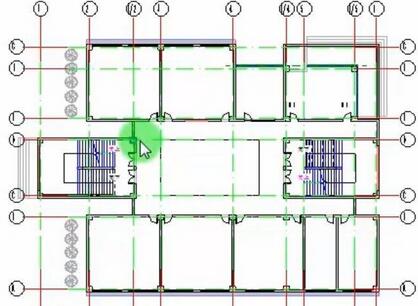
现在“2F”使用的是指定的“教学楼样板”,同样可以为“3F”指定视图样板,单击“项目浏览器”下的“3F”,切换到“3F”平面视图,用同样方式,点击“视图”选项卡“图形”面板,单击“视图样板”下拉表,选择“将样标属性应用于当前视图”,如图所示:
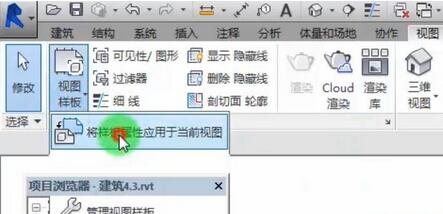
在弹出的“应用视图样板”对话框中选择“教学楼样板”,单击“确定”,以为“3F”指定样板,在单击“属性栏”对话框中单击“视图样板”,如图所示:
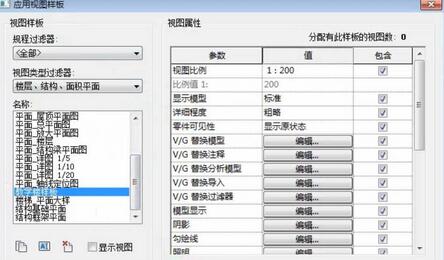
在弹出的“应用视图样板”对话框,选择“教学楼样板”,单击“确定”,如图所示:
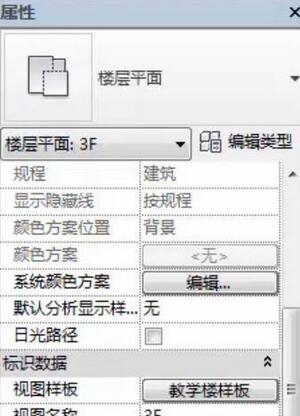
如果要对“视图控制样板”进行修改的话,在“视图控制栏”中修改时可看到“视图比例”、“详细程度”、“视觉样式”都成灰显状态,这是因为将视图样板指定为“3F”样板
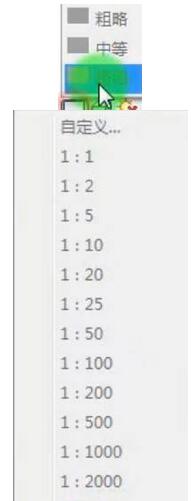
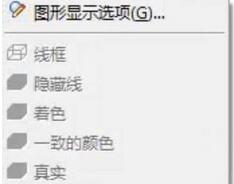
其实设置视图样板是比较简单的,只要多多练习,是可以加深自己的知识。
根据上文所描述的Revit设置视图样板的操作步骤介绍,你们是不是都学会了呀!
 win10屏幕保护设置
win10系统是一款非常优秀的高智能系统!各种各样的智能设计都......
阅读 Wmic在Windows11上无法识别乍办
Wmic在Windows11上无法识别乍办? bull; 您可能已经知道,Microsoft 删除......
阅读 重构阿塔提斯鸦童装备选择推荐
重构阿塔提斯鸦童装备选择推荐,重构阿塔提斯鸦童装备怎么选择......
阅读 Internet Download Manager打开声音提示的方法教
InternetDownloadManager是一款非常好用的下载软件,很多小伙伴都在......
阅读 如何使用金舟格式工厂转换视频格式-金舟
金舟格式工厂是可以说是一款工具箱,如何使用金舟格式工厂转换......
阅读 抖音心如止水卡点视频制
 意大利零售商发布 RX 6×
 优酷会员怎么更换手机号
 微软正在升级 Windows 11 中
 最新Windows10 KB4583263更新将
 通过QEMU将Windows10 ARM安装在
 如何防范计算机病毒
 IPv6协议栈脆弱性分析
 斗罗大陆:武魂觉醒朔月
 switch牧场物语橄榄镇与希
 《木筏求生》噢我的船长
 geforce game ready driver是什
 铭鑫hd7770显卡驱动推荐
 AMDRyzen97950X超频揭秘:超频
 火狐浏览器查看下载文件
 WPS Word文档将两页内容打印
 WPS Word将两个表格合并成一
 win10更新一直安装失败解决
 boss直聘怎么办把工作经历
 如何查看无线路由器IP地址
 修复Windows10 WiFi不断断开连
很多小伙伴都喜欢使用夸克网盘,因为夸克网盘中的功能十分的丰富,并且操作十分的简单,即使是刚接触这款软件的小伙伴也能轻松使用。在使用夸克网盘的过程中,我们可以直接打开保存在...
次阅读
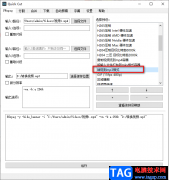
很多小伙伴在积累剪辑素材的时候可能会遇到只需要声音不需要画面,也就是要将音频从视频中提取出来的情况,这个时候我们该用什么软件来进行操作呢,其实在QuickCut中我们就可以轻松实现...
次阅读
现在不少用户已经使用了Win11系统,但用一段时间还是觉得Win10系统更适合自己,想要退回Win10系统,那么该如何处理呢?本章节就主要介绍了Win11还原至Win10系统方法步骤,还不了解的朋友就跟着...
次阅读

AdobePhotoshop是一款非常好用的软件,很多小伙伴在需要处理图片,进行平面设计时都会选择使用该软件。在AdobePhotoshop中如果我们希望将图片上原有的文字颜色加深一点,小伙伴们知道具体该如...
次阅读
小伙伴们你们知道win7系统如何设置分屏呢?今天小编很乐意与大家分享win7显示器设置分屏教程,感兴趣的可以来了解了解哦。...
次阅读
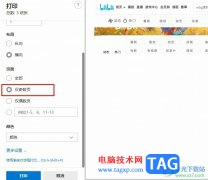
Edge浏览器是很多小伙伴都在使用的一款高速浏览器,在这款浏览器中,我们可以快速的打开各种网页,还可以将网页保存到自己的电脑中,或是创建网页的快捷方式,功能十分的丰富。有的小...
次阅读
AdobeAudition是一款非常专业的音频编辑处理软件,平时我们想要进行录音操作的话,那么AdobeAudition就可以很好的帮助到你,在AdobeAudition中不仅可以将电脑收藏的音频文件导入进来进行制作,你也...
次阅读
会声会影是一款非常好用的视频编辑软件,在其中我们不仅可以剪辑视频,如果有需要我们还可以进行录屏操作。在录屏时我们还可以根据自己的实际需要设置录屏的区域,录屏的质量,设置录...
次阅读
potplayer提供的了十分专业的播放功能和设置功能,大家在播放视频的过程中,可能会需要对调整一下视频的播放比例以及播放的方向等,在potplayer是有提供相应的设置功能可以选择的,比如当你...
次阅读
很多小伙伴在使用浏览器时都会在浏览器中进行视频观看,在观看视频时,有的小伙伴可能会遇到网站没有倍速功能,无法倍速播放视频的情况,或是倍速播放功能需要开通会员才能使用的情况...
次阅读
爱奇艺万能播放器被非常多的小伙伴使用,大家在使用这款播放器的时候都是赞不绝口的,因为这款播放器可以带给用户非常全面的设置操作,当你将视频文件导入到播放页面之后,你可以根据...
次阅读
CorelVideoStudio,也就是会声会影是一款非常好用的视频剪辑软件,在其中我们可以轻松完成视频和音频的剪辑操作。如果我们在CorelVideoStudio中使用了图片素材,希望为图片设置放大效果,小伙伴...
次阅读
outlook是一款主要用来发送和接收电子邮件的软件,它可以让用户轻松管理重要的工作邮件,以此来提高自己的办事效率,因此outlook软件深受用户的喜爱,当用户在使用outlook软件时,想设置邮件...
次阅读
OrgCharting制作组织结构图是非常专业的,操作界面十分的简洁干净,并且可以通过这款软件梳理各部门、各人事之间的关系,当你通过该软件制作完成之后,那么我们就会选择保存制作好的结构...
次阅读
亿图图示是一款非常好用的办公软件,很多小伙伴在需要编辑和处理思维导图等图示文件时都会选择使用该软件。在亿图图示中如果我们希望添加形状,小伙伴们知道具体该如何进行操作吗,其...
次阅读




 鄂公网安备42118102000349