
outlook是一款主要用来发送和接收电子邮件的软件,它可以让用户轻松管理重要的工作邮件,以此来提高自己的办事效率,因此outlook软件深受用户的喜爱,当用户在使用outlook软件时,想设置邮件送达后,给出送达回执的功能,这样方便自己知晓邮件的发送情况,但是部分用户不知道怎么来设置,便问到具体的操作过程,其实这个问题是很好解决的,用户只需在菜单栏中点击选项功能,接着在跟踪板块中勾选请求送达回执选项即可解决问题,详细的操作过程是怎样的呢,接下来就让小编来向大家分享一下outlook设置邮件送达后给出送达回执的方法教程吧,希望用户能够喜欢。
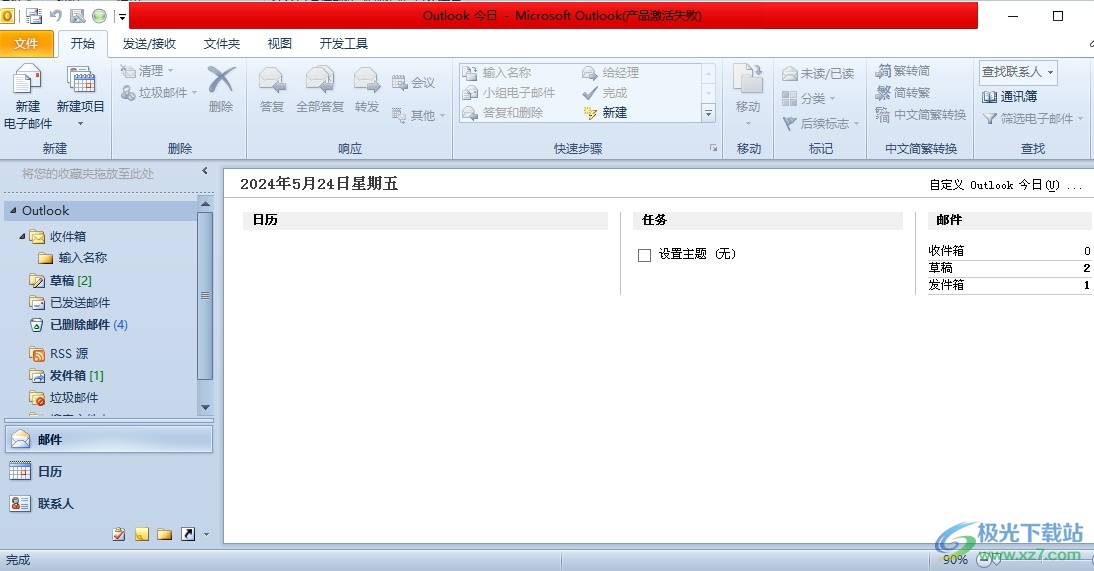
1.用户在电脑上打开outlook软件,并来到主页上点击菜单栏中的新建电子邮件选项

2.接着用户就会进入到新建电子邮件的编辑页面上,用户按需输入邮件内容

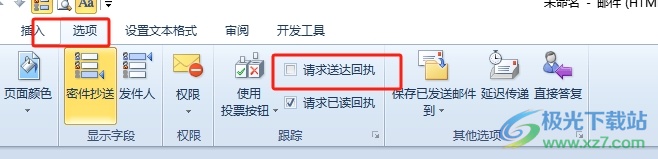
3.然后在页面上方的菜单栏中点击选项功能,将会显示出相关的功能板块,用户在跟踪板块中勾选请求送达回执选项即可解决问题
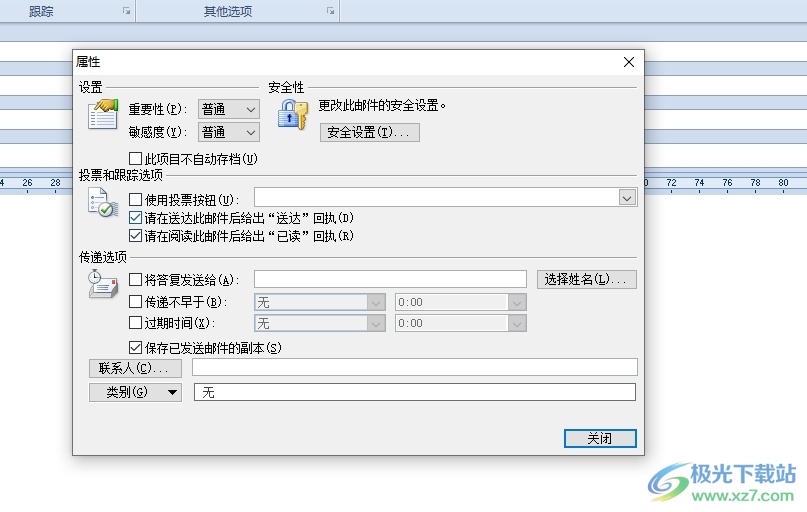
4.用户还可以打开属性窗口,来设置邮件的重要性、安全属性或过期时间等
以上就是小编对用户提出问题整理出来的方法步骤,用户从中知道了大致的操作过程为点击新建电子邮件-点击选项-勾选请求送达回执这几步,方法简单易懂,因此有需要的用户可以跟着小编的教程操作试试看。
 Billfish给图片添加标签的方法
Billfish是一款可以备份本地素材的软件,我们可以将本地中一些......
 打印机无法连接解决方案:我的打印机为
打印机无法连接电脑是许多用户常常遇到的烦恼。不同品牌和型......
 dll文件不乱码打开编辑方式
有很多的用户们在使用电脑的时候,会发现有很多的文件的尾缀......
 2022年手机销量排行榜前十名详情
现在的用户选手机肯定是以实用率为主要的要求,因此销量非常......
 Win8设置允许程序通过防火墙
Win8设置允许程序通过防火墙的方法如下: 1、同时按下键盘上的......
使用亿图软件可以绘制出很多种图形,操作非常方便的。那么使用过程里,若想导出为不含背景(透明背景)的图片的话,我们应该如何操作呢?请看下文笔者分享的亿图导出为不含背景(透明背景...
QQ音乐是一款非常好用的专业音乐软件,其中的版权素材非常丰富,很多小伙伴几乎每天都在使用。如果我们需要在QQ音乐中更换背景皮肤,小伙伴们知道具体该如何进行操作吗,其实操作方法...
MusicPlayer2是一款非常经典且简单的音乐播放器,且是十分轻便的播放器,可以将自己本地中的音乐文件添加到MusicPlayer2中进行播放,在添加音乐的时候可以批量进行添加,添加到MusicPlayer2中的音...

近日有一些小伙伴咨询小编关于ps给透视盒子添加贴图效果呢?下面就为大家带来了ps给透视盒子添加贴图效果的具体方法,有需要的小伙伴可以来了解了解哦。...

现在用户在日常的办公中会接触到一些pdf工作文档文件,并且有时还需要对这些pdf文件进行简单的编辑处理,因此用户会在电脑上备上一些常用的pdf处理软件,其中就会有用户选择极光pdf软件,...
一些网友表示还不太清楚UltraEdit怎么关闭忽略重音的相关操作,而本节就介绍了UltraEdit关闭忽略选项的技巧,还不了解的朋友就跟着小编学习一下吧,希望对你们有所帮助。...

在使用ps2021进行处理图片的时候,有的朋友如果想要更改图片颜色,该怎么操作呢?在这里小编就为大家整理了ps2021图片颜色更改方法哦,感兴趣的朋友可以来学习一下哦。...

如何使用AutoCAD2019绘制椭圆形呢?其实很简单,下面小编就为大家带来了AutoCAD2019绘制椭圆形教程哦,感兴趣的朋友可以来学习学习哦。...
devc++是一个轻量级c/c++集成开发环境,也是一款自由软件,它集合了功能强大的编辑器、编译器就和调试器等多种自由软件,很适合初学者来使用,为用户带来了不错的使用体验,因此devc++软件...
CorelDRAW是一款非常好用的平面设计软件,很多小伙伴都在使用,在CorelDRAW中输入文本内容后,我们通常都会调整一定的排版效果。如果我们希望在CorelDRAW中调整文字对齐效果,小伙伴们知道具体...
谷歌浏览器是众多浏览器中非常好用的一款浏览器软件,通过该浏览器可以让我们在访问网页的时候更加的稳定和安全,且性能也十分强大,但是一些小伙伴常常反映谷歌浏览器总是不会自动更...
bitcomet是一款高效专业的国产bt下载软件,他拥有着长效种子功能,并且支持多磁力链接下载和多任务下载,为用户带来了大幅度下载速度,有效增加种子的存活率,因此bitcome软件吸引了不少的...
很多小伙伴在使用钉钉时都喜欢切换到个人版去对文档进行编辑,或是管理自己的云盘内容。有的小伙伴在使用个人版的钉钉时想要在编辑文档的过程中开启空行提示,以免自己有空行未发现,...
作为一款非常优秀的资源搜索系在软件,它支持bht网络、bt扩展协议等功能,还支持多任务下载或是磁力链接下载等,为用户提供了功能全面的下载平台,因此utorrent软件收获了不少用户的称赞...
360安全浏览器是大家非常喜欢使用的一款浏览器,大家在使用该浏览器的时候,打开页面主页是360导航的搜索页面,一些小伙伴想要将该导航页面中的添加预报进行设置一下,一般360导航中的天...









 鄂公网安备42118102000349