
很多小伙伴常常需要将我们要进行设置的文字内容通过wps进行排版和设计等操作,有的小伙伴输入了一些内容之后,想要将原本在两页显示的内容,在打印出来的时候,显示在一张纸上,那么我们该如何设置呢,这种情况下我们可以通过将打印的方式设置成双面打印,那么打印的时候,你可以看到打印的内容就会显示在一张纸上,这样可以节约纸张,下方是关于如何使用WPS word文档将两页内容打印在一张纸张上的具体操作方法,如果你需要的情况下可以看看方法教程,希望小编的方法教程对大家有所帮助。
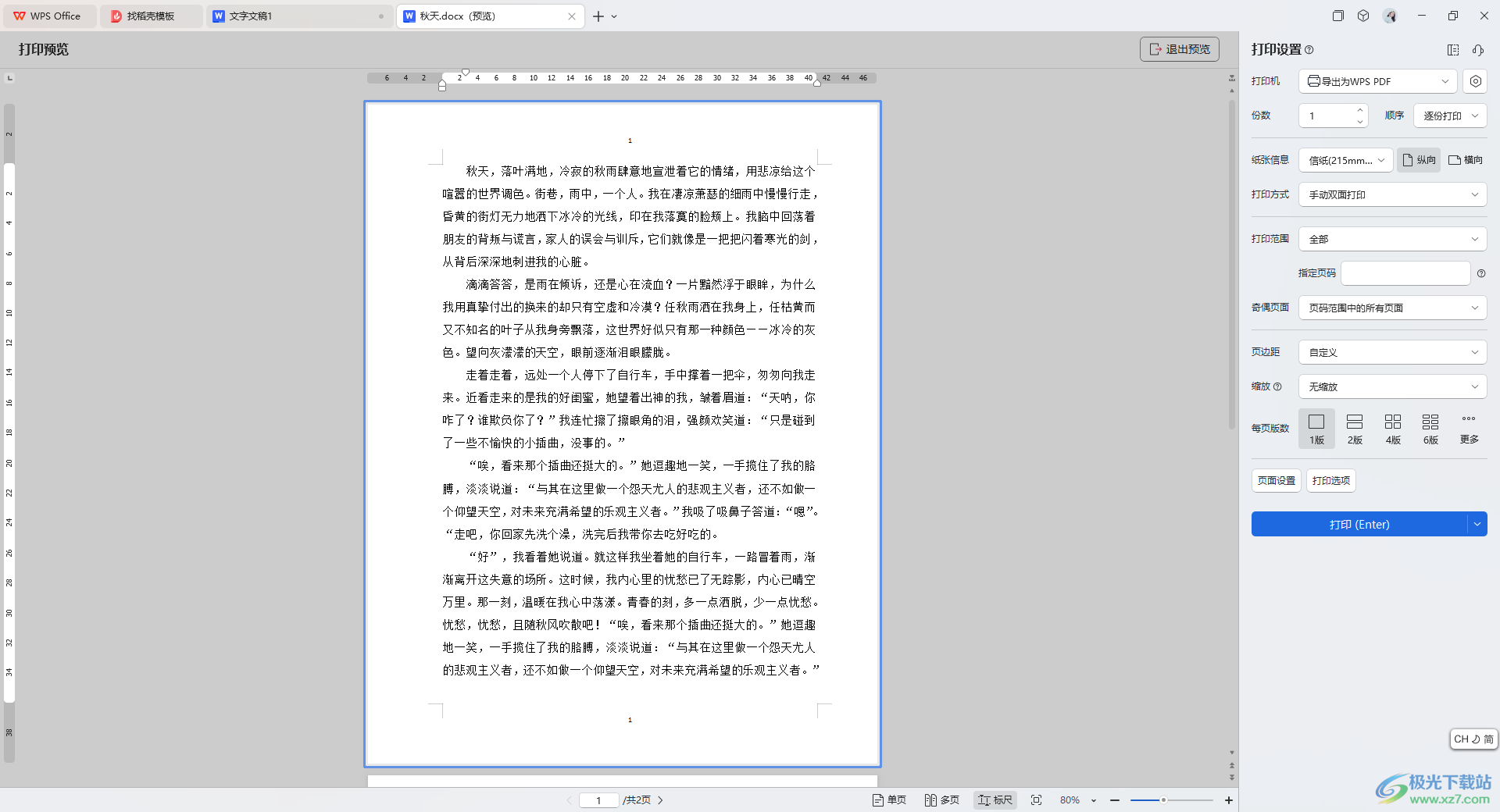
1.首先,我们需要在WPS中将我们需要打印的内容打开,可以看到页面上是两页内容。
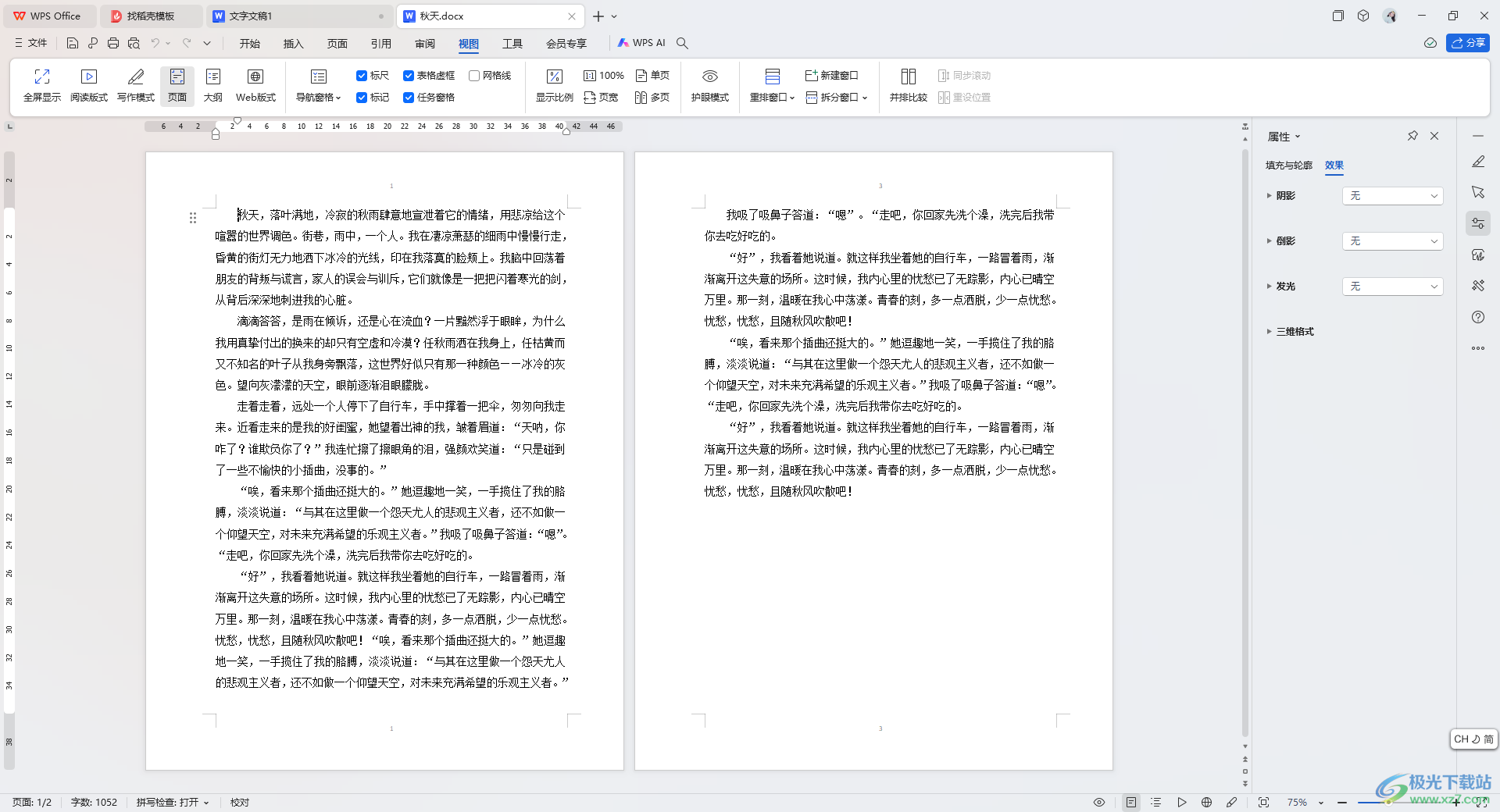
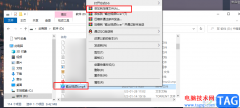
2.想要将这两页内容打印在一张纸上,那么我们将鼠标移动到页面左上角的【打印预览】图标的位置进行点击一下。
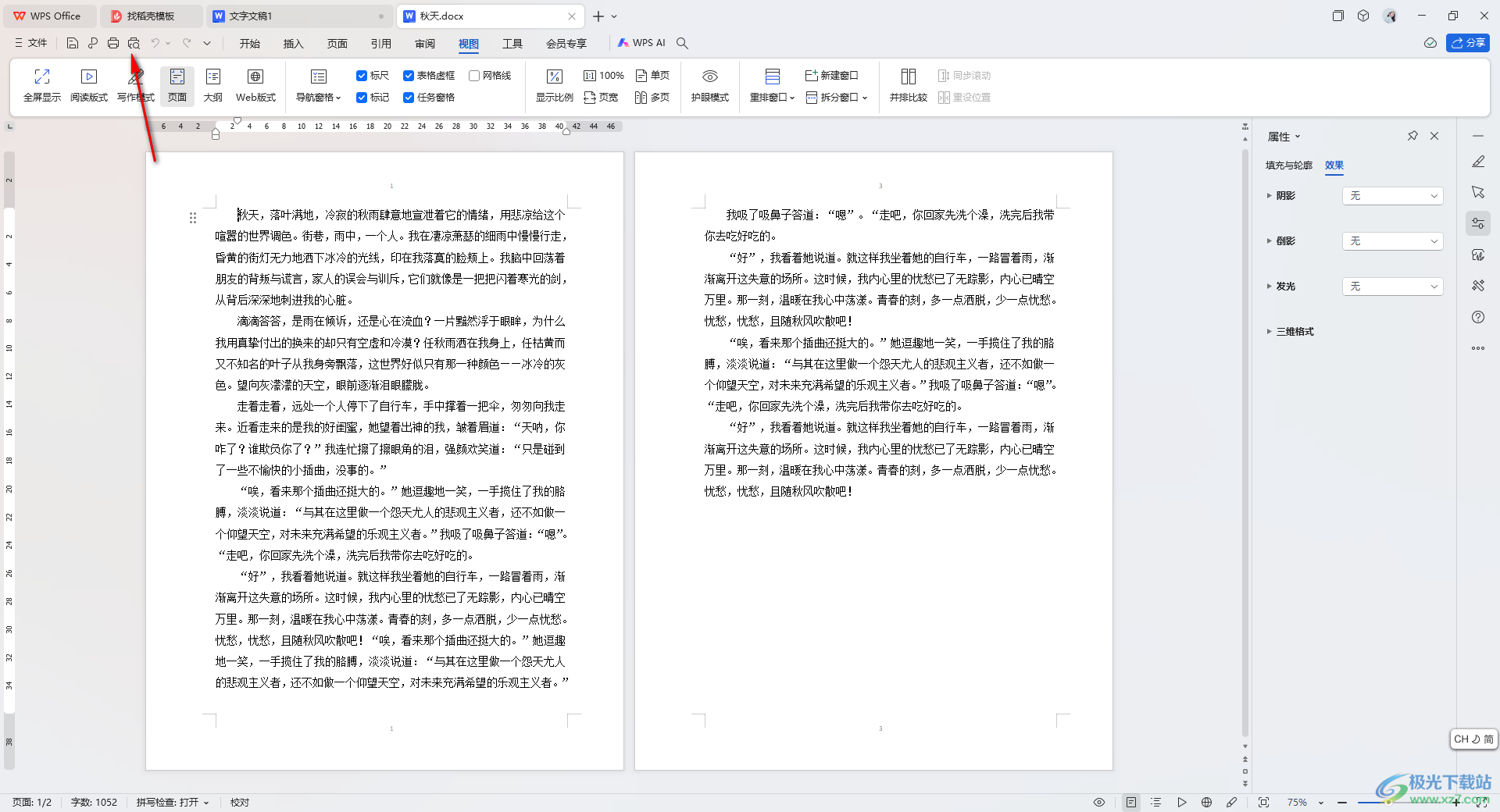
3.随后,你可以在打开的预览页面上,我们在页面右侧找到【打印方式】,将后面的【单面打印】选项点击打开。
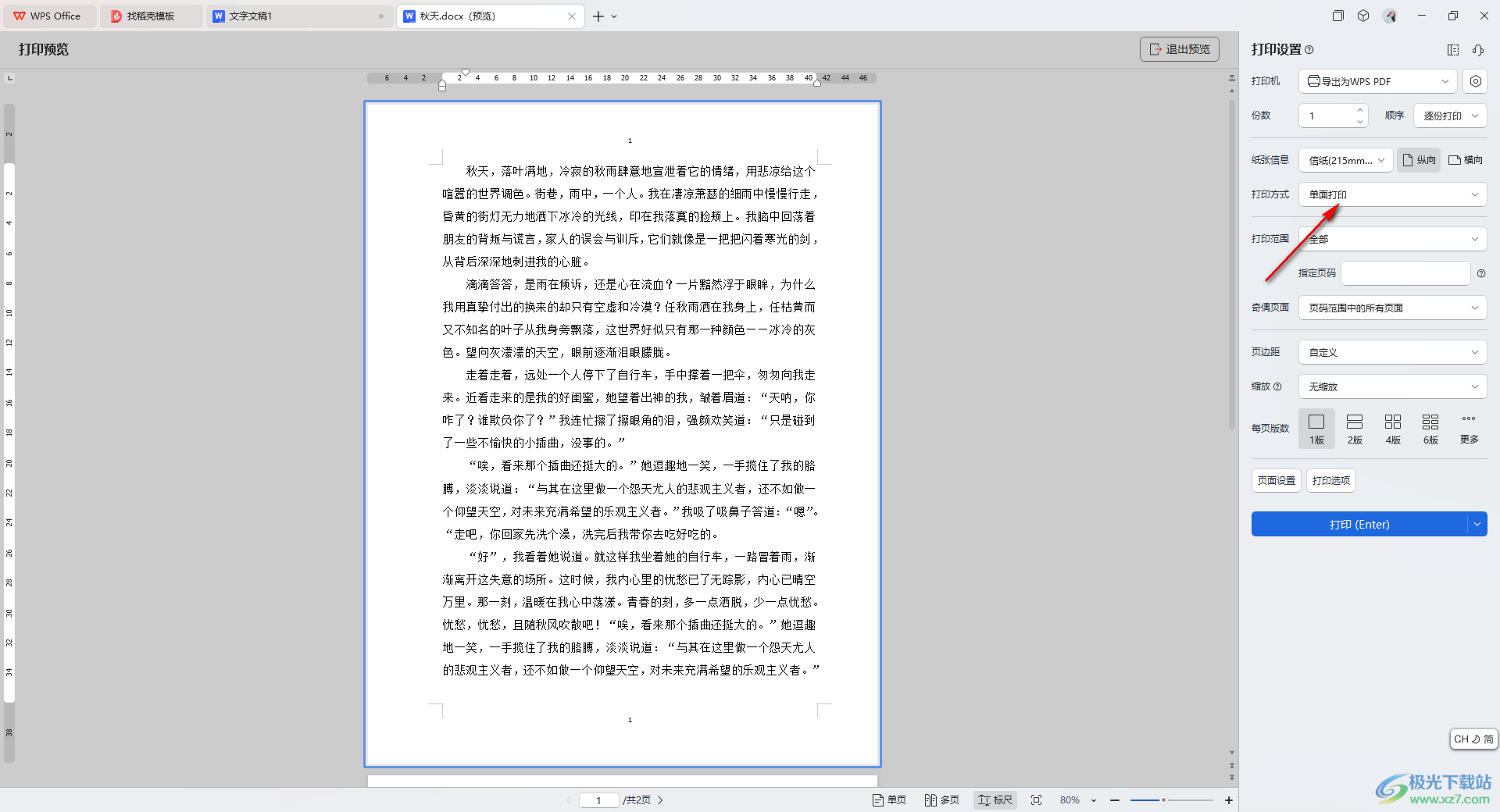
4.这时候,在打开的下拉选项中,我们可以查看到几种打印选项,我们将其中的【手动双面打印】选项进行点击一下。
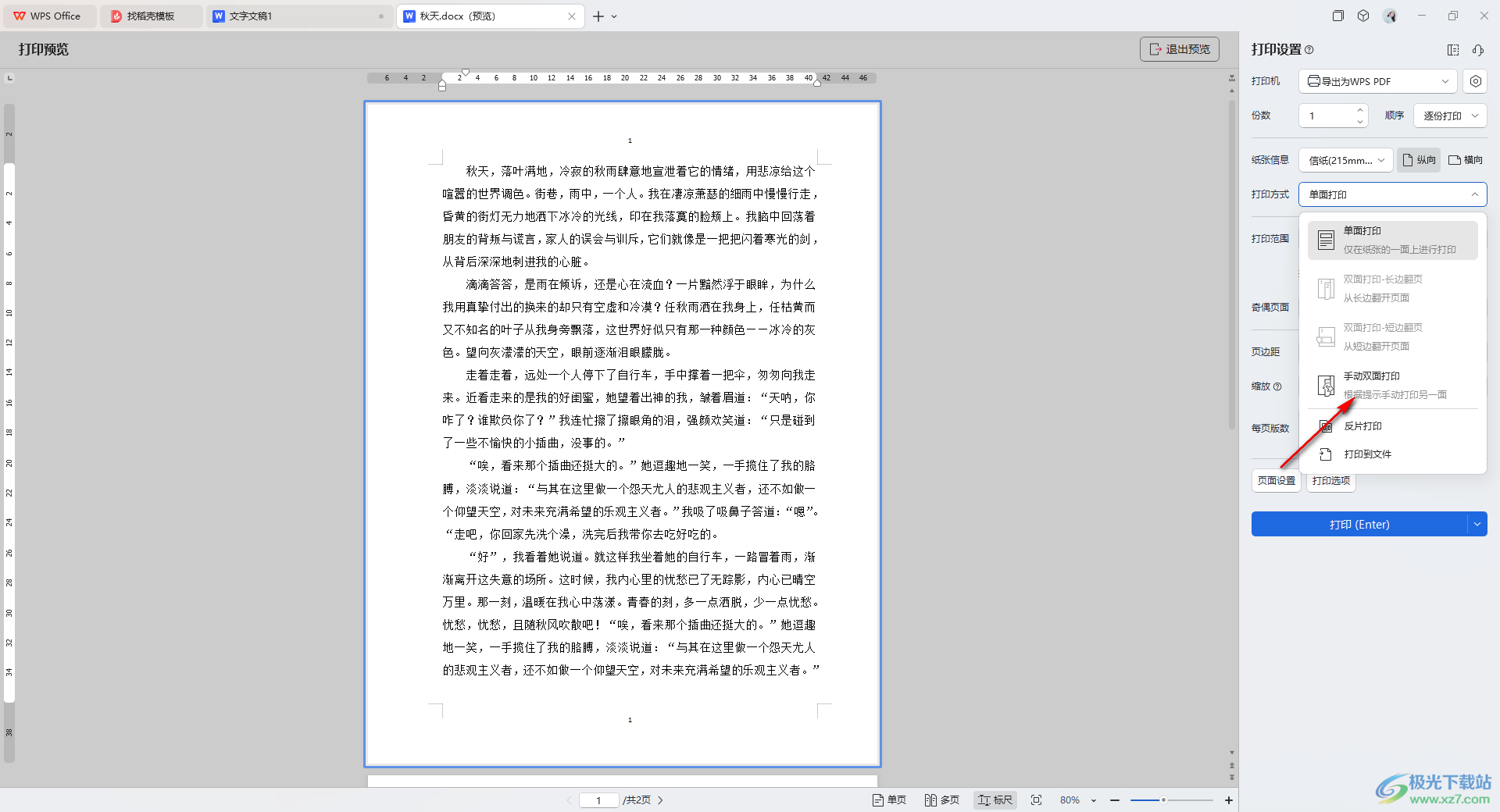
5.这时候,我们就可以点击下方的【打印】按钮将内容打印出来,打印出来的内容就是显示在一张纸张上的。
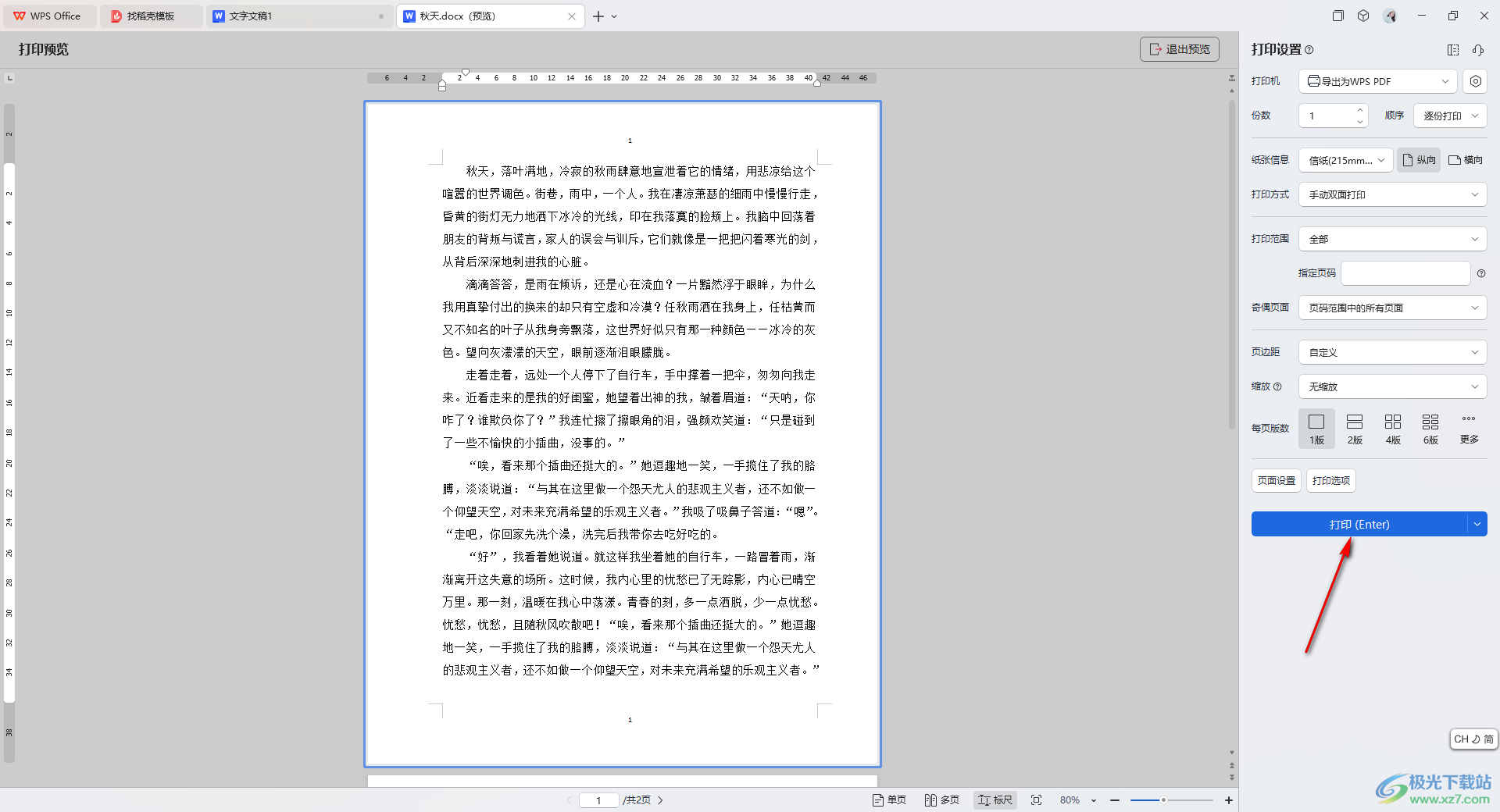
以上就是关于如何使用WPS Word文档设置将两页内容打印在一页纸张上的具体操作方法,我们可以进入到打印设置的窗口中,将我们需要的打印方式设置成双面打印就可以了,设置的教程是很简单的,感兴趣的话可以操作试试。
 幻塔奈美西斯拟态怎么选
幻塔奈美西斯拟态怎么选,幻塔奈美西斯拟态怎么选?奈美西斯的......
 pdfelement将PDF文档转换为epub格式的方法
pdfelement中不仅提供多种编辑功能,也提供了很多的转换文件的格......
 电脑上显示的字全部是口口!
网友提问,他的电脑 卡了一次后就突然不行了, 突然一下子,......
 声卡驱动问题解决:声卡驱动为什么总是
声卡驱动问题一直是电脑用户面临的一个普遍难题。无论是游戏......
 DIY电脑组装教程:新手组装电脑需要注意
DIY电脑组装已成为许多技术爱好者和游戏玩家的热门选择。掌握......
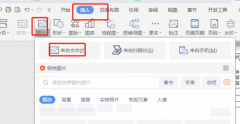
使用WPS怎么制作电子版合同手写签名呢?想必有的网友还不太了解的,为此,今日小编带来的这篇文章就为大伙分享了WPS制作电子版合同手写签名教程,一起来看看吧。...
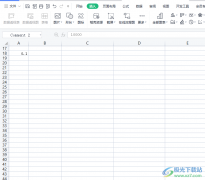
wps软件是一款很优秀的办公软件,成为了用户工作中的好帮手,因此wps软件深受用户的喜爱,当用户在做好一份文件上,需要在文件上印上一个公章,说到这儿,有的用户就会想制作电子印章,...
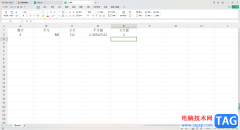
在WPS表格中我们不仅可以为数据进行统计和汇总,也可以通过一些函数公式进行计算出自己需要的数据内容,我们可以在表格中运用数学相关的函数公式,当你想要将编辑好的数字进行开方的时...
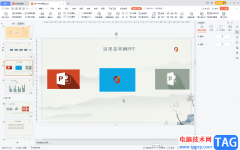
很多小伙伴在日常办公时都会使用到WPS这款软件,在其中我们可以编辑和处理Word文档,Excel表格和PowerPoint演示文稿,基本上可以满足我们的日常办公取消了,非常地方便实用。如果我们在电脑...
在wps软件中用户可以感受到丰富且强大的功能,这些功能有着些热门办公软件的支持,因此用户可以在wps软件中编辑word文档、excel表格以及ppt演示文稿等不同类型的文件,总之给用户带来了许多...
一些小伙伴在使用WPS的过程中会对一些文档内容进行修订批注操作,一般情况下我们修订的内容会有一个批注框显示出来,但是最近有的小伙伴不知道点到哪里去了,不小心将批注框取消了,那...
wps软件是用户在日常工作中常接触的一款办公软件,它为用户带来了许多强大且实用的功能,让用户可以用来完成文档、表格以及演示文稿等不同类型文件的编辑权利,因此wps软件深受用户的喜...
相信经常使用WPSPPT这款软件的小伙伴们都知道,在WPSPPT中有一个“分页插图”功能,使用该功能我们可以实现批量在不同的页面中插入图片的效果,比如我们可以选中五张图片后,分别插入到五...

一些小伙伴的工作性质是专门进行办公室编辑和资料的整理,那么就会长期使用到办公软件进行操作,有的小伙伴习惯使用WPS进行操作,该软件是一款文档套件组合软件,我们可以通过该软件将...
在WPS中,想要查看PDF文件中的字体样式,有不少用户反映不知道在哪里能打开,其实是可以用pdf阅读器来解决的,下面就来小编这里看下PDF文件字体的查询方法吧,需要的朋友可以参考下哦。...
WPS中你可以使用到的功能有设置单元格格式、函数计算、制作图表以及插入图片或者是进行表格底纹的设置等,当然这只是其中一些非常细微的功能,还有其他功能也是平时常常使用到的,因此...
WPS演示是一款非常好用的幻灯片制作软件,在其中有很多智能化的功能可以帮助我们快速完成想要的操作,实现高效办公。如果我们在电脑版WPS演示中希望调出网格线,方便进行后续的排版对齐...
wps软件是许多用户很喜欢的一款办公软件,用户在wps软件中可以体验到许多强大的功能带来的帮助,因此wps软件能够提升用户的办事效率,当用户在wps软件中编辑表格文件时,有时需要录入身份...
在WPS办公软件中,有很多丰富的功能可以帮助我们编辑文档,同时我们在使用WPS办公软件进行各种文档的编辑时,有时候需要使用的功能比较简单,有的时候需要使用的功能比较复杂,因此一些...
在WPS办公软件中,我们会进行PPT文档的编辑,当我们需要制作一些培训的资料以及一些需要演讲的资料的时候,那么我们通过WPSPPT演示文稿来操作就可以,我们在编辑演示文稿的时候,我们会为...














 鄂公网安备42118102000349