
修复Win10专业版 WiFi不断断开连接(5个有效解决方案)
WiFi互联网连接出现问题时,笔记本电脑会不断与wifi断开连接,并且不会重新连接吗?可能是驱动程序问题,为WiFi适配器安装最新的驱动程序版本可能解决了该问题。
许多报告Wi-Fi的Win10专业版用户在笔记本电脑上一直断开连接。或Win10专业版 Internet随机断开连接只需断开连接并在几秒钟内恢复即可。很少有用户报告说,WiFI适配器自动被禁用,并且必须重新启动才能启用。通常,这些类型的问题在旧笔记本电脑中发生的更多,这是由于硬件故障造成的。再次在笔记本电脑上安装旧的/不兼容的WiFi驱动程序,与网络相关的错误电源设置,不正确的网络配置也导致wifi不断掉落Win10专业版。
不管是什么原因,如果您的WiFi连接一直掉线,然后重新连接,这里有一些解决方法,您可以尝试重新使WiFi连接保持稳定。
笔记本电脑不断与wifi断开连接
在应用任何解决方案之前,请重新启动路由器,调制解调器和笔记本电脑,以清除可能导致Wifi自动断开连接的任何临时故障。
暂时禁用所有第三方安全软件(防病毒)(如果已安装)以检查并确保安全软件不会阻止连接。
• 单击任务栏右下角的Wi-Fi图标(按钮)。
• 这将打开您所在地区可用的WiFi网络列表。
• 右键单击您所连接的无线网络,然后单击“忘记”选项,
• 重新启动PC,然后使用安全密钥重新连接到Wifi网络。
运行网络疑难解答
运行自动网络疑难解答,该疑难解答可以查找并自动修复与网络和Internet连接有关的问题。
• 按Windows键+ I打开设置,
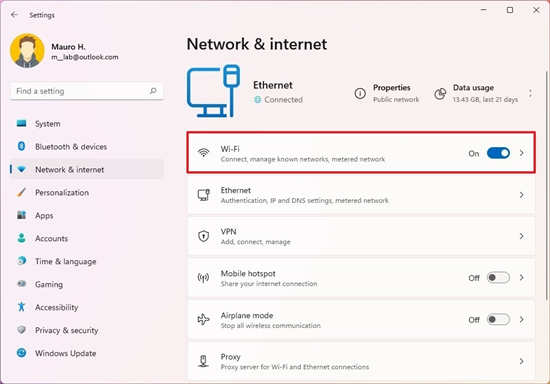
• 点击网络和互联网,然后点击网络问题排查工具,
• 将打开一个新窗口,用于诊断和修复网络问题。
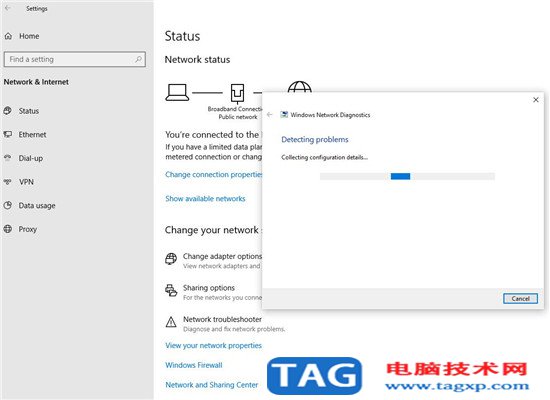
• 现在搜索故障排除并选择第一个结果“故障排除设置”
• 选择网络适配器,然后单击运行疑难解答,
• 这将诊断与网络/ WiFi适配器有关的问题,检查是否有较旧的驱动程序导致了该问题
• 诊断过程完成后,重新启动PC并检查是否解决了wifi掉线问题。

检查最新的驱动程序更新
问题背后的最常见原因是Wifi适配器驱动程序不兼容。并且使用最新版本更新您的Wi-Fi驱动程序可能会解决可能导致笔记本电脑与WiFi问题断开连接的问题。
• 首先,按Windows键+ R,键入devmgmt.msc ,然后按Enter。它将打开设备管理器。
• 然后,展开“ 网络适配器”。
• 现在,右键单击WiFi驱动程序,然后选择 更新驱动程序软件。
• 然后,选择 自动搜索更新的驱动程序软件。
• 按照屏幕上的说明进行操作,对于其他网络适配器,也应该这样做,然后重新启动PC。
重新安装WiFi适配器驱动程序
另外,尝试从设备管理器中卸载网卡设备,然后重新安装最新的驱动程序版本。
• 使用devmgmt.msc打开设备管理器,
• 展开网络适配器,右键单击已安装的WiFi适配器驱动程序,然后选择卸载。
• 按确定以确认驱动程序的卸载。
• 重新启动Windows以完全卸载驱动程序。
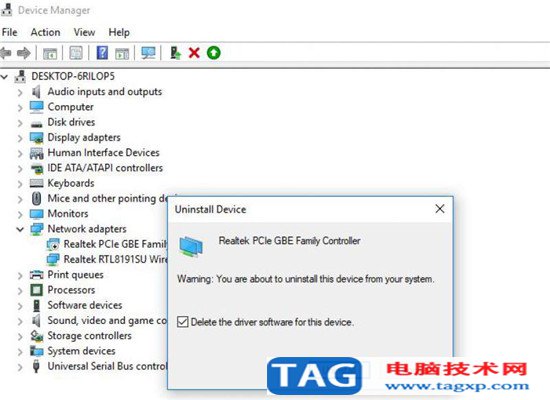
在下次启动时,Windows会自动在设备上安装基本驱动程序。如果未安装,请打开设备管理器,单击“操作”,然后搜索硬件更改。
另外,您可以通过访问制造商的网站来手动更新网络适配器驱动程序,并为其搜索最新的正确驱动程序。
调整电源选项
仍然需要帮助,让我们调整电源选项“不允许计算机关闭此设备以节省电源”
• 按Windows + R,键入ncpa.cpl,然后单击确定以打开“网络连接”窗口。
• 右键,单击“ Active WiFi Adapter”,然后选择“属性”。
• 在“ WiFi 属性”下,找到并单击“ 配置”。
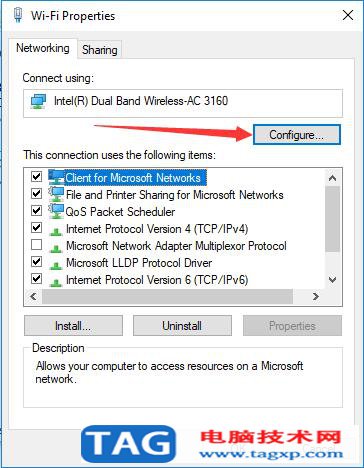
• 现在,在 Power Management(电源管理)下, 取消选中 所选项框- 允许计算机关闭此设备以节省电源 ,然后单击OK(确定)保存更改。
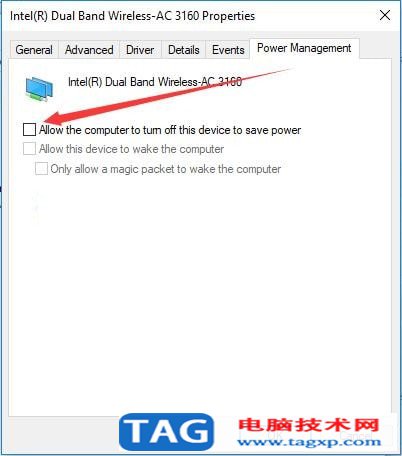
这是修复“ WiFi持续断开连接”的有效方法,其中许多用户被标记为有效的解决方案,希望该解决方案也能解决您的问题。
更改WIFI AutoConfig服务启动类型
• 按Windows键+ R类型services.msc, 然后单击“确定”。
• 这将打开Windows服务控制台
• 向下滚动到WLAN AutoConfig,然后右键单击以打开其属性。
• 在“ WLAN AutoConfig属性”中,找到“启动类型”,然后选择将其设置为“自动”。

 windows7一键还原系统教程
如果我们发现自己的windows7系统出现了故障,但是不知道怎么解......
阅读 驱动程序错误修复:如何查找并更新电脑
电脑在日常使用中不可避免地会遭遇各种问题,而驱动程序错误......
阅读 Windows 10正在使用另一个应用程序使用的网
Windows 10 20H2版本更新后,多个用户在笔记本电脑上使用Zoom或sk......
阅读 Win10系统修改桌面图标大小的方法
Win10系统是很多小伙伴都在使用的一款桌面操作系统,在这款系......
阅读 墨刀原型设置多人协同办公的方法
墨刀是一款实用的制作原型的软件,在该软件中可以自由的制作......
阅读 去照相馆拍证件照太麻烦
 AMD Zen 4 架构 Raphael 或已进
 微软将数据中心放在海底
 中国、日本机器人军团亮
 Win10纯净版1909 OS内部版本
 Windows10 2009终于获得桌面焦
 淘宝如何开通分享小站?分
 很实用的一些电脑安全常
 《茶杯头》DLCboss怎么打?
 航海王热血航线通风报信
 Switch名为战斗的机器人金
 讯景显卡怎么查看显卡出
 铭鑫amd显卡驱动安装不成
 普联网卡驱动怎么安装
 windows无法找到网络适配器
 Word输入文字自动跳到下一
 PPT艺术字变为竖排的方法
 手机去除图片马赛克教程
 iPhone SE和三星Note5哪个好?
 华为HG232无线路由器密码设
 腾达路由器无线桥接详细
路由器现今也越来越多的人在使用,很受用户的关注。下面文章就给大家介绍360路由器2代,360路由器2代怎么样呢?它的价格又是多少,下面我们具体来看看。() 全新360安全路由2代价格介绍:...
次阅读
路由器的防火墙过滤主要有IP地址过滤、MAC地址过滤、网址过滤、域名过滤、应用程序过滤、QQ过滤、内容过滤、系统安全。下面让我们进去了解一下他们都起什么作用。 连接好路由器,进入路...
次阅读
路由器怎么加速网速方法教程 最有效的ADSL加速网速技巧...
次阅读

1、登录192.167.1.1,输入用户名admin,密码admin; 2、然后打开被屏蔽了的pppoe拨号页面:http://192.168.1.1/phtml/mpvc/add_pppoe.html,而端口映射的页面是:http://192.168.1.1/phtml/nat/nat.html;将NAT选项点击允许。...
次阅读
小米路由器配置简单,不过对于没有网络基础的用户来说,完成路由器的安装和限制下载网速的设置,仍然有一定的困难,本文学习啦小编主要介绍小米路由器限制下载网速的设置方法! 小米路...
次阅读
![tplink[WVR/WAR系列] 微信连Wi-Fi设置指南](http://www.tagxp.com/uploads/allimg/c170705/14c25P2452440-1164b_lit.png)
微信连Wi-Fi如何设置这个我们介绍的不是手机设置而是tplink[WVR/WAR系列] 微信连Wi-Fi设置了,下面我们就一起来看一篇具体的设置方案吧。 一、应用介绍 微信连Wi-Fi是微信推出的快速连接Wi-Fi热点...
次阅读

解决:可能是Wi-Fi适配器的驱动程序有问题 bull; 许多用户遇到有可能是与有问题的驱动程序的以太网适配器的消息, 而使用的是Windows10。 bull; 如果没有Internet...
次阅读
这里将针对 MERCURY 水晶的无线宽带路由器和有线宽带路由器产品,向大家介绍如何实现把路由器连接到外网和无线上网两个主要应用的设置过程。 在没有路由器之前,我们是通过电脑直接连接...
次阅读
现在很多人使用一些wifi共享软件来蹭网,恶意的蹭网可能会影响我们的网速,甚至造成安全问题,那么怎么设置无线路由器不让别人连接呢?今天小编就为大家介绍一些方法来限制别人上网 第...
次阅读
TPlink全球领先的网络通讯设备供应商, 产品涵盖以太网、无线局域网、宽带接入、电力线通信,在既有的传输、交换、路由等主要核心领域外,正逐步进入移动互联网终端、数字...
次阅读

在电脑上安装tplink无线网卡驱动,失败了该怎么办呢?有可能是因为usb无法识别的原因,那么小编今天就和大家一起分享tp link无线网卡驱动安装失败的解决办法,希望通过本篇教程的学习,可以...
次阅读
当我们觉得当前的wifi密码不安全了于是就想修改一下,那么wifi密码怎么改?在哪里改呢?下面和大家一起分享下操作步骤: 1、打开浏览器,在地址上输入192.168.1.1(具体参考路由器说明书的地...
次阅读
![[企业路由器] Portal认证中WEB服务器建立规](http://www.tagxp.com/uploads/allimg/c170705/14c25QA3QZ-2Ia1_lit.png)
为了满足广告推送,微信认证等需求,商场、酒店等使用企业路由器中的Portal认证功能时需配合第三方认证系统,包括提供Portal认证页面的WEB服务器、认证服务器等系列设备。 实现流程: 第一...
次阅读

水星(MERCURY)无线路由器的初始密码是多少?水星无线路由器的默认密码是多少?经常有用户在进行设置的时候发现自己不知道水星无线路由器的密码,有鉴于此,本文详细介绍一下水星(MERCURY...
次阅读
路由器的登陆地址是什么?很多人都知道,192.168.X.X,最后的数字不是.1.1就是.0.1,登陆的用户名和密码也是万年不变的Admin。既然是全民皆知的秘密,就不再是秘密,一旦密码被人破译,后果不...
次阅读





 鄂公网安备42118102000349