
(1)电信光宽带300M无线路由猫,型号I-240W-D,自路由功能(电信宽带8M)
(2)水星MW155R无线路由器与腾达W308R无线桥接(实现宽带信号放大功能)
(3)电信光宽带路由连接上网,水星MW155R动态IP连接,腾达W308R无线桥接上网
(4)实现:不同牌子,桥接上网
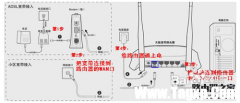
图1:连接示意图
1、电信光宽带路由IP地址:192.168.1.1登陆口令192.168.1.1这个不需要更改
2、电脑开机,用电脑LAN口(简称网线接口)接到电脑上,另端连接水星MW155R接口LAN口上。见图2示意图
注意:WAN接口,是路由和光猫对接口(简称宽带外网接入口)必需设置好再接,否则冲突主光猫路由,导致全部断网。
图2:水星MW155R接口示意图
3、打开桌面Internet Explorer软件。
图3:Internet Explorer示意图
4、在Internet Explorer地址输入水星MW155R默认进路由IP地址:192.168.1.1,见下图4示意图。
图4:示意图
5、输入完192.168.1.1回车,弹出水星MW155R登陆窗口,
6、输入用户及口令,admin回车,见下图5示意图。
图5:示意图
7、完成用户及口令,admin回车后,弹出水星MW155R登陆界面图:见下图6示意图。
图6:水星MW155R界面信息示意图。
8、鼠标左键单击网络参数,单击LAN设置,单击IP地址更改路由登陆IP地址。我IP地址已更改为192.168.0.1见图7示意图
注:原192.168.1.1,更改成192.168.0.1保存重起路由,路由重启前,用笔写下MAC地址在本子上,以便桥接使用,我这个路由MAC地址:A8-15-4D-71-79-E0
图7:LAN口IP地址更改示意图
9、路由重启之后,重新打开桌面Internet Explorer软件,见图8:Internet Explorer示意图
图8:Internet Explorer示意图
10、在Internet Explorer地址输入水星MW155R更改后进路由IP地址:192.168.0.1,见下图9示意图。
图9:示意图
11、输入完192.168.0.1回车,弹出水星MW155R登陆窗口,
12、输入用户及口令,admin回车,见下图10示意图。
图10:示意图
13、完成用户及口令,admin回车后,弹出水星MW155R登陆界面图:见下图11示意图。
图11:水星MW155R界面信息示意图。
14、左键单击设置向导。见图12示意图
图12:示意图
15、左键点击下一步,弹出设置向导-上网方式,鼠标左键单击选择动态IP(以太网宽带,自动从网络服务商获取IP地址)。见图13示意图
图13:示意图
16、左键单击下一步,弹出设置向导-无线设置,我这里SSID:输入是TPLINK1,无线密码选择WPA-PSK/WPA2-PSK,PSK密码:我这里输入大写JH288098。见图14示意图
注:SSID是WIFI名称,(简称无线名称)这个WIFI名字你可以随意更改,切记不能有特殊标记,例如下划线,横杆等,密码可以按自己要求加入特殊字符,水星和腾达桥接字符必需8位,不能超于8位,也不能低于8位,除非同牌子的。
图14:示意图
17、左键单击下一步,弹出设置向导,点击完成。见下图15示意图
图15:示意图
18、左键单击左边无线设置菜单,单击基本设置。见下图16示意图
SSID号:无需更改
信道:更改成数字6
模式:11bgnmixed
频段带宽:自动
点击保存
图16:示意图
18、左键单击左边无线设置菜单,单击无线安全设置。见下图17示意图
选择WPA-PSK/WPA2-PSK
认证类型:自动
加密算法:自动
PSK密码:JH288098密码可按你要求更改
组密钥更新周期:3600
图17:示意图
19、左键单击DHCP服务器,单击DHCP服务。见下图18示意图
DHCP服务器:启用
地址池开始地址:192.168.0.10
地址池结束地址:192.168.0.159
地址租期:120分钟
注:地址池开始和结束地址可以按你要求来设置,但是两个路由IP端不能设重叠,网关,首选和备用DNS服务器不用输入。
图18:示意图
以下设置腾达W308R路由
1、用电脑LAN口(简称网卡接口)接到电脑上,另端连接腾达W308R接口LAN口上,LAN口颜色为黄色,四个口子随意接一个接口进行电脑连接。见下图1示意图
注意:WAN接口,是路由和光猫对接口(简称宽带外网接入口)必需设置好再接,否则冲突主光猫路由,导致全部断网,切记。
图1:示意图
2、重新打开桌面Internet Explorer软件,见图2:Internet Explorer示意图
图2:Internet Explorer示意图
3、在Internet Explorer地址输入腾达W308R默认进路由IP地址:192.168.0.1,见下图3示意图。
图3:示意图
4、输入完192.168.0.1回车,弹出腾达W308R登陆窗口,
5、输入密码,admin回车,见下图4示意图。
图4:示意图
6、完成密码,admin回车后,弹出腾达W308R界面图:见下图5示意图。
更改上网方式:自动获取模式
无线加密:密码:JH288098这里只能输入8位数字密码,确定。
图5:示意图
7、点击界面图右上角高级设置:见下图6示意图。
图6:示意图
7、点击界面图右上角高级设置,弹出腾达W308R高级设置界面:见下图7示意图。
图7:示意图
8、点击高级设置,单击LAN口设置, 单击IP地址更改路由登陆IP地址。我IP地址已更改为192.168.0.2。见下图8示意图。
注:原192.168.0.1,更改成192.168.0.2确定重起路由,路由重启前,用笔写下MAC地址在本子上,以便桥接使用,我这个路由MAC地址:C8:3A:35:2B:8B:E8
图8:示意图
9、路由重启之后,重新打开桌面Internet Explorer软件,见图9:Internet Explorer示意图
图9:Internet Explorer示意图
10、在Internet Explorer地址输入腾达W308R更改后进路由IP地址:192.168.0.2
见下图10示意图。
图10:示意图
11、输入完192.168.0.2回车,弹出腾达W308R登陆窗口,
12、输入密码,admin回车,见下图11示意图。
图11:示意图
13、完成用户及口令,admin回车后,弹出腾达W308R登陆界面图:见下图12示意图。
图12:腾达W308R界面信息示意图。
14、点击界面图右上角高级设置,弹出腾达W308R高级设置界面:见下图13示意图。
图13:示意图
15、点击无线设置,无线基本设置,按下面图操作鼠标选择,然后确定。见下图14示意图。
启用无线功能:(前面框打勾)
无线工作模式:选择无线接入点(AP)
网络模式:11b/g/n混合模式
主SSID:Tenda2
次SSID不用输入
图14:示意图
16、点击无线设置,无线安全。按下面图操作鼠标选择,然后确定。见下图15示意图。
选择SSID:tenda2
安全模式:MixedWPA/WPA2 - PSK
WPA加密规则:TKIP&AES
密钥:JH288098
密钥更新周期:3600秒
图15:示意图
16、点击DHCP服务器。按下面图操作鼠标选择,然后确定。见下图16示意图
DHCP服务器:启用方框前打勾
IP池开始地址:192.168.0.160
IP池结束地址:192.168.0.254
图16:示意图
水星MW155R路由桥接
1、路由重启之后,重新打开桌面Internet Explorer软件,见图1:Internet Explorer示意图
图1:Internet Explorer示意图
2、在Internet Explorer地址输入水星MW155R更改后进路由IP地址:192.168.0.1,见下图2示意图。
图2:示意图
3、输入完192.168.0.1回车,弹出水星MW155R登陆窗口,
4、输入用户及口令,admin回车,见下图3示意图。
图3:示意图
5、完成用户及口令,admin回车后,弹出水星MW155R登陆界面图:见下图4示意图。
图4:水星MW155R界面信息示意图。
6、左键单击无线设置-基本设置,见下图5示意图
注:开启扫描桥接前,腾达路由W308R一定要通电开机状态
SSID号:TPLINK1
信道:6
模式:11bgnmixed
频段带宽:自动
开启无线功能:前面方框打勾
开启SSID广播:前面方框打勾
开启WDS:前面方框打勾
点击扫描
图5:示意图。
7、点击扫描之后出现AP列表,见下图6示意图
选择C8-3A-35-2B-8B-E8Tenda2点击连接如下
图5:桥接示意图。
8、连接之后,见下图67示意图
在密钥栏输入:JH288098
点保存就OK
1、点击高级设置,WAN介质类型。按下面图操作鼠标选择,然后确定。见下图17示意图
WAN介质类型:选择无线WAN
图17:示意图
2、点击开启扫描,关闭扫描,在开启扫描等个十来秒钟,就会出现在桥椄连接项。
按下面图操作鼠标选择,然后确定。
见下图18示意图
选择SSIDMAC地址信道安全信号强度
.TPLINK1A8:15:4D:71:79:E06wep/wpa7
注:开启扫描桥接前,水星路由MW155R一定要通电开机状态
图18:示意图
3、重启之后,网页没关掉,会出现这个窗口,直接点击右上角高级设置。见下图19
图19:示意图
4、下面是查看腾达W308R路由桥接状态,见下图
无线设置-无线基本设置-可以查看到
无线设置-无线安全-可以查看到
高级设置-WAN介质类型
注:信道一定要改成数字6
5、电信光宽带猫I-240W-D,LAN接口,接一根网线到水星MW155R路由器WAN接口上。如何下图WAN口
图:水星MW155R接口示意图
注:网线接入完毕之后
6、打开电脑左下角桌面上的开始------运行-----输入CMD,之后输入ping 192.168.0.2
完成之后输入ping192.168.0.1如下图所示,(有=ms简称响应时间 则WDS桥接做成功)
6、打开电脑桌面上的开始------运行-----输入CMD,之后输入arp -a
如下图192.168.0.1192.168.0.2都是动态桥接没有拨号模式
6、打开电脑桌面上的开始------运行-----输入CMD,之后输入tagxp.com
 无线网卡故障分析:如何判断我的无线网
无线网络已经成为现代生活中不可或缺的一部分,家里或办公环......
阅读 Macbook pro 13换电池教程
Macbook pro 13换电池怎么样才能步损害电脑的外表呢?在苹果发布......
阅读 网卡无法连接网络的解决方案:如何排查
面对网卡无法连接网络的困扰,许多用户常常感到焦头烂额。网......
阅读 重装系统后软件如何恢复
在我们重装完系统后,如果没有格式化其它盘的话,其实我们之......
阅读 重装系统前的数据备份方法:如何确保数
在数字化时代,电脑数据成为无价之宝。许多用户在重装系统时......
阅读 索尼计划让 PS5 直接作为模
 怎么开启或关闭钉钉视频
 Let's Encrypt 因真实世界
 Valorant 需要 TPM 2.0 才能在
 Windows10 KB5000850现在推出并
 Windows 10防病毒软件可以轻
 Windows10漏洞指向新的Acti
 财付通支付密码忘了怎么
 梦回大航海城市占领方法
 《信长之野望新生》战法
 怪物猎人崛起demo致命的应
 盈通显卡驱动装不上
 翔升显卡sn码怎么看日期
 idm下载器进行下载速度限
 如何选择合适的机箱散热
 Excel表格链接到另一个表格
 Koodo Reader隐藏阅读器边框
 宏基升级win11机型介绍
 win10切换用户登录方法
 D-Link路由器初始密码是多
 新买的360随身WiFi该怎么设
很多客户都反应不知道如何设置一个新买的路由器。求人不如求己,今天小TIM就一步步教你如何用手机设置无线路由器。由于市面上有很多牌子的路由器,设置方法都是大同小异的。只要你明白...
次阅读

水星(MERCURY)无线路由器的初始密码是多少?水星无线路由器的默认密码是多少?经常有用户在进行设置的时候发现自己不知道水星无线路由器的密码,有鉴于此,本文详细介绍一下水星(MERCURY...
次阅读
现在越来越多的人开始使用智能手机,智能手机功能强大,可以上网、看视频、听音乐还可以安装超多应用程序,而Android系统智能手机更是现在智能手机的主力操作系统之一, Wi-Fi功能的增加...
次阅读
现在,电脑在飞速的发展着,一个家庭已经拥有一台以上的电脑,单位多台电脑上网,此时,就需要用路由器来连接这些电脑达到共同上网的目的,虚心今天就做一个简单的教程,方便使用路由...
次阅读
水星无线路由器在设置完成后,时间长了,用户很可能会忘记水星无线路由器的密码,下面是小编给大家整理的一些有关水星无线路由器的密码忘记了的解决方法,一起来看一下吧。 水星无线...
次阅读
水星MW150R专为满意小型企业、办公室和家庭办公室的无线上网需要而设计,它成果实用、机能优越、易于打点 下面我们就先容一下mercury无线路由器配置,文中以MW150R无线路由器为示例。假如路...
次阅读
水星无线路由器以物美价廉的高性价比走进了好多家庭。今天就和大家一起分享一下该品牌路由器的设置。 连接并登陆路由器 1、首先,将家里的internet网入口网线与路由器的WAN口连接,再用事...
次阅读
水星路由器设置WDS桥接不成功怎么办 路由器设置WDS无线桥接失败解决方法,在设置无线WDS桥接时,选择错误的加密类型或输入密钥错误会导致无法WDS桥接成功,解决方法:在设置WDS时,请先确...
次阅读
我们在学校或者宿舍使用水星无线路由器的时候经常需要连接到校园网,那么具体该如何设置呢? (1)首先把自己电脑的IP地址通过本地连接手动配置为192.168.1.2,网关为192.168.0.1; (2)然后...
次阅读
WEB浏览式升级是Mercury大部分路由器的升级方法,升级的流程: 1、下载对应型号(硬件、软件版本要一致)的升级程序; 2、把下载的升级包进行解压缩; 3、进入管理界面进行升级操作。 详细...
次阅读
TP-link是国内用户非常多的路由器了,有朋友问了tplink和水星怎么桥接小编分享了tp和水星无线桥接设置图解,供你参考! 为了方便起见,以下小编会将水星无线路由简称主路由,待桥接TP路由简...
次阅读
本文以水星无线路由器进行设置,使得可以上网(对TP_Link、斐讯等其他家用的路由器也基本适用) 一、硬件连接: 1、如果家里接进来的是光纤或者是电话线,就需要先连接上相应的猫(modem)对网...
次阅读

向大家介绍水星路由器设置教程,可能好多人还不了解怎么对水星路由器设置进行优化,没有关系,看完本文你肯定有不少收获,希望本文能教会你更多东西。今天来做个很实用的教程,进入大...
次阅读
这里将针对 MERCURY 水晶的无线宽带路由器和有线宽带路由器产品,向大家介绍如何实现把路由器连接到外网和无线上网两个主要应用的设置过程。 在没有路由器之前,我们是通过电脑直接连接...
次阅读

路由器WAN口设置宽带拨号上网后,,上网设置右上角一直显示 (正在连接),但无法连接成功,如下图: 请参考以下步骤排查。 宽带线路(入户网线或从猫出来的网线)需连接在路由器的WA...
次阅读



 鄂公网安备42118102000349