
ManageWirelessNetworks是Windows 10上标准“管理无线网络”的替代工具,即使网络适配器未处于活动状态,它也会显示有关系统上每个无线配置文件的大量信息。对于每个无线配置文件,您将查看–配置文件名称,SSID,连接类型,连接模式,身份验证,加密,密钥类型,自动切换(是/否),非广播(是/否),配置文件位置,创建时间,已修改时间,无线钥匙和其他…
ManageWirelessNetworks还允许您使用标准编辑器修改单个配置文件,编辑WiFi配置文件的XML,并在手动和自动模式之间快速切换。此外,您可以在WPAPSK / WPA2PSK / AES / TKIP模式之间快速切换,重命名配置文件,SSID,上下移动配置文件位置,将多个无线配置文件复制到系统上的另一个无线卡等等。
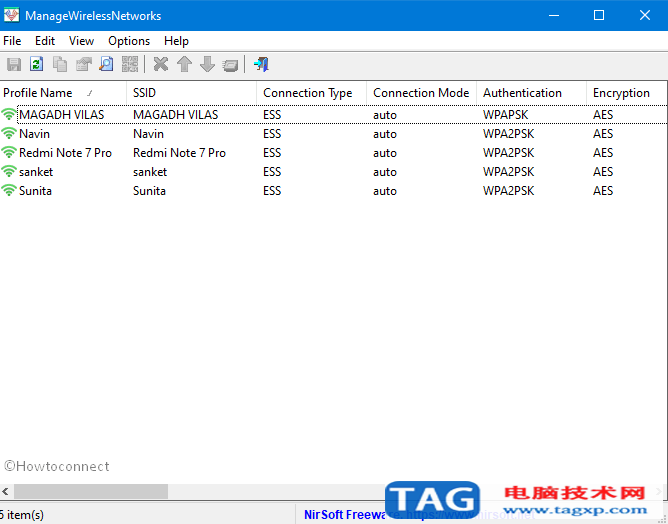
ManageWirelessNetworks v1.00在Windows 10上处理WiFi网络
这是使用ManageWirelessNetworks v1.00的方法来处理Windows 10上的WiFi网络
开始使用ManageWirelessNetworks
ManageWirelessNetworks v1.00不需要任何安装过程或其他DLL文件。您只需要运行文件– ManageWirelessNetworks.exe
您将在主窗口中看到系统上所有无线配置文件的详细信息。从列表中选择一个或多个,然后从顶部菜单或右键单击上下文菜单中选择所需的操作。
请记住,即使无线适配器未运行,该实用程序也会显示系统上的所有无线配置文件。虽然,常见操作(例如编辑配置文件,重命名SSID等)仅适用于具有活动网络适配器的无线配置文件。如果您只想查看其无线适配器处于活动状态的无线配置文件,只需打开“仅加载活动网络接口”选项。
运行中的网络适配器的WiFi配置文件显示为带有绿色图标,而处于活动状态的网络适配器的无线配置文件显示为带有灰色图标。
导出无线配置文件列表
1. 要导出WiFi配置文件列表,只需在主窗口中选择一个或多个文件(或者按Ctrl + A选择所有项)。
2. 现在按Ctrl + S(保存所选项目)
3. 然后选择文件的类型(文本文件,制表符分隔的文本文件,JSON文件,HTML文件–水平,HTML文件–垂直,XML文件或逗号分隔的文本文件)。
4. 键入要保存的文件名,然后单击“保存”按钮。
将无线配置文件复制到另一个无线网络适配器
如果您有新的无线网络适配器,则可能要连接与其他网络适配器一起使用的相同无线网络。
1. 只需选择要与新适配器一起使用的配置文件,然后从“文件”菜单中选择“将配置文件复制到另一个网络接口”选项
2. 选择新的无线适配器,ManageWirelessNetworks工具会将所有以前的配置文件复制到新适配器。
即使先前的网络适配器未处于活动状态,此功能也有效。
重命名SSID
如果您更改了SSID的名称,则可以使用“重命名SSID”选项轻松地更新新的SSID。仅您个人资料的SSID将被更新。所有其他设置(如网络密钥)将保持与以前相同。您也可以选择使用“重命名配置文件”选项来更新配置文件名称。
编辑无线配置文件
“编辑无线配置文件”选项允许您修改现有WiFi配置文件的设置。这可以通过Windows的标准无线配置文件编辑器来完成。请记住,此选项仅适用于活动网络适配器的无线配置文件(活动接口=是)。
删除无线配置文件
ManageWirelessNetworks允许您通过使用“删除选定的配置文件”选项(Ctrl + Delete)来删除系统上的一个或多个无线配置文件。如果要删除非活动无线适配器的无线配置文件(活动接口=否),则必须以管理员身份运行ManageWirelessNetworks(Ctrl + F11)。
个人资料重复
1. 如果要在同一无线网络适配器上复制现有的无线配置文件,只需选择所需的配置文件。
2. 从菜单中选择“重复配置文件”,键入新的重复配置文件的名称。
3. ManageWirelessNetworks将使用与原始配置文件完全相同的设置创建一个新的配置文件。
4. 创建重复的配置文件后,您可以使用“编辑无线配置文件”和其他选项来更改重复的配置文件的设置。
设置多个配置文件的连接模式
1. ManageWirelessNetworks允许您快速选择Windows将尝试自动连接到的无线配置文件。
2. 只需选择所需的无线配置文件,然后按F7键即可自动连接所选的无线配置文件(设置连接模式=自动),
3. 接下来,按F8键以停止自动连接选定的无线配置文件(设置连接模式=手动)。
查看无线钥匙
1. 如果要查看无线配置文件的无线密钥,请转到“选项”菜单,然后打开“显示无线密钥”选项。
2. ManageWirelessNetworks仅显示活动无线适配器的配置文件的无线密钥(活动接口=是)。
3. 请注意,在Windows 10之前的系统上,必须以管理员身份运行ManageWirelessNetworks(Ctrl + F11)才能查看无线密钥。
系统要求
从Windows Vista到Windows 10,此工具均可在Windows的任何版本上使用。同时支持32位和64位系统。
这只是一个小巧的独立.exe文件,您可以在任何系统上运行而无需安装任何文件。
 谷歌浏览器开启标签页预览功能的方法
很多小伙伴之所以喜欢使用谷歌浏览器,就是因为谷歌浏览器简......
阅读 适用于Windows 10 1809累积更新KB4577069的新增
适用于Windows 10 1809累积更新KB4577069的新增功能 Microsoft已发布Wi......
阅读 windows11桌面图标变成白色方块解决方式
win11是最近发布的一款全新的操作系统,这款系统的使用操作非......
阅读 PS如何合成草莓铅笔图像呢-PS合成草莓铅
小伙伴们你们知道PS如何合成草莓铅笔图像呢?今天小编很乐意与......
阅读 和平精英激战未来什么时候上线?
和平精英激战未来皮肤多少钱激战未来军需什么时候上线游戏在......
阅读 2022年3月Steam硬件和软件调
 抖音怎么涨粉?抖音吸粉方
 抖音短视频前世身份测试
 今年的首个Windows 10功能更
 Windows 10X将采用现代待机模
 Windows 10 build 19044.1198 out
 淘宝人生成就看自己到底
 已被证实存在高危漏洞-
 《DNF》合金战士110级装备
 幻塔订购系统怎么玩-幻塔
 宝可梦大探险喇叭芽食谱
 显卡排行榜天梯图
 讯景显卡怎么看型号
 显卡驱动安装步骤:如何
 win7纯净版如何打开光盘映
 WPS Word文本框粘贴内容自动
 Word让图片保持位置不变的
 Win10系统隐藏右下角图标的
 三星S6edge如何使用Android
 飞鱼星VE982W路由器功能设
 腾达路由器网速变慢是怎
总所周知,在目前人们多样的、迅速的生活方式中,手机已经起到了决定性的作用。当然,手机要有网络才能使用很多功能。所以,手机网络就是一个非常炙手可热的话题。有的人用WiFi,有...
次阅读
如何使用命令提示符查找Wi-Fi密码 使用控制面板,您只能查看当前连接的网络的Wi-Fi密码。如果您想查看当前密码或Win10专业版系统计算机上存储的已保存Wi-Fi网络,则需要...
次阅读
TPlink全球领先的网络通讯设备供应商, 产品涵盖以太网、无线局域网、宽带接入、电力线通信,在既有的传输、交换、路由等主要核心领域外,正逐步进入移动互联网终端、数字...
次阅读

一台华为WS832无线路由器,要连接Internet上网,需要经过以下设置步骤,本文小编主要介绍了华为WS832无线路由器连接Internet上网方法! 华为WS832无线路由器连接Internet上网方法: 如果你的华为WS...
次阅读
TOMATO IP 限速版主要功能: 1、ARP 防欺骗 2、IP与MAC唯一绑定 3、应用程序访问互联网限制 4、防电信网络尖兵 5、QoS限速(IP限速),这是精华所在。 下面就详细为大家介绍一下以上功能,由各汉化...
次阅读
1.查看无线网卡无线路由器是否在同一个房间使用,如果中间隔了类似于墙体的障碍物,建议让无线网卡和路由器在近距离无障碍物的情况下使用,确定是否是障碍物的造成信号衰减引起的不...
次阅读
现在很多的万能钥匙都可以轻松的破解我们的无线密码,但是如果很多人使用同一个无线就会造成自己网很卡很慢,如何防止别人入侵我们的无线网络呢。小编来教大家一招。 打开自己电脑上...
次阅读
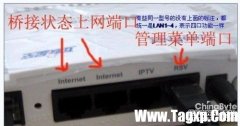
本文以华为HG510为例来讲解华为 路由器 如何设置 华为HG510特点: 不带无线、集合路由器和集线器于一体,跟老大哥HG520无线十分像,就差了条尾巴内有四口网线接口,可以四台电脑同时上网。...
次阅读

路由器(Router)是连接因特网中各局域网、广域网的设备,它会根据信道的情况自动选择和设定路由,以最佳路径,按前后顺序发送信号的设备。小编现在来讲解下,磊科NR205PLUS这个路由器设备怎...
次阅读
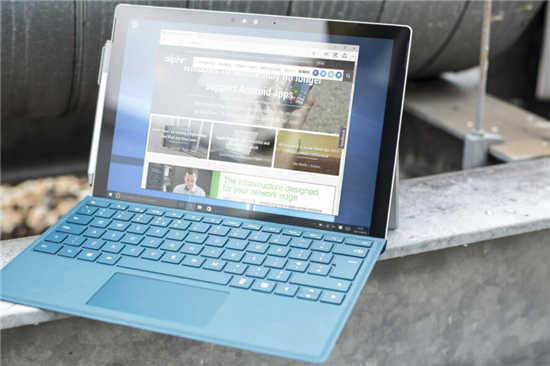
Surface Pro无法连接到iPhone的热点的解决方法 bull; Surface Pro 4 是一款出色且快速的设备,特别适合想要在旅途中使用资产和绘制草图的图形设计师。 bull; 为...
次阅读

本文介绍腾达(Tenda)无线路由器如何防止无线网络被蹭网?从被蹭网的危害到如何判断我的无线被蹭网了,然后教你如何设置路由器防止被蹭网。 登录路由器管理界面查看显示当前连接的客户...
次阅读
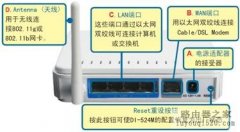
1. 线缆连接方式 首先将DI-524M的12V交流电源适配器接头插入DI-524M后面板的电源插孔处,另一端接入电源插座。当通电之后会看到前面板的Power指示灯(电源指示灯)亮。待DI-524M启动完毕后再进行...
次阅读
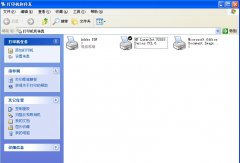
1. 首先在操作系统下安装打印机的驱动程序。 2. 其次将打印机连接至FR626(举例)的USB口。 3. 点击开始》打印机和传真,出现如下界面: 4. 点击添加打印机,点下一步,选择连接到此计算机的...
次阅读
802.11n无线网卡驱动万能版是针对802.11n无线网卡整理的无线万能驱动包,适用天Win7/Winxp/win8/Win10,包括64位和32位系统。 802.11n无线网卡驱动功能介绍1、802.11n主要是结...
次阅读
路由器升级有什么用呢?1.更新软件,可以弥补或更正原软件的安全性,使用的不合适性。2.在硬件支持的情况下,扩展功能。3.升级路由器的路由算法和更合理的流量控制,加强路由器的流量转发和...
次阅读




 鄂公网安备42118102000349