
Windows10笔记本电脑不断与WiFi断开连接解决方案
互联网连接每隔几个小时就会断开连接,或者笔记本电脑与WIFI断开连接,并且不会重新连接吗?这里是解决Windows 10中网络连接问题的所有可行解决方案
Windows更新后,计算机或笔记本电脑是否保持与wifi的断开连接或Internet不断掉线?许多Windows 10用户报告说,他们的WiFi经常断开连接的问题是“笔记本电脑不断与wifi断开连接,并且不会重新连接”。您可能会想到一个问题,为什么我的笔记本电脑一直与Wi-Fi断开连接?此问题背后的最常见原因是WIFI驱动程序损坏或过时,网络配置不正确,与网络相关的错误电源设置会关闭网络驱动程序,等等。在这篇博文中,我们提供了三种可行的解决方案来使您的WiFi连接在Windows 10上再次稳定。
wifi不断断开Windows 10的连接
如果您是第一次在计算机上遇到此问题,请重新启动PC,网络设备包括路由器,交换机或调制解调器。这可以帮助您重置网络设置并解决网络问题。
暂时禁用或卸载第三方防病毒软件,最重要的是断开VPN的连接(如果在计算机上配置)。
专业提示: P OOR WiFi信号,超载WiFi网络可能会引起问题,我们建议找到更接近为更好的WiFi信号的网络设备(路由器)。
重新启动计算机和网络设备
• 关闭笔记本电脑/计算机电源,然后拔下电源线。
• 另外,请关闭路由器并从中断开电源线的连接。
• 将所有设备放置约1分钟。
• 将电源线连接到路由器和笔记本电脑/计算机
• 打开路由器和笔记本电脑,然后检查无线连接现在是否稳定。
此视频说明了为什么重启路由器/网络设备会解决Windows 10上的Wifi连接问题。
运行网络疑难解答
运行内置的网络疑难解答,它可以帮助您识别,诊断和解决可能导致wifi不断断开或Internet不断掉线的问题。
• 按Windows键+ X并选择设置,
• 单击“网络和Internet”,然后单击“网络疑难解答”以开始网络诊断。
• 完成操作后,请按照屏幕上的说明完成此过程,然后重新启动计算机,并检查WiFi连接现在是否稳定。
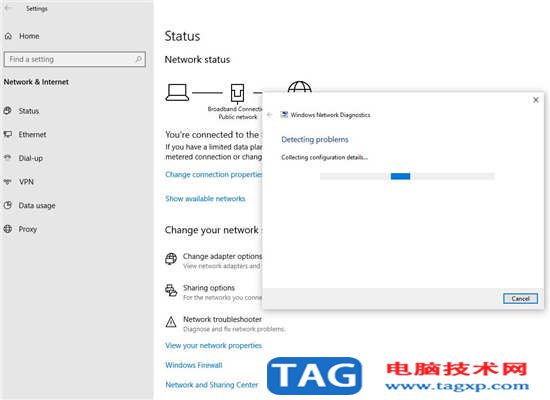
此外,如果疑难解答程序不能解决您的连接问题,请打开命令提示符,然后依次执行以下命令。
• netsh int ip重置
• netsh winsock重置
• ipconfig /发布
• ipconfig /更新
• ipconfig / flushdns
执行上述命令,重置TCP / IP堆栈,释放并更新IP地址,然后刷新并重置DNS客户端解析器缓存。现在检查WiFi状态。
配置电源管理
与网络相关的错误电源设置可能会打开无线网络适配器以节省电源,从而导致笔记本电脑不断从wifi断开连接或互联网不断断开连接。
• 按Windows键+ R,键入devmgmt.msc,然后单击确定,
• 这将打开设备管理器,找到并展开wifi适配器,右键单击它,选择属性,
• 转到电源管理选项卡。取消选中“允许计算机关闭此设备以节省电源”,然后单击“确定”以保存更改。
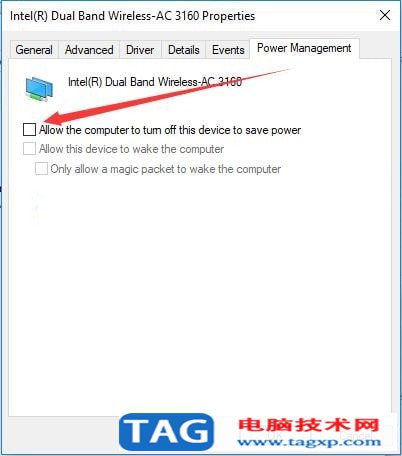
• 此外,打开控制面板,搜索并选择电源选项,
• 单击所选计划旁边的“更改计划设置”
• 单击“编辑计划设置”中的“更改高级电源设置”。
• 找到并展开“无线适配器设置”,然后展开“省电模式”
• 单击“打开电池并插入”下拉列表,然后在两者上选择“最高性能”
重新安装您的Wi-Fi适配器驱动程序
过时或损坏的Wifi适配器驱动程序,也可能导致笔记本电脑与wifi断开连接。请按照以下步骤更新或重新安装Wi-Fi适配器驱动程序,然后检查WiFi现在是否稳定。
• 按Windows + X选择设备管理器,
• 找到并展开Network Adaptor,然后右键单击Network Card选择卸载设备。
• 如果要求确认,请再次单击“卸载”,然后重新启动PC。
下次启动时,您的PC将安装网络适配器的内置驱动程序,或者您可以打开设备管理器单击操作,然后扫描硬件更改以手动安装。
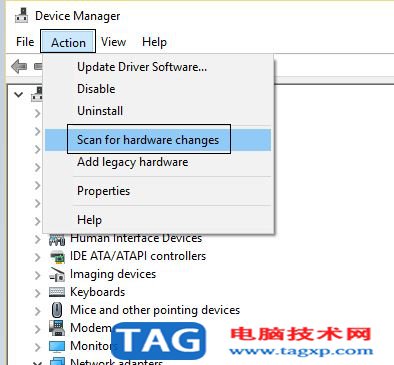
此外,您还可以从制造商的网站下载并安装最新的wifi适配器驱动程序,以解决此问题。
切换到Google DNS
一些Windows用户建议更改DNS地址,以帮助他们修复wifi保持断开连接的问题。
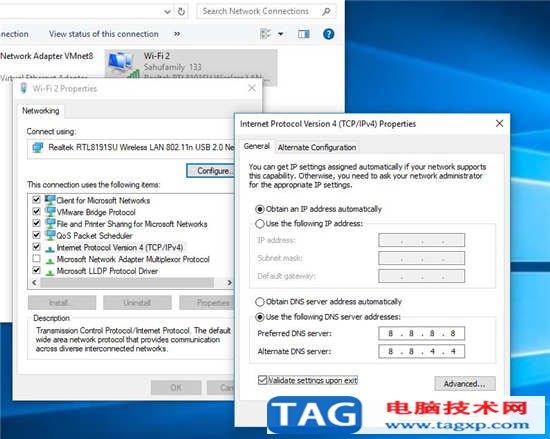
• 按Windows + R,键入ncpa.cpl,然后单击“确定”。
• 这将打开网络连接窗口,右键单击活动的网络适配器,选择属性,
• 选择“ Internet协议版本4(TCP / IPv4)”,然后单击“属性”。
• 选择单选按钮,使用以下DNS服务器地址,将“首选DNS服务器”设置为8.8.8.8,将“备用DNS服务器”设置为8.8.4.4。
• 退出时在确认设置上打勾,然后单击确定应用确定。
• 最后,检查您的Wifi现在是否稳定。
将您的网络设置为私有而不是公共
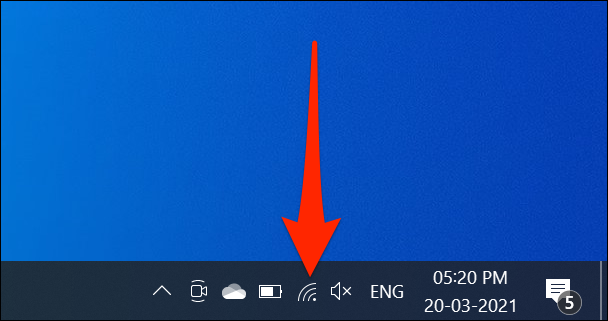
• 单击系统任务栏上的WiFi图标,单击您连接的网络,然后单击“属性”链接
 如何解决USB接口无反应:USB问题的快速排
USB接口无反应问题常常让人感到无从下手。通过一些简单的排查......
阅读 全选快捷键ctrl加什么详情介绍
全选快捷键是一个非常方便的功能键,可以帮助用户快速的选择......
阅读 艾尔登法环新版本腐烂树灵怎么打
艾尔登法环新版本腐烂树灵怎么打,艾尔登法环新版本腐烂树灵怎......
阅读 腾讯加速器怎么样详细介绍
现在市面上有很多种类的游戏加速器,今天小编就来给大家安利......
阅读 正版win10下载网站在哪
我们在使用win10操作系统的时候,如果有想要重装系统或者安装......
阅读 锐龙7 5800X3D将于4月20日发
 支付宝怎么取消刷脸登录
 抖音评论421是什么梗?抖
 Windows 11 Build 22463 正在推出
 微软谈Windows11要求、更新
 一个新的Windows 10内部版本
 大家普遍对网络安全的七
 MX150相当于什么显卡?MX
 世界弹射物语新手攻略 新
 《原神》限定五星角色返
 Switch火爆狂飙天堂重制版
 打印机品牌标志图片大全
 索泰显卡系列分级
 联想笔记本E49系列进不了
 外设无法工作解决办法:
 ppt设置每行文字渐入的教
 Word给参考文献自动编号的
 微信群如何偷偷踢人不提
 ios游戏账号怎么转安卓?
 小米路由器192.168.31.1原始
 飞鱼星路由器如何复位恢
TPlink全球领先的网络通讯设备供应商, 产品涵盖以太网、无线局域网、宽带接入、电力线通信,在既有的传输、交换、路由等主要核心领域外,正逐步进入移动互联网终端、数字...
次阅读
如果您的Wi-Fi连接有问题,则Wi-Fi信号的强度可能会很差。有很多不同的方法可以在Windows 10中检查Wi-Fi信号的强度,以查明信号的好坏。 使用任务栏进行快速解答 PC的任务栏(屏幕底部的栏)上...
次阅读
小米路由器配置简单,不过对于没有网络基础的用户来说,完成路由器的安装和限制下载网速的设置,仍然有一定的困难,本文学习啦小编主要介绍小米路由器限制下载网速的设置方法! 小米路...
次阅读
笔记本电脑设置wifi详细教程这个问题就热门了,因为小伙伴都是因为连接不了附近的wifi而选择用电脑开热点的。所以小编的作用就在此刻体现了,接下来小编就来告诉你们怎么...
次阅读
无线网太费流量,就连在自己家上网都不省心,明明显示连接了自家wifi,但是却又上不了网,如何才能解决这问题呢?可能有以下几个原因: 情况1:同一wifi情况下,别的设备可以上网,关闭...
次阅读
路由器也是现在使用很广泛的,设置路由器需要打开网址。那么路由器网址打不开怎么办呢?下面文章就给大家介绍路由器网址打不开解决办法,一起来看看。() 设置路由器网站打不开解决方法...
次阅读

我们常常用手机连接WIFI上网,但是你对如何用手机设置WIFI了解多少?自己会设置吗?有时候自己的路由器(俗称WIFI)坏了,然后打算到网上买一个回来,又担心怕不会设置,在这里我教大家如...
次阅读
一、Reset键 1、就像电脑系统的一键还原一样,路由器上的Reset键也能帮助我们解决很多问题当路由器的基本设置出现混乱,甚至进入配置界面的IP地址都找不到时,这时我们可以用Reset持续按住...
次阅读
很多用路由器的人有效距离就成了最关心的问题之一,今天文章就给大家讲解下无线路由器有效距离,给大家讲解路由器有效距离受那些条件的影响,下面一起来看。 在大多数品牌的家用无线...
次阅读

wifi密码怎么改密码?家里无线网密码怎么改 Wi-Fi是一种允许电子设备连接到一个无线局域网(WLAN)的技术,通常使用2.4G UHF或5G SHF ISM 射频频段。连接到无线局域网通常是有密...
次阅读

本文介绍了D-Link路由器的192.168.0.1登录页面打不开的解决办法,引起无法打开D-Link无线路由器的192.168.0.1登录页面的原因有很多种,不错常见的还是由于用户的粗心大意所致;www.nbahi.com以D-Link D...
次阅读
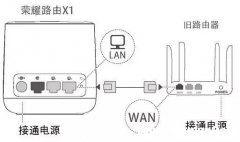
荣耀路由X1 能自动学习旧路由宽带账号,支持获取旧路由器的宽带帐号和密码,无需手动输入,特别是忘记宽带帐号或密码时,可以让荣耀路由X1 使用旧路由器以前设置过的宽带帐号和密码上网...
次阅读
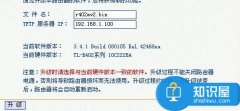
无线路由器如何升级图文介绍 路由器有必要升级吗...
次阅读

好不容易把路由器设置好了却发现不能上网,遇到这个问题该怎么办呢,下面小编就介绍一下解决方法,解决之前首先需要关注这么几点问题:1、路由器是否是坏的(可以更换路由器试试);...
次阅读

腾达(Tenda)W311MA免驱版网卡如何使用?本次Tagxp.com为大家带来了详细的教程,以供大家参考。 网卡天线请尽量朝上摆放。 1、网卡插入电脑后,会自动弹出驱动安装的对话框,点击对话框中...
次阅读




 鄂公网安备42118102000349