
液晶屏幕是现代电子设备中的关键组成部分,无论是手机、电脑还是电视,屏幕的完好性直接影响用户体验。液晶屏幕在使用过程中难免会遭遇摔损、刮划或其它意外情况。本文将提供一份液晶屏幕破损修复的实用指南,以便用户能够有效应对这一问题,延长设备的使用寿命。
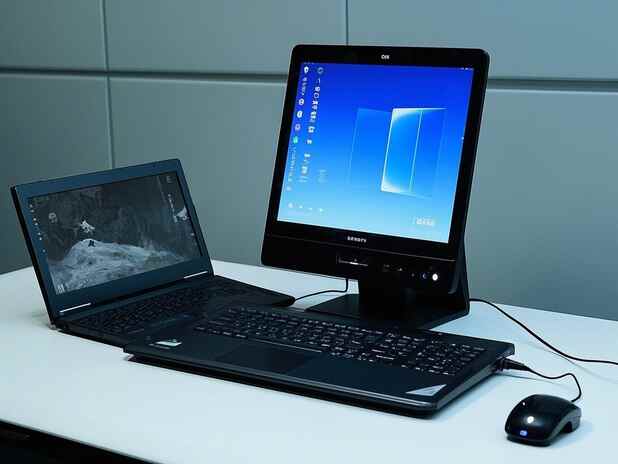
液晶屏幕受损后的处理步骤首先包括评估损伤的程度。检查屏幕上是否仅存在表面划痕,还是存在更深层次的裂痕。如果是轻微的划伤,可以尝试使用专业的修复工具或者家庭常见材料进行处理。市场上有多种划痕修复套件,通常包含抛光膏和软布,这些工具能有效抹去表面划痕,让屏幕恢复到一定程度的清晰度。
对于轻微的破裂,也有一些临时的修复措施。例如,使用透明胶带覆盖裂缝边缘,能够防止进一步的裂纹扩散。这只是应急处理,终究无法取代专业修复或更换。对于用户来说,这能在急需使用时提供一定的便利。
如果损伤相对严重,维修专业人士的帮助不可或缺。这时,寻找合适的维修点非常重要。选择口碑良好的维修店可以确保更换或修复的质量,而且通常这些店铺都会使用兼容的原厂配件,保证维修后的屏幕性能与体验接近新品。
对于那些具备一定动手能力的用户,DIY修复也是一种选择。在网上可以找到很多液晶屏幕维修教程,包括拆机、替换屏幕等具体步骤。进行DIY时,准备好相应的工具,例如:螺丝刀、吸盘、镊子等,确保拆卸时不损伤其他部件。值得注意的是,任何自行维修都可能导致质保失效,因此一定要谨慎选择。
近年来,随着科技的进步,液晶显示器的设计不断在改善,很多厂商开始推出更为耐磨的屏幕。无论技术如何进步,用户依然需要做好日常的防护措施。使用保护膜和合适的保护壳是有效的预防手段,能够在一定程度上降低意外损伤的风险。
需要强调的是,液晶屏幕维修的关键在于及时响应。许多用户在屏幕受损后,往往会因为工作繁忙而拖延维修,导致损伤加重。一旦发现问题,应尽快进行评估和处理,以免引发更大的修复成本。
常见问题解答
1. 液晶屏幕表面划痕可以完全清除吗?
轻微划痕通常可以通过专业修复工具或划痕修复膏减轻,但完全恢复到原状是比较困难的。
2. DIY液晶屏幕维修需要多长时间?
具体时间视个人经验和技术水平而定,通常拆装屏幕的过程可能需要1-2小时。
3. 更换液晶屏幕时需要注意什么?
应确保购买到与原设备型号相匹配的屏幕,并在拆卸和安装时小心,以免损坏其他部件。
4. 是一台旧电脑值得维修液晶屏幕吗?
如果整台电脑功能正常且维修费用低于新屏幕的购买成本,那维修液晶屏幕是值得的。
5. 使用保护膜能否避免液晶屏幕破损?
保护膜可以有效防止轻微划痕,但对摔落等剧烈冲击则无法保证屏幕完全不受损。
 win7鼠标能动但点击桌面无反应
我们在使用win7操作系统电脑的时候,有的小伙伴可能就会遇到......
 家用无线路由器怎么安装设置上网
路由器(Router),是连接因特网中各局域网、广域网的设备,它......
 电脑开不了机解决方案:是什么原因导致
电脑无法启动的问题是很多用户在日常使用中都会碰到的烦恼。......
 win7文件权限更改教程
文件的权限关乎我们能对这个文件进行哪些操作,对于重要文件......
 笔记本电脑风扇清理方法有哪些?
笔记本电脑的散热系统是保证设备性能的重要组成部分。高温不......
蓝牙技术在现代电脑设备中发挥着重要作用,无论是连接无线耳机,还是共享文件,蓝牙都为我们的生活带来了便利。有些用户会遇到电脑蓝牙无法连接的问题,影响使用体验。本篇文章将深入...
数据丢失是一种常见而且令人沮丧的情况,影响着个人用户和企业的正常工作流程。无论是因为意外删除、操作系统崩溃,还是硬盘故障,及时有效地恢复数据显得格外重要。本文将深入探讨数...

电脑作为现代人生活中不可或缺的工具,电源的稳定性直接影响着系统的性能和用户的体验。电源故障常常是各种硬件问题的根源之一,了解如何检查电源的工作状态显得尤为重要。本文将详细...

WiFi连接问题困扰了不少用户,在居家办公或学习日益普及的今天,网络稳定性显得尤为重要。遇到电脑无法连接WiFi的情况,可能是硬件故障、网络设置、驱动程序或其他软件问题所致。解决这...
电脑开机自检失败的现象往往令许多用户感到沮丧。这种情况不仅影响工作进程,还可能对电脑的健康产生长期影响。了解自检失败的原因至关重要,有助于我们更快地解决问题并优化系统性能...

电脑主板作为计算机的核心组件,负责接口连接、数据传输以及电源管理,其稳定性直接影响整机的性能和使用体验。但在使用过程中,主板可能会出现各种故障,从而导致电脑无法正常运作。...

每个人都希望电脑在需要时能够正常启动,有时意外的故障会让人感到无比挫败。无法启动的Windows系统是许多用户常常面临的问题,针对这一情况,了解系统无法启动的常见原因至关重要。蓝...
网络延迟问题一直是影响用户体验的一大痛点,尤其是在玩游戏、观看视频或者进行视频会议时,延迟现象更为明显。越来越多的人开始关注如何减少网络延迟,以提升整体的网络使用体验。本...
硬盘是电脑系统中至关重要的部件,存储着用户的操作系统、应用程序以及个人数据。当硬盘数据丢失时,无论是因误删除、格式化还是硬件故障,都会对用户造成困扰。本文将详细介绍硬盘数...

移动硬盘在日常工作和生活中扮演着重要的角色,因其便携性和大存储能力,越来越多的人选择将重要数据备份至此。用户在使用移动硬盘时,常常会遇到无法读取或无法显示的问题,这不仅影...

音频质量差的问题,常常让使用电脑的朋友倍感困扰。无论是在观看视频、玩游戏还是进行音乐制作,优秀的音频体验对用户来说至关重要。声卡问题往往是导致音频质量下降的主要原因之一。...
键盘是不可或缺的电脑硬件,想要使用它就离不开键盘驱动,但是有很多的用户不知道键盘驱动怎么更新导致了很多的问题,下面就带来了更新的方法让你更好的使用键盘。...
重装电脑系统的软件越来越多很多的用户都已经看的眼花缭乱不知道用什么软件装win10比较好了,所以今天就给你们带来了电脑重装系统win10好用软件介绍,快来选择一个下载试试吧。...
Win:打开或关闭开始菜单 Win + Pause:显示系统属性对话框 Win + D:显示桌面 Win + M:最小化所有窗口 Win + L:锁定您的计算机或切换用户 Win + R:打开运行对话框 Win + E:打开我的电脑 W...

固态硬盘(SSD)已成为现代计算机中不可或缺的重要组件。相比传统机械硬盘,SSD以其高速读写能力、低延迟和耐用性,成为游戏玩家、设计师以及普通用户的首选。尽管SSD的优势明显,但在使...
















 鄂公网安备42118102000349