
电脑没有声音的问题,常常让用户感到困惑和沮丧。无论是观看视频、玩游戏还是进行视频通话,音效都是不可或缺的部分。面对这种情况,如何进行排查是每位电脑用户都应该掌握的基本技能,从而提升日常使用的体验。
问题很可能源于多个方面。检查音量设置,这是最基本也是最容易忽视的因素。右下角的音量图标是大家常常忽略的地方,确保音量未被调至最低或静音模式。在Windows操作系统中,右键点击音量图标,选择打开音量混合器,看看是否有单独的应用被设置为静音。
如果音量设置正常,但仍然没有声音,可以检查音频设备的连接。耳机或扬声器的插头是否插紧、接口是否损坏都是需要仔细观察的地方。在硬件方面,有些系统可能会默认使用HDMI耳机或某个特定的音频设备,造成声音输出的混乱。通过控制面板中的声音设置,查看当前的播放设备并确保选择了正确的输出设备。
硬件故障也是一个不容忽视的因素。长时间使用电脑的过程中,音频接口可能会出现松动或损坏的现象。使用其他的音响设备进行测试,可以帮助确认是否是设备本身的问题。在这一过程中,尝试更新音频驱动也是一个有效的排查方法。通过访问设备制造商的官方网站,下载并安装最新的音频驱动程序,往往可以解决许多与声音相关的问题。
另类的DIY技巧也颇具使用价值。很多情况下,通过在控制面板中禁用和启用音频设备,切换不同的输出格式,有时可以轻松解决声音问题。还有一些系统工具和第三方应用程序如DDU(Display Driver Uninstaller)等,能够帮助清理不必要的和过时的驱动程序,确保音频设备的正常运行。
就市场趋势而言,越来越多的用户开始关注高品质的音频输出,这也使得新的音频硬件层出不穷。从外置声卡到专业耳机,这些设备的选择在某种程度上提升了用户对音质的需求。针对对音效有更高要求的用户来说,了解市场动态、选择合适的硬件进行DIY组装,能够大幅提升使用体验。
为了解决用户在使用中可能遇到的电脑声音问题,以下是一些常见问题及解答:
1. 电脑没有声音,可能的原因是什么?
- 音量设置、播放设备的选择、接线的问题及驱动程序故障。
2. 如何找到正确的音频输出设备?
- 右键点击右下角的音量图标,选择播放设备,查看当前设备状态并进行设置。
3. 如果音频驱动程序更新后仍然没有声音,该怎么办?
- 尝试卸载当前的音频驱动程序,然后重新安装,确保驱动程序是最新版本。
4. 可以通过哪些软件来排查音频问题?
- 使用音频故障排除工具,或第三方音频检测软件进行检测。
5. 如何确保外部音响设备正常工作?
- 尝试将音响连接到其他设备,确认音响本身是否有故障。
通过以上的排查步骤和技巧,绝大多数与音频相关的问题都能迎刃而解。学习这些基本的方法,不仅能提高自己解决问题的能力,还能让你在遇到类似情况时更加从容。
 au中如何去除齿音-Audition消除齿音的技巧
au消除齿音有什么用呢?刚接触Audition软件的用户对该功能还是很......
 电脑从U盘启动图文教程 bios设置u盘启动
电脑开机从U盘启动,就像用光盘给电脑装系统要让电脑从光盘启......
 红米Note恢复出厂设置密码是什么
这个恢复出厂设置密码,要嘛就是锁屏密码。要嘛就是你的小米......
 驰腾CT220B连续出多张纸
驰腾CT220B是一款打印标签小票的打印机,有时候用户在打印机的......
 硬件故障维修常见案例分析:如何识别和
电脑硬件的故障维修不仅是一项技术活,更是一门艺术。常常在......
如今,DIY组装电脑越来越受到玩家们的青睐,但同样也伴随着性能评估的困扰。如何判断一台组装电脑的性能是否合理,成为了许多消费者关注的问题。在选购或配置电脑时,了解评估性能的标...

主板故障常常是电脑问题中最令人头疼的部分。作为电脑维修的高手与教学者,深入了解主板损坏的症状及处理方式显得尤为重要。现代主板承担着处理器、内存及外部设备之间的桥梁作用,因...
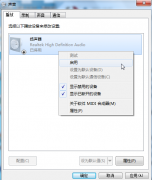
声音是沟通的桥梁,即使是人机交互,如果电脑没有了声音,我想大部分人也会失去很多使用乐趣,那么如果电脑没声音怎么办呢?如果您遇到了相似的问题就请看下方的最全面的电脑声音恢复...

固态硬盘(SSD)的安装与使用在现代计算机中已成为不可或缺的一部分,其速度和性能优势令许多用户受到吸引。SSD的安装与传统机械硬盘(HDD)相比,有着别样的要求和注意事项。本篇文章将...
电脑开机无反应是一种常见问题,尤其是在如今高度依赖计算机的时代。面对这一困扰,维护和修复技巧显得尤为重要。不论是硬件故障还是软件问题,逐步排查都能帮助用户迅速找到解决方案...
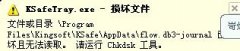
故障现象:电脑右下角一直提示某文件损坏请运行chkdsk工具,而且频率很高,过两下就弹出这个提示,很烦人。 解决方法: 点开始、在运行里输入:CMD,确定: 出现这个界面后,输入...
SSD(固态硬盘)以其快速的数据读取和写入速度,成为了提升计算机性能的首选。在众多SSD中,NVMeSSD凭借其更高的传输速率和更低的延迟,正在逐渐成为用户的最佳选择。近年来,市场上相继...
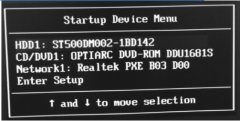
蓝屏是很多用户都会遇到了问题,如果大家遇到了不要着急,先查看蓝屏代码,如果是0xc00007b错误代码可能是硬盘问题,大家可以通过尝试更改硬盘模式的方法来解决,下面一起来看看怎么解决...

电脑主板是计算机的核心组件之一,其功能包括连接和协调各个硬件部件,使计算机能够正常工作。当主板出现故障时,可能导致整台电脑无法启动,或无法正常运行。一旦发现问题,及时判断...

电源是电脑的核心部件之一,它的健康状况直接影响整机的性能与稳定性。许多用户在使用电脑的过程中,可能会碰到各种电源故障的问题。这些问题不仅会影响日常工作与娱乐体验,甚至会造...
显卡驱动对于提升电脑性能至关重要,大多数用户在安装显卡驱动时可能会遇到一些常见问题。理解这些问题的根源,有助于确保显卡可以充分发挥其性能,特别是在玩游戏或进行专业图形处理...

如何设置计算机防火墙,对于确保计算机的安全至关重要。在当前网络环境中,恶意软件、黑客攻击和数据泄露事件层出不穷。防火墙作为计算机安全的重要组成部分,通过监控网络流量并阻止...
现代用户在日常使用Windows系统时,常常会遭遇系统卡顿的问题。这种现象不仅影响工作效率,还影响使用体验。可以通过一些小技巧来优化Windows系统的性能,让系统更加流畅。以下分享一些有...
电脑键盘按键失灵这是经常遇到的问题。出现这种现象一般都是因为在线路板或导电塑胶上有污垢,从而使得两者之间无法正常接通。其他因素也有可能,例如:键盘插头损坏,线路有...

电脑用户在升级系统、游戏体验或进行图形处理时,显卡驱动的安装非常重要。许多用户在安装显卡驱动时遇到了各种问题,有些甚至无法完成安装。这篇文章将剖析显卡驱动安装失败的几大原...












 鄂公网安备42118102000349