
如何设置打印机共享,因为客户大多都用电脑打印票据。而且大多是几台电脑共享一台打印机的。设置打印机共享也是常遇到。本来这些硬件维护不是我们做的,但客户也不懂,有时遇到了也不好不帮下忙。开始时在网上找了如何设置打印机共享的方法。都是常见的。但遇到复杂点的网络环境,或个人电脑的一些原因。那些方法有时就不灵了。遇到得多了,也总结了一些设置打印机共享方法。基本上每次都能设置成功了。
要设置打印机共享,首先肯定是要去连接打印机的那台电脑上先在打印机属性 共享栏那里 操作共享安装向导。设置完,再去其他要共享这里台打印机的电脑上,添加打印机找到共享的这台打印机。这里的共享方式,我总结了下有三种连接方式
1、点电脑左下角的 开始----设置------打印机和传真------点左上角 添加打印机-----打开安装向导选下面;网络打印机或连接到其他计算机的打印机”---下一步-----(指定打印机)这里有两种方式可直接选第一种;浏览打印机”----下一步---然后在共享打印机里找到那台电脑上的共享打印机(有时会有其他原因干扰而找不到。)选中双击上去,-----下一步-----设置好就行。
2、第二种设置和上面一样,先打开了设置向导,在指定打印机这一步选第二种” 连接到这台电脑;--------在名称里输入格式为:\\连接打印机那台电脑的计算机名(右击那台电脑桌面上”我的电脑;选属性查看)\打印机名-----点下一步----完成设置(计算机名那也可填连打印机那台电脑的IP地址,但一换IP就不行了,不稳定。)
3、第三种是无意间发现的,打开网上邻居-----查看工作组计算机------找到那台连接打印机的电脑的计算机名双击打开-----双击共享的打印机图标------下一步-----完成共享连接。
以上三种都是在没什么意外,没什么干扰,理想的状况下可以一次性设置成功。 呵呵,但有时总不会这么顺利的。以下就是我遇到过的一些造成设置不成功的因素。
1、前面三种方式试了如果都找不到共享的打印机不能设置成功的话,首先检查的就是连打印机的那台电脑上的 Guest来宾帐号打开了没。再就是看看打印机属性,”安全;,那里对用户everyone的打印权限是不是没钩上。如果还不行试试关下那台电脑上的杀毒软件,防火墙。看是不是他们阻止了。我就遇到过这情况,其他的都没问题,最后发现是防火墙阻止了。(我郁闷了好久)
2、还有一种就是不管你怎么设置就是找不到共享的打印机的。设置到最后你就会非常郁闷。网上也没怎么找到这个情况说法。自己无意中试出来的,就是所谓的他们几台电脑虽然用的是同一网络,却不在同一局域网内,在网上邻居工作组中找不到,用前面三种方式也找不到共享的打印机。
解决方法是: 先去连打印机的那台电脑上 右击桌面”我的电脑;选属性----计算机名----查看下 ”工作组; 名( workgroup或mshome等,看装的系统而定),再去你要共享打印机的那台电脑上查看下工作组名是不是不相同,改成和连接打印机这台电脑一样的工作组名,保存-----重起。 再用那三种设置方式中的一种来设置。
3、至于还有一些其他的意外,像 ip不在同一网段,连电脑和打印机的数据线松了,坏了,数据线太长等。如果也让你遇到了,你可以去买彩票了,说不定也能中。
掌握了这些基本上每次设置打印机共享都可以设置成功了。
 病毒防护软件推荐:我该使用哪款防护软
如今,电脑安全问题日益严峻,各类病毒、木马程序与恶意软件......
阅读 小米12隐藏应用的教程
一提到小米手机,用户就会联想到性价比,小米手机一直以性价......
阅读 斗罗大陆武魂觉醒土系武魂搭配什么?
斗罗大陆武魂觉醒土系武魂搭配什么土系武魂最强搭配是啥斗罗......
阅读 安卓手机电量如何显示百分比
为了方便查看电池电量我们一般要让手机显示当前电量的百分比......
阅读 电脑版稿定设计制作自己的图片的方法
稿定设计是一些喜欢设计的小伙伴们会使用到的一款设计软件,......
阅读 一款名为DG2MB的神秘产品出
 Google 将于 5 月 11-12 日举办
 索尼计划让 PS5 直接作为模
 三星计划用回收零件修理
 微软宣布向windows11用户推
 Windows10 21H1、21H2和UI升级:
 MX150相当于什么显卡?MX
 win10版本1607 更新补丁KB4
 《仙剑客栈2》剧情讲了什
 《地下城与勇士决斗》修
 原神留影机任务将画送给
 显卡天梯图片2021
 小影霸amd显卡驱动下载教
 虚拟机故障排查指南:如
 SSD安装教程一览:如何正
 wps演示加入音乐后自动播
 Excel折线图每个点都显示数
 酷派X7无法发送短信
 Android L多任务处理如何
 怎么通过路由器控制小孩
 TL-WR886N如何设置无线设备
USB接口失灵可能是电脑使用过程中的一种常见问题,它不仅影响工作效率,还可能导致数据传输的延迟或失败。许多用户在遇到此类问题时往往感到无从下手。本文将详细探讨USB接口失灵的原因...
次阅读

HDMI连接常常是用户在将电脑与电视或显示器相连时遇到的问题。许多人在尝试将电脑画面投射到电视上时,可能会发现黑屏、花屏或无信号等情况。这种问题的出现通常与多个因素有关,了解...
次阅读
近年来,处理器(CPU)和图形卡(GPU)作为电脑性能的核心组件,受到了越来越多用户的关注。无论是追求游戏极致画质的玩家,还是需要进行视频剪辑的专业人士,合理选择CPU和GPU都至关重要...
次阅读
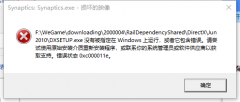
在使用电脑的软件尤其是qq的时候很多都出现了错误代码0xc000011e,不停的跳出来打扰用户很多人都不知道怎么去进行解决,所以下面就给你们带来了0xc000011e错误解决修复方法,快来一起学习一...
次阅读

XBOX可以下载许多的游戏内容,部分用户反应自己在下载游戏的过程中推出应用,重新寻找找不到的游戏的文件,但是内存却仍然被占用,这种情况对于用户产生了巨大的困扰,现在就来带你们...
次阅读

打印机无法连接到电脑是一个常见的问题,给用户带来了不少困扰。在当今的工作环境中,打印机作为不可或缺的一部分,其稳定性和连接性至关重要。本文将探讨一些有效的解决方案,帮助用...
次阅读

更换CPU或显卡的散热膏是提升电脑性能和延长硬件寿命的重要操作,这一过程虽看似简单,但需要一些技巧和注意事项,为了避免出现过热或散热不良的问题,掌握正确的更换方法至关重要。工...
次阅读

电脑使用的时间过长之后就会很卡或者出现卡顿,想要重装一个系统进行解决吧很多用户又不知道怎么操作,而下面就给你们带来了win7电脑重装系统操作方法,快来学习一下吧。...
次阅读

外设故障可能会影响日常使用的流畅性,尤其当面对复杂的硬件系统时,识别和解决问题显得尤为重要。越来越多的人依赖外设设备,如打印机、扫描仪、键盘、鼠标等,这些设备的性能直接关...
次阅读

打印机是现代办公不可或缺的设备,但在连接时常常会遇到各种问题。如果您发现自己的打印机无法正常连接,不论是通过USB还是Wi-Fi,这里将为您提供一些实用的解决方案,以帮助您恢复打印...
次阅读
蓝牙技术已逐渐成为人们日常生活中不可或缺的一部分,尤其在无缝连接各种设备方面表现得尤为出色。偶尔的蓝牙驱动程序问题可能会导致连接不稳定或功能受限。更新蓝牙驱动程序不仅能提...
次阅读
内存升级是提高电脑性能的一种有效途径,尤其是在现代应用和游戏对资源需求日益增长的今天。许多用户在面对电脑速度缓慢、卡顿的情况时,往往会考虑更换处理器或显卡,但实际上,内存...
次阅读
显卡驱动问题常常是玩家和办公用户面临的复杂难题。驱动程序的正常运行不仅关乎图形性能,还直接影响系统的稳定性和使用体验。针对何时需要重新安装显卡驱动这一问题,探讨以下几种情...
次阅读

如今,电脑病毒已成为用户面临的一大威胁。病毒不仅会破坏数据,还会导致主机性能下降,甚至使设备完全瘫痪。为了有效防止电脑感染病毒,了解和应用一些必备的防护措施至关重要。本文...
次阅读

选择合适的内存条是DIY电脑组装中至关重要的一环,许多用户在升级或更换内存时常常面临兼容性问题。内存条与主板的兼容性直接影响到系统性能和稳定性,因此了解内存条的兼容性规则显得...
次阅读







 鄂公网安备42118102000349