
USB接口作为外设连接的主要通道,其稳定性和可靠性直接影响到用户的使用体验。当电脑的USB端口失灵时,可能会遇到诸如无法使用鼠标、键盘或其他外设的问题。为了解决这一常见问题,本文将为用户提供实用的解决方案,帮助大家高效修复失灵的USB端口。
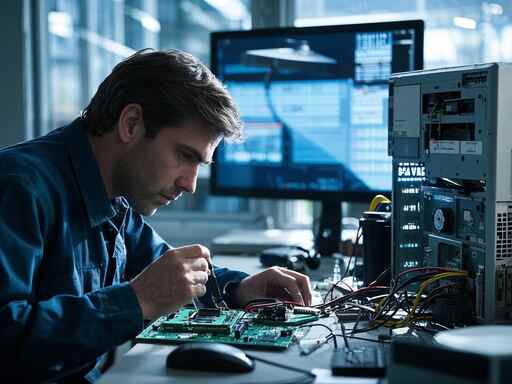
不少用户在遇到USB接口不工作时,首先会考虑简单的重启操作。这种方式是有效的,因为有时系统更新或设置调整会导致接口暂时失效。如果重启后问题依旧存在,深入的故障排查就显得尤为重要。
检查USB设备本身是首要步骤。可以尝试将该设备连接到其他电脑上,确认其是否能够正常工作。如果设备在其他电脑上也失灵,可能是设备本身的问题。若设备正常工作,下一步需要排查电脑的USB端口。
在实际操作中,关闭电脑电源,检查USB端口内外是否有异物或灰尘堆积。使用压缩空气清洁端口,确保接触良好。接着,重启电脑并观察USB端口是否恢复正常。
若上述方法无效,可以尝试重新安装USB控制器驱动。在设备管理器中找到通用串行总线控制器,右键点击每个USB Root Hub,选择卸载设备,然后重启电脑。这一过程中,Windows会自动重装驱动,并有可能解决问题。
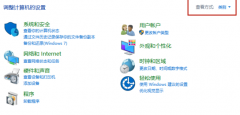
系统设置的影响也不容忽视。有时候系统更新后,一些设置可能会被重置。进入控制面板,点击电源选项,在设置中找到USB选择性暂停设置,确保其处于禁用状态。这一调整能够防止USB设备在待机状态下无故失联。
在个别情况下,USB接口失灵可能与主板相关。若以上步骤未能解决问题,建议使用主板诊断工具进行检测,检查USB接口是否存在硬件故障。若发现主板损坏,可能需要专业维修。
在未来的市场趋势中,随着技术的不断进步,USB类型也在不断更新。例如,USB4的出现将带来更快的数据传输速度和更好的性能表现。了解最新的USB技术动态,有助于选择合适的外设,避免因不兼容而导致的故障。
通过一些DIY修复技巧,用户也可以更深入地了解电脑的构造与性能,提升自身的应对能力。无论是进行简单的清洁,还是复杂的硬件更换,具备相应的知识和技能能极大增强用户的自信心和操作性。
在解决USB接口不工作的问题时,保持耐心和分析能力是至关重要的。进行系统的排查和逐步的调整,可以显著提高故障解决的效率。
常见问题解答
1. 如何检查USB设备是否正常工作?
将设备连接到另一台电脑上,查看其是否能正常识别和使用。
2. USB接口有异物怎么办?
关闭电脑电源后,用压缩空气清理端口,确保干净无杂物。
3. 如何重新安装USB控制器驱动?
打开设备管理器,找到通用串行总线控制器,右键卸载USB Root Hub,重启后系统会自动重新安装驱动。
4. USB选择性暂停设置在哪调整?
可以在控制面板->电源选项中找到USB选择性暂停设置并禁用。
5. 如果所有方法都无效,怎么办?
考虑使用主板诊断工具检查USB接口是否存在硬件故障,必要时联系专业维修服务。
 word插入图片设置为上下环绕型的教程
越来越多的用户会选择在word软件中编辑文档文件,这是因为wo......
 雨课堂收藏的内容怎么查看-雨课堂查看收
最近有不少小伙表示自己在雨课堂中收藏了一些内容,但是不知......
 WIN10系统蓝屏重启错误代码0x00000124
当我们在使用安装了win10操作系统电脑的时候,如果出现了系统......
 微软Windows10累积更新KB5004296修复日志详情
微软Windows10累积更新KB5004296修复日志详情 在预计将作为下一个补......
 EXCEL制作公司应收款表
某公司年终盘点,需要了解当年应收款的拖欠情况,以此作为第......
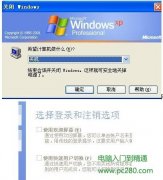
电脑故障现象:我用的系统是winxp,关机出现的画面是那种下拉式菜单注销、重启、关机、取消,我想用的不是这种下拉式菜单,是并列图标那种,请问在哪里设置? 一般解决方法:开...

每次ipados系统的大版本更新,都会加入一些新的功能和服务,那么在即将发布的的ipados16中,它有哪些新功能呢,虽然现在还没完全公布,不过已经有一定泄露了。...
电脑用的时间长了,抵御能力就会因为某个零部件的功能不正常而导致罢工,电脑CPU就是这些部件中寿命比较短的硬件之一。常见的CPU故障大致有以下几种:散热故障、重启故障、黑屏...
新软件在老系统上的兼容性问题,长期以来都是电脑维修行业中的一个重要话题。随着技术的不断演进,新的软件持续涌现,而老旧系统的用户在考虑升级或更换设备时,通常面临一个困扰:新...
打印机连接不上,常常令用户感到困惑和沮丧。解决这一问题的关键在于洞悉可能的原因,敏锐地对症下药。通常情况下,打印机无法连接的问题可能涉及多个方面,包括硬件故障、网络设置、...

市场上硬件种类繁多,不同品牌、不同型号的硬件在性能和兼容性上存在显著差异。尤其是当我们打算进行DIY电脑组装或升级时,检查硬件兼容性显得尤为重要。这不仅关系到电脑的稳定性和性...

路由器信号差的原因往往与周围环境、设备配置以及网络使用习惯等多方面因素密切相关。为了改善路由器信号,许多用户开始关注更换硬件或进行简单的设置调整,真正能够有效提升网络信号...
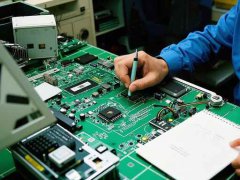
更换电脑显示器,尤其是确保新显示器与现有硬件兼容,是一项常见而重要的任务。随着显示器技术的快速发展,市场上涌现出各种类型的显示器,包括LCD、OLED、超宽屏和4K显示器等。这些新技...
我们在使用微软操作系统的时候,有的情况下可能会出现系统误触导致电脑出现蓝屏并且提示错误代码的情况。对于这种问题很多小伙伴不知道怎么解决。那么据小编所知这种问题大多是因为系...

图形卡是现代计算机中至关重要的组成部分,尤其是在游戏、设计和视频编辑等领域。AMD的图形卡因其出色的性价比和强大的性能而备受青睐。很多用户在安装驱动时会面临诸多困难。正确安装...

电脑音频故障的排查与修复是许多用户在日常使用中经常遇到的问题。无论是听音乐、进行视频通话还是游戏互动,稳定的音频输出都是确保良好体验的关键。一旦出现音频问题,用户可能会感...

固态硬盘(SSD)越来越成为电脑用户的首选,因其高读写速度和更快的加载时间,彻底改变了我们使用电脑的方式。随着SSD的价格逐渐亲民、性能不断提升,许多人开始考虑如何在自己的电脑中...
临时文件是电脑运行过程中自动生成的垃圾数据,虽然它们在某些情况下可以临时储存用户的操作数据,但积攒过多后不仅占据宝贵的存储空间,也可能导致系统性能下降。及时清除这些文件,...

电脑黑屏不亮,一直以来都是让用户困扰的常见问题。无论是工作中需要处理的重要文件,还是娱乐时观看的大片,电脑突然无法启动无疑让人十分懊恼。本文提供了一系列的排查步骤,帮助你...
主板作为电脑系统的核心组件,其健康状态直接影响到整台机器的性能和稳定性。一旦主板出现故障,可能导致无法开机、频繁蓝屏或其他各种问题,因此掌握主板故障的诊断方法显得尤为重要...














 鄂公网安备42118102000349