
电脑黑屏不亮,一直以来都是让用户困扰的常见问题。无论是工作中需要处理的重要文件,还是娱乐时观看的大片,电脑突然无法启动无疑让人十分懊恼。本文提供了一系列的排查步骤,帮助你一步步找出电脑黑屏的原因,并有效应对。

确保电源正常。电源是电脑的生命线,如果电源没有供应,电脑自然无法启动。检查电源插座是否有电,电源线连接是否牢固,甚至可以尝试更换插座。若使用的是笔记本电脑,确保电源适配器没有故障,可以尝试直接使用电池启动。
接着,注意观察电脑风扇和指示灯的反应。启动时,风扇的转动和指示灯的亮灭情况能够帮助判断是否有电源供应。如果风扇有转动但显示器依然黑屏,这可能指向其他问题。
显示器本身也不可忽视。一台正常工作的显示器应能显示信息,确保显示器开启并连接到主机上。尝试更换显示器或接入另一台显示设备,确认是否因显示器故障导致黑屏。
内存条问题也是造成电脑启动障碍的重要因素。内存条若松动或毁坏,电脑便无法正常引导。小心地取下并重新安装内存条,必要时可以用橡皮擦清洁内存金手指,这样可以消除接触不良的问题。
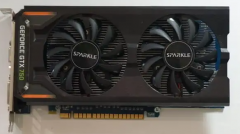
若以上步骤未能解决问题,显卡可能也是黑屏的原因之一。如果有多张显卡,尝试更换插槽或单独测试某一显卡。特别是在进行新硬件升级后,保持显卡驱动程序是最新的,可以在相关官方网站下载最新版本。
硬盘及其连接线也是不可或缺的一环。检查硬盘供电是否正常,连接线是否牢牢插入。如果硬盘出现故障,可能导致启动失败,使用硬盘检测工具进行检查,事先做好数据备份总是明智的做法。
在排查硬件问题后,如果依然无法解决,尝试进入安全模式。开机时按F8键可进入高级引导选项,选择安全模式看看是否能启动。这一过程有助于判断是系统配置问题还是硬件造成的故障。
如果所有手段都尝试了,仍然无果,系统重装或联系专业人员进行检修也成为了最后的选择。
常见问题解答:
1. 为什么电脑黑屏不能启动?
电脑黑屏的原因可能是电源故障、内存条问题、显卡故障或硬盘损坏等。
2. 如何判断电源是否正常?
通过检查插座、电源线连接情况或更换插座,可以初步判断电源是否正常。
3. 黑屏时风扇转动正常,是什么原因?
风扇转动正常可能是供电正常,但显卡、内存、主板等硬件出现故障需要进一步检测。
4. 如何检查内存条?
小心取下内存条,清洁金手指后重新安装,如果有条件,可更换插槽进行测试。
5. 硬盘损坏会导致黑屏吗?
是的,硬盘损坏或连接不良可能导致启动失败,使屏幕黑屏。
通过这些排查步骤,你可以一步步找出造成电脑无法启动的原因,并尝试解决。祝好运!
 WPS Excel折线图下加上表格的方法
有的小伙伴在使用WPS软件对表格文档进行编辑的过程中,我们可......
 华硕网卡驱动怎么安装
不少朋友在使用华硕电脑的时候遇到了无法上网的情况,后来发......
 如何把安卓桌面小部件放到下拉菜单
首先安装运行Snap这款APP应用(下载地址: http://dwz.cn/2X4Tss),点击窗......
 罗布乐思棉花糖怎么获得?
罗布乐思棉花糖怎么获得棉花糖流程是什么罗布乐思是近期上线......
 mindmaster思维导图插入浮动主题的方法
MindMaster是一款提供功能选项比较全面的思维导图编辑软件,很多......

鼠标和键盘作为电脑外设的重要组成部分,兼容性问题时常令用户感到困扰。无论是企业环境还是个人用户,在选择和连接这些外设时,确保其正常工作至关重要。在这样一个快速发展的科技时...

设备管理器是Windows操作系统中一个重要的工具,负责展示计算机硬件的实际状态,包括驱动程序的安装情况。如果您发现设备管理器中有驱动程序丢失的情况,这不仅会导致硬件无法正常运行...

如果我们使用c盘作为系统盘,经常会不小心在其中放了很多没用的东西,清理起来不知道哪些可以清了,那么c盘如何清理除系统以外的所有东西呢。...

升级笔记本电脑的内存是提升性能的重要举措,对于需要运行大型软件或多任务处理的用户而言尤为关键。虽然许多人可能对这个过程感到有些困惑,但其实只需了解几个关键点,就可以顺利完...
显卡驱动的正确安装对于确保图形性能和系统稳定性至关重要。驱动安装过程中常常会遇到各种错误,这可能会导致系统性能下降,甚至影响到其他硬件的正常工作。对于计算机爱好者、DIY组装...
电脑使用过程中难免会遇到各种各样的错误代码,理解这些错误代码的含义和解决方法可以帮助用户快速定位问题并进行修复。本文将探讨一些常见的电脑错误代码及其解决方案,帮助用户在遇...

网卡驱动的安装通常是计算机配置的重要一步,它能够直接影响系统的网络连接性能,并影响日常上网、游戏等多种使用场景。一些用户在安装网卡驱动时常常会遭遇一些问题。本文将详细探讨...

无线网络已成为现代生活中不可或缺的一部分,而无线网卡作为实现网络连接的关键组成部分,其性能和稳定性直接影响用户体验。许多人在使用过程中常常会遇到无线网卡不识别的情况,导致...

DIY组装电脑是一项既有趣又实用的活动,越来越多的人选择亲自动手组装属于自己的电脑。在这个过程中,注意细节是非常关键的。细节决定成败,一个小问题可能会影响整机的性能和稳定性。...

电脑显示器闪烁,这一问题常常让用户感到困扰,尤其是在进行高强度工作时,闪烁不仅影响视觉体验,还可能对眼睛造成伤害。而造成显示器闪烁的原因多种多样,了解这些原因可以帮助您更...
电脑主板的BIOS更新,这一话题常常引发许多用户的关注与讨论。随着硬件技术的飞速发展,新的功能和改进不断涌现,及时更新BIOS已成为确保系统稳定性与性能优化的重要步骤。本文将深入解...

对于电脑爱好者和DIY玩家来说,主板更换是一项既具挑战性又充满成就感的任务。在动手更换主板之前,了解其中的细节和注意事项至关重要。这不仅能保障电脑的正常运行,还能有效延长其他...
硬盘作为计算机的核心部件,承担着数据存储和读取的重要功能。随着使用时间的增加,硬盘可能出现坏道。这类问题不仅会导致数据丢失,还可能影响整个系统的稳定性。掌握硬盘坏道的检测...

游戏电脑散热一直是玩家们关心的重点话题,尤其在运行大型游戏或者进行高负载计算时,合理的散热方案能决定电脑的稳定性和性能。面对越来越高的硬件配置,制作出合适的散热系统显得尤...
电源作为电脑的重要组成部分,其正常输出直接影响整个系统的稳定性与执行效率。判断电源是否正常工作,必须掌握一些关键的性能指标和表现特征。本文将为您详细解析电源输出的正常与异...















 鄂公网安备42118102000349