
怎么取消电脑开机按F1才能正常启动 电脑进入系统必须按F1才能进入怎么办 我们在使用电脑的时候,总是会遇到很多的电脑难题。当我们在遇到了按F1键才能继续启动系统的时候,那么我们应该怎么办呢?今天就一起来跟随电脑技术网小编看看怎么解决的吧。
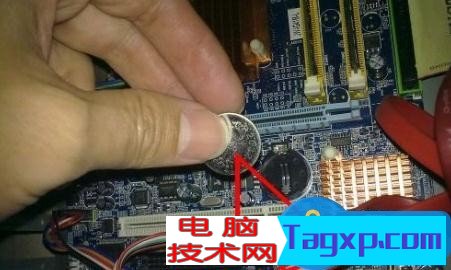
按F1键才能继续启动系统的原因及解决方法:
1、电池没电或者CMOS的RAM部分损坏
如果屏幕上出现“CMOS battery failed”或者“CMOS checksum error-Defaults loaded”则表示主板电池没电或者CMOS的RAM部分损坏了。其中主板电池没电是最常见导致按下F1键才能继续启动系统的原因,只要更换一块主板电池即可解决。而“CMOS check sum error-De-faults loaded”则通常由于刷新主板BIOS不成功导致,虽然电脑还能正常启动,但BIOS中可能缺失部分信息。这时候重新刷一遍主板BIOS即可。
2、软驱故障需关闭
部分用户的电脑上仍然安装有软驱,或者有的用户电脑里虽然没有软驱,但在BIOS中却设定为有,因此电脑启动时会出现“Flop-py Disk(s)fail或Floppy Disk(s)fail(80)或Floppy Disk(s)fail(40)”这样的提示,表示系统找不到软驱,如果有软驱可以看看软驱的电源线和数据线有没有松动或者是接错,或者是把软驱放到另一台机子上试一试,如果这些都不行,那么只好再买一个了。如果没有软驱,进入主板BIOS中将“Drive A”设置为“None”。
3、检测内存或硬盘失败
如果用户在BIOS中没有设定快速启动,那么主板会在启动过程中检测内存或者硬盘的状态,一旦发现有错误的地方,也会出现出错提示。比如BIOS进行完整的四次内存检测,或者发现硬盘的主从盘设置不正确,都会出现相应提示。这些或者增加了电脑的启动时间或者对我们日常使用并不造成影响,因此可以进入 BIOS将其中的“Quick PowerOn Self Test”设为“Enabled”,储存后重新启动即可。
4、BIOS设定错误,超频失败
如果用户对BIOS内容并不精通,却又进去盲目地乱设定一通,或者用户超频时频率设定过高导致系统无法启动,这些都可能造成按下F1键才能继续启动系统。解决的办法相对简单,进入BIOS选择“LOAD SETUPDEFAULTS”载入主板BIOS的默认设定值然后重新启动即可。
5、温度、电压、风扇等出错
有的主板具备硬件的监视功能,可以设定主板与CPU的温度监视、电压调整器的电压输出准位监视和对各个风扇转速的监视,当上述监视功能在开机时发觉有异常情况,那么便会出现上述这段话,这时可以进入BIOS打开“PCHealth Status”,查看风扇转速、处理器温度、各项电压值等等,确定哪部分出了异常,然后再加以修正。
最容易导致出现按下F1键才能继续启动系统的就是主板电池没电和超频失败,至于其他的原因虽然发生的可能性小,但实际操作时也可作为参考。不同主板BIOS内的英文可能会有所不同,用户操作时如果不是很明白,可以查阅下主板的说明书。
对于我们在遇到了按F1键才能继续启动系统的时候,那么我们就可以利用到上面给你们介绍的解决方法进行处理,希望能够对你们有所帮助。
 win10开机速度慢的解决办法
win10系统是一款非常值得使用的优秀系统!强大的性能是系统最......
阅读 锁屏微信来电时没有声音怎么办
进入微信应用,在我,设置,新消息提醒中,检查接收语音和视......
阅读 苹果电脑录屏带声音教程
我们在使用苹果电脑录屏的时候,可能会发现录制的视频没有声......
阅读 主板故障诊断手册:如何判断我的主板是
随着科技的不断进步,电脑已成为生活和工作中不可或缺的工具......
阅读 安卓手机距离感应器的校准和检测方法
一、在手机的拨号界面输入*#9527*# 二、点击应用和测试 二、点击......
阅读 爱字幕软件怎么免费换脸
 摩托罗拉在 2021 年成为美
 三星宣布LPDDR5X可应用于骁
 Honor的MagicBookV14是第一款已
 Bitdefender防病毒软件阻止
 Windows11 家庭设置可让您跳
 基于PhantomJS的校园网质量
 QQ被盗怎么找回?QQ密码保护
 生死狙击2021礼包兑换码是
 艾尔登法环义手刀好用吗
 Switch孤岛危机复刻版金手
 磐镭AMD显卡驱动不能自动
 耕升显卡sn码怎么看生产日
 win11硬盘分区方法
 火狐浏览器克隆标签页
 Excel表格解决下拉菜单无法
 Excel解决在单元格中输入
 Windows10系统无法打开QQ空间
 win10电脑系统源文件怎么恢
 如何连接隐藏的WiFi信号?
 怎么用手机修改腾达tend
光驱作为电脑上的一项传统硬件,曾一度是读取光盘的重要工具。虽然现在越来越多的人选择使用USB接口和云存储来转移数据,但光驱仍然在特定情况下发挥着重要作用。遇到光驱无法读取光盘...
次阅读
当前SSD(固态硬盘)已经成为计算机系统中不可或缺的一部分,其高速读取和写入性能使得系统重启、应用加载等操作大幅加快。SSD的性能并非固定不变,多个因素会影响其读写速度和稳定性。...
次阅读

充电器是电子设备不可或缺的配件,尤其是随着移动设备需求的增加,充电器的损坏问题日益突出。在日常生活中,充电器故障常常让我们感到无奈。了解如何确认充电器的问题并采取相应的解...
次阅读

Windows操作系统的自动更新功能在提高系统安全性和稳定性的也可能会给用户带来一些不便。在某些情况下,用户可能希望手动控制更新,避免系统在使用高峰期自动重启,或者在更改了系统配...
次阅读

驱动程序冲突是许多用户在使用电脑时常常遭遇的问题,特别是在安装新硬件或更新软件后。这类冲突不仅会导致系统不稳定,还可能影响计算机的性能,甚至导致一些应用程序无法正常运行。...
次阅读
开机黑屏问题是电脑用户经常遇到的麻烦,其背后可能隐藏着多种原因。从硬件故障到软件设置,甚至是电源问题,都可能导致这一结果。面对这一困境,如何有效排查并找到黑屏原因,是每位...
次阅读

网络连接问题成为了现代人生活中常常遇到的烦恼,尤其是WiFi无法连接的情况。无论是在家中、办公室或是公共场所,当WiFi网络出现故障,总会影响到我们的工作和娱乐。了解如何迅速有效地...
次阅读

电脑液晶屏幕裂纹不仅影响视觉体验,还可能直接影响到设备的正常使用。并非所有的液晶屏幕裂纹都意味着需要更换整个屏幕,一些裂纹在经过合理的修复后,功能和外观都可以得到某种程度...
次阅读
有些用户的电脑在每次开机的时候时间都会出现问题,导致每一次都需要去进行重置,其实设置也非常的简单,下面就来一起看看电脑每次开机都要重新设置时间解决方法吧。...
次阅读
如何合理安排电脑使用时间:长时间使用电脑有什么影响现代生活中,电脑已经成为人们工作和学习的重要工具。长时间使用电脑带来的问题逐渐显现,这不仅对身体健康造成影响,也可能影响...
次阅读

当面对程序崩溃时,许多人可能会感到无从下手。其实,了解崩溃的原因以及相应的解决措施是解决这一问题的关键。从硬件配置到软件优化,各个方面都可以影响应用程序的稳定性。针对频繁...
次阅读

USB接口是现代电子设备中不可或缺的一部分,几乎每个人都在日常生活或工作中使用USB设备。USB口损坏的问题时常发生,这可能影响到数据传输乃至设备的正常使用。对USB接口的修复,有时并非...
次阅读
局域网电脑使用共享打印机打印出乱码怎么办 局域网共享打印机打印出乱码的解决方法...
次阅读

当今,游戏已经成为许多人生活中不可或缺的一部分,提升游戏性能成为了玩家追求卓越游戏体验的重要目标。无论是单机游戏还是网络游戏,游戏的流畅度直接影响玩家的体验。本文将介绍一...
次阅读

更换硬盘是许多用户在电脑维护过程中常遇到的操作,尤其在硬盘损坏或存储空间不足时。对于在更换硬盘后是否能够恢复数据这一问题,答案往往是复杂的。数据恢复的可能性不仅取决于硬盘...
次阅读






 鄂公网安备42118102000349