
重装Windows操作系统可以是一个既复杂又简单的过程,具体取决于用户的技术水平和实际需求。很多人可能因为系统卡顿、病毒感染或是其他问题而决定重新安装。本文将详细介绍如何正确重装Windows操作系统,确保每一步都能顺利进行,为你提供一个清晰、全面的指导。用户能够轻松掌握重装步骤,并在此过程中学到一些关于电脑优化和维护的小技巧。

一. 准备工作
在重装系统前,做好准备工作至关重要。确保所有重要文件都已经备份,以免数据丢失。准备好Windows操作系统的安装介质,可以是USB闪存驱动器或DVD光盘。对系统版本的选择要有明确的认识,例如,Windows 10或最新的Windows 11都有其各自的特点和要求。
了解您的硬件配置也很重要。最新的处理器、显卡和存储设备可能会对系统性能产生影响。检查硬件是否支持您所选择的操作系统版本,有助于避免后续的兼容性问题。
二. 创建安装介质
若想要创建一个Windows安装U盘,您可以利用微软官方网站提供的工具。Windows USB/DVD Download Tool便是一个很好的选择。只需插入U盘,运行该工具并按照指示下载和安装系统映像文件,即可轻松制作安装介质。
三. 重启并进入BIOS设置
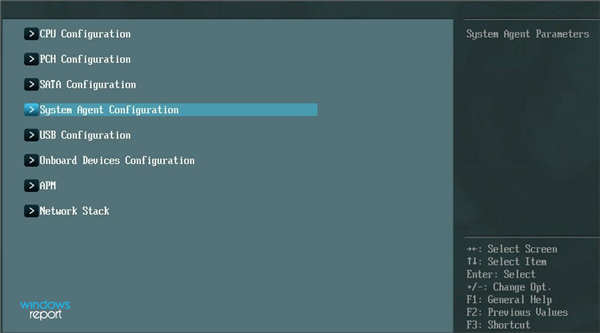
将创建好的U盘插入电脑后,重启机器。开机时按下指定的热键(如F2、Delete或Esc,具体取决于主板型号),进入BIOS设置。确保设置U盘为首选启动设备,这样操作系统能够优先从U盘中引导。
四. 开始安装
保存设置后,电脑会重新启动并从U盘读取安装程序。接下来,选择语言和键盘布局,并点击安装。按照提示进行操作,如果您是重装而非全新安装,记得选择自定义安装选项。
在磁盘分区阶段,应选择需要重装的分区,并清理以确保其干净。这可以通过格式化或者删除分区来实现。当确认无误后,继续进行安装程序。
五. 安装驱动程序
完成操作系统安装后,记得安装各类驱动程序。这些驱动程序对系统的稳定性和性能至关重要。可以从官方网站下载最新版本的驱动,以确保硬件与系统的兼容性。
六. 必要的系统更新
进入系统后,执行必要的Windows更新。通过设置中的Windows更新,确保你的系统安装了所有最新的补丁和安全更新,这是保护系统安全的重要步骤。
七. 性能优化技巧
在系统顺利安装并更新完毕后,接下来可以考虑一些性能优化的方法。调节启动项,删除不必要的程序,定期清理系统缓存,使用轻量级的第三方软件替代资源占用较高的程序,都能够显著提升系统运行的流畅性。
常见问题解答(FAQ)
1. 重装系统后,文件是否会丢失?
答:如果选择了格式化分区,所有数据将被删除。务必提前备份重要文件。
2. 我没有安装光盘,如何重装Windows?
答:可以使用USB闪存驱动器制作安装介质,或从微软官网直接下载Windows系统。
3. 我的电脑配置较旧,能否安装最新的Windows版本?
答:检查Windows的最低系统要求,可能需要升级硬件。
4. 重装系统后,驱动程序如何安装?
答:您可从设备的制造商官网手动下载并安装驱动程序,或者使用专门的软件自动安装。
5. 重装系统后如何保持系统安全?
答:定期更新操作系统和各类软件,安装杀毒软件,并保持防火墙开启,可以有效提高系统的安全性。
 努比亚Z9Max倒计时拍照怎么用
1)打开努比亚Z9Max的【相机】,点击上方第三个【倒计时图标】......
 SurfacePro3笔记本怎么一键U盘重装系统
SurfacePro3笔记本怎么一键U盘重装系统 SurfacePro3笔记本一键U盘重装......
 word文档设置扇形文字的教程
word软件作为一款专业的文档编辑软件,让用户享受到了强大功能......
 如何在 Windows 11 上启用沙盒
如何在 Windows 11 上启用沙盒 Windows Sandbox 可让您运行与 Windows 1......
 《漫威蜘蛛侠重制版》和原版区别是什么
漫威蜘蛛侠重制版是一款非常有意思的蜘蛛侠ip的动作冒险玩法......
丢失的硬盘分区可以让人感到无比焦虑,特别是当这些分区中含有重要文件或数据时。无论是误删、磁盘损坏还是文件系统问题,找回这些分区的可能性并非完全不可能。这里有一些方法和步骤...
数据丢失是每个电脑用户都会面临的问题,尤其是在不小心误删文件时,心中的焦虑可想而知。但幸运的是,当前有许多高效的工具和方法可以帮助您恢复误删的数据。现代数据恢复技术相当成...

对于许多用户来说,选择适合自己的存储设备是提升计算机性能的关键一步。如今,SSD(固态硬盘)和HDD(机械硬盘)各自的优势与劣势,成为了讨论的焦点。了解二者的区别可以帮助你作出更...

电脑主板是电脑系统的核心部件,承载着CPU、内存、显卡等硬件的互联与通讯。主板故障往往导致整个系统无法启动或出现异常现象。为了帮助用户识别主板故障的迹象,并提供有效的处理建议...

选择适合设计的电脑硬件,不仅关乎工作效率,也影响创作的灵感流动。随着科技的迅猛发展,市场上出现了越来越多高性能的硬件组件,如何在这些产品中找到最符合个人需求的配件成为一个...

我们在日常使用电脑的过程中,有些况下可能会遇到系统提示:iexplore.exe 应用程序错误0xc0000005的情况。对于这种问题小编觉得可能是电脑兼容性的问题或者是因为电脑中病毒而引起的等等,我...
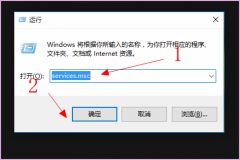
很多的用户在使用电脑的时候用着用着出现了错误代码0x80070422,大多数的小伙伴并不知道这是个什么错误,所以今天就给你们带来了0x80070422错误详细介绍,快来一起了解一下吧。...

提升电脑性能是许多用户的共同追求,无论是游戏玩家、视频编辑还是日常工作者,性能的优化都能带来更流畅的体验。近年来,随着科技的快速发展,电脑硬件和软件的更新迭代让这一话题变...
闪屏现象往往让人感到困扰,无论是在游戏时的激烈对战中,还是在工作时需要专注处理文件。这个问题不仅影响用户体验,还可能是潜在硬件故障的信号。找到闪屏的原因并加以解决显得尤为...

CPU是我们电脑中的核心,一款好用的CPU能够很好的去提升我们电脑的性能,加快我们渲图的速度、游戏速度等等,但是目前的CPU型号和种类越来越多,那到底哪些型号的CPU才是最好的呢,快来看...
声卡驱动的安装对于电脑音质的提升和使用体验至关重要。在最新的硬件市场中,声卡产品的种类繁多,从内置集成声卡到高端外置声卡,各有其独特优势。如何选择合适的声卡并成功安装驱动...

当您的电脑出现故障时,面对复杂的设备和技术术语,许多人可能会感到无从着手。实际上,故障检测并不需要高深的技术背景,通过一些系统的步骤,您可以逐步排查出问题所在。以下是有效...

蓝牙故障是许多用户在使用蓝牙设备时常遇到的问题,尤其在无线耳机、音响以及智能设备之间的连接时。有时连接突然中断,或者根本无法找到设备,这令人相当烦恼。为了解决这些问题,掌...

电脑内部的灰尘积累是每个用户都无法避免的问题。随着时间的推移,灰尘不仅影响美观,更可能严重影响电脑的散热性能,进而影响设备的整体运行效率。这篇文章将教你如何拆解清理电脑内...

打印机无法连接电脑的问题常常让人感到烦恼,尤其是在紧急需要打印文件时。这类问题的出现不仅会影响工作效率,还可能导致不必要的时间浪费。为了解决这一困扰,本文将探讨一些常见原...













 鄂公网安备42118102000349