
提到音响故障,许多人都会感到头痛。特别是当音响突然没有声音时,常常让人手足无措。了解一些基本的故障排查步骤和解决方案,可以帮你高效解决问题,恢复音响功能。

缺乏声音的原因可能有多种,包括硬件故障、连接问题,甚至是设置不当。检查音响的电源,确保电源线连接正常,电源开关已开启。有些音响设备配备了指示灯,观察指示灯的状态,这可以帮助判断音响是否正常供电。
连接问题常常导致音响无声。确认音响与音源设备(如电脑、电视、手机等)的连接是否稳固。常见的连接方式包括通过3.5mm音频线、RCA线或HDMI线等。重新插拔音频接口,有时候简单的接触不良也会导致声源中断。
在检查硬件和连接后,系统设置也不容忽视。进入音源设备的音频设置界面,确认音频输出设备是否正确选择。有时在电脑上,即使连接正常,系统音频输出设置可能仍指向错误设备。通过控制面板或设置菜单,确保选中你的音响作为默认音频设备。
音响的音量设置也是一个关键因素。确保音频输出设备的音量没有被调到最低。有些音响有独立的音量控制旋钮,检查并调整到适当音量。也可以确认是否启用了静音功能,某些设备需要手动解除静音。
如果以上步骤均未能解决问题,可能是硬件故障的信号。这时,可以尝试使用其他音源设备来测试音响。如果其他设备正常发声,而你的音响依然没声音,这可能意味着音响内部组件故障,可能需要专业的维修服务。
针对DIY爱好者,考虑到潜在的硬件问题,可以打开音响的外壳,检查内部电路是否有松动、烧毁的元件。确保在拔插任何连接线时,设备处于断电状态,以避免或进一步损坏内部元件。
市场上有许多性能出众的音响产品,选择合适的型号也需关注清晰度、低音表现和与其他设备的兼容性。在选购期间,注意查看产品评测和用户反馈,找到最适合自己音响需求的产品。
FAQ(常见问题解答)
1. 音响没有声音,我应该检查哪些方面?
- 首先检查电源、连接线和音量设置。
2. 如何确认我电脑的音频输出设备是否正确?
- 在电脑的音频设置中,查看默认输出设备,并确保选择了正确的音响。
3. 我的音响一直开着,但还是没有声音,应该怎么办?
- 检查音源设备的音量和设置,确认音响未处于静音状态。
4. 如何判断音响是硬件故障还是其他问题?
- 尝试用不同的音源设备测试音响,如果仍然没有声音,可能是硬件故障。
5. DIY维修音响时需要注意什么?
- 确保设备断电,仔细检查内部连接和元件,避免进一步损坏。
 报告:Microsoft Edge可能会超越 Safari 成为第
虽然谷歌浏览器继续主导桌面浏览器市场,但市场上两个流行的......
 如何判断主板是否正常工作:主板故障的
主板作为电脑的核心部件之一,承担着硬件之间的沟通任务。很......
 Affinity Designer2旋转图片方向的方法
AffinityDesigner2是一款可以对图片进行调整大小以及旋转等图片编......
 华为p50激活设备的教程
手机的种类是很丰富的,给用户带来了多样选择的权利,其中的......
 KB4532693更新了什么内容
我们在使用win10操作系统的时候,微软公司针对这个新的系统也......
i7-6900K是一款定位为高端的处理器,强大的单核能力是i7-6900K的特色!如果你还想要深入了解i7-6900K处理器的各项信息不妨来看看小编今天为大家带来的文章吧。...
USB设备连接不上的问题常常困扰着使用电脑的用户,不论是外设如鼠标、键盘,还是USB闪存、移动硬盘。解决这些问题需要对常见的故障原因进行系统性分析,并逐步排查故障点。接下来将详细...
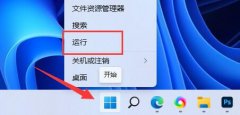
有些朋友由于电脑无法上网,尝试使用flushdns来清理dns缓存,但是发现使用flushdns没反应,这可能是由于我们没有开启dns相关的服务,也可能是网络问题并非dns导致,下面一起来看看解决方法吧...

显卡驱动的更新,对于优化游戏性能和提升电脑整体运行效率至关重要。选择正确的驱动程序,能够让显卡充分发挥其性能,同时避免出现一些兼容性和稳定性的问题。本文将深入探讨如何找到...
电脑的冷却系统是一项至关重要的组成部分,尤其是在高性能计算,以及游戏和图形渲染等任务中。无论是办公还是娱乐,电脑都可能因为过热而引发一系列问题,包括性能下降、硬件损坏甚至...
系统重装作为电脑维修中的一项基础技能,常常被用户视为解决各种软件问题的有效途径。无论是因为系统运行缓慢、频繁出现崩溃,还是为了清除病毒和恶意软件,进行系统重装都会是一个不...

网络速度和带宽的评估是现代计算机使用中不可或缺的一部分。对于普通用户和专业人士来说,了解自己的网络状况,有助于更好地进行资源配置和技术决策。无论是在线看视频、玩游戏,还是...
系统出现错误代码时,许多人感到困惑,这不仅阻碍了使用体验,还可能影响工作效率。理解这些错误码并加以解决,是每个电脑使用者必须掌握的技能。近年来,随着硬件技术的快速发展,错...

电脑开机后黑屏现象是众多用户头疼的问题,尤其是在日常使用中。有时,简单的操作就能解决,有时则需要深入分析。本文将对开机黑屏这一故障现象进行深入剖析,探讨可能的原因及相应的...

当游戏画面卡顿、帧数降低时,更换显卡成为许多玩家提升游戏性能的重要选择。随着硬件技术的不断进步,新一代显卡不仅性能强大,同时也支持最新的游戏特效,为玩家带来更加流畅与细腻...

数据备份是现代科技环境下至关重要的一环。无论是个人用户还是企业,数据的丢失都会带来巨大的损失和不便。了解数据备份的重要性,对于保护我们的信息资产,提升系统安全性至关重要。...

USB接口的失效是一个常见问题,尤其是在日常使用中,我们的设备与电脑之间往往需要频繁地进行数据传输或充电。若USB接口失效,可能会导致设备无法被识别或无法正常工作。本文将帮助你了...

修复系统文件损坏是常见的电脑维护任务之一。很多用户在使用电脑时,可能会遇到各种系统故障,而这些问题往往源于系统文件的损坏。掌握一些判断和修复损坏系统文件的技巧,可以大大提...
数据误删是现代生活中常见的问题,无论是工作中的重要文件,还是个人生活中的珍贵照片,被误删后都会带来极大的困扰。通过有效的恢复方法,很多数据都能够重新找回。本文将分享一些实...
Win8.1计算器在什么位置 搜索功能打开Win8.1计算器的方法...













 鄂公网安备42118102000349