
当游戏画面卡顿、帧数降低时,更换显卡成为许多玩家提升游戏性能的重要选择。随着硬件技术的不断进步,新一代显卡不仅性能强大,同时也支持最新的游戏特效,为玩家带来更加流畅与细腻的游戏体验。为了帮助玩家了解如何更换显卡并提升游戏性能,本文将分享注意事项和具体步骤,确保每位玩家都能顺利完成这一过程。

了解显卡性能
在进行显卡更换之前,首先需要对现有显卡的性能进行评估。有许多工具可以帮助用户测试显卡的性能,例如3DMark和FurMark等基准测试软件。这些工具不仅可以提供显卡的当前性能数据,还能帮助用户了解其在不同游戏中的表现,从而更好地计划更换显卡的需求。
选择合适的新显卡
市场上有众多显卡品牌和型号可供选择,选购时应考虑以下因素:
- 性能需求:根据自己所玩的游戏,选择能满足或超出推荐配置的显卡。
- 系统兼容性:确保新显卡与母板兼容,包括接口类型(如PCIe)和物理尺寸(如显卡长度)。
- 电源要求:新显卡的功耗可能会高于旧显卡,因此需要检查现有电源是否能够提供足够的电力,或者是否需要更换电源。
准备更换显卡
更换显卡的准备工作至关重要。确保操作环境干净,并准备以下工具:
- 螺丝刀
- 防静电手环
- 清洁工具(压缩空气罐、清洁布等)
在此过程中,确保断开电脑电源,并将插头拔出,以避免或短路。
更换步骤
1. 打开机箱:使用螺丝刀卸下机箱侧盖,注意螺丝的摆放,确保更换时可以轻松找到。
2. 卸下旧显卡:找到显卡并卸下固定螺丝,轻轻拉动显卡固定扣,然后将显卡沿着插槽向上拔出。
3. 清理显卡插槽:使用压缩空气清理显卡插槽,确保没有灰尘堆积,这可以避免接触不良。
4. 安装新显卡:将新显卡对准插槽,轻轻而坚定地将其插入,直至听到咔哒一声。确认显卡固定稳固后,使用螺丝将其固定在机箱内。
5. 连接电源:根据新显卡的需求,连接所需的电源线。如果新显卡需要额外的供电,确保电源能够满足这一需求。
6. 合上机箱:确认所有连接都已稳固,然后合上机箱侧盖。
驱动程序和性能调优
安装好显卡后,开机并进入操作系统。为了充分发挥新显卡的性能,及时下载安装最新的显卡驱动程序。这能够确保新显卡兼容各种最新游戏,并利用其硬件特性。可以通过显卡制造商的官方网站下载最新驱动,安装后重启电脑。
为了进一步优化性能,可以在显卡控制面板中调整性能设置。根据个人需求,可选择优先考虑性能或画质。
省电与散热管理
进行显卡升级后,注意监测系统的整体温度和功耗,确保系统无过热现象。必要时,可以考虑额外的散热措施,如增加机箱风扇或使用更高效的散热器,以提高系统的稳定性。
常见问题解答
1. 更换显卡后需要重新安装操作系统吗?
不需要,一般情况下新显卡可以直接与现有系统兼容。但有时需要更新驱动程序以获得最佳性能。
2. 如何确认我的电源是否足够?
查阅新显卡的官方电源要求,并比对现有电源的额定功率和连接器类型。
3. 新显卡如何安装在旧主板上?
只要新显卡的接口类型(如PCIe)与主板兼容,就能正常安装。
4. 有哪些软件可以帮助优化显卡性能?
可以使用软件如 MSI Afterburner 来调节显卡的核心频率和内存频率,实现性能优化。
5. 更换显卡后如何检测游戏性能提升?
使用基准测试工具如 3DMark 进行性能比较,或者在游戏内查看帧率变化,确认性能提升。
通过上述步骤的详细解析,玩家可以顺利完成显卡的更换,享受更优质的游戏体验。希望每一位爱好者都能在新硬件的助力下,畅玩最新游戏,享受极致体验。
 如何在Windows11上更改Wi-Fi密码
如何在Windows11上更改Wi-Fi密码 bull; 如果您很容易忘记密码,您可......
 iPhone SE和三星Note5哪个好?iPhone SE和三星
iPhone SE和三星Note5哪个好?iPhone5 SE和三星note 5相比有什么差别?......
 小画桌在线白板将字体变大的教程
小画桌是一款轻量级的在线实时多人协作白板工具,让用户可以......
 打印机无法连接故障排查:为何无法连接
打印机无法连接的情况常常让人感到困惑。这种问题在家中和办......
 电视是客厅的娱乐载体
随着黑电产品智能化的提升,越来越多的消费者开始将注意力放......
蓝牙连接故障排查:蓝牙设备无法连接是什么问题无论是耳机、音响还是其他外设,蓝牙设备已经成为我们日常生活中不可或缺的一部分。当蓝牙设备无法连接时,我们往往感到困惑。连接不上...

视频卡是现代计算机系统中至关重要的组成部分,推动着游戏、设计、视频编辑及诸多高性能应用的发展。许多用户在安装视频卡驱动时常常面临一系列问题,这不仅影响了系统性能,还可能导...
驱动程序更新是确保电脑硬件正常运行的重要环节,但随之而来的驱动程序冲突常常是用户头疼的问题。面对不断变化的硬件环境和日益复杂的软件生态,掌握解决驱动程序冲突的有效方法显得...

显示器黑屏问题常常令用户困扰,尤其是在需要快速恢复工作的情况下。有时,这种问题可能仅仅是由于松动的连接线,而有时则可能是更严重的硬件故障。了解显示器黑屏的原因及其解决方法...

SSD(固态硬盘)以其快速的读写速度和更好的耐用性在个人电脑和笔记本电脑中受到欢迎。随着使用时间的增加,SSD也可能出现各种故障,比如读取速度下降、系统崩溃等问题。识别和解决这些...

软件冲突常常让用户感到困扰,无论是游戏、办公软件还是特定的开发工具,软件之间的不兼容都会造成系统运行不畅。识别与解决这些冲突问题,能够让用户的电脑维持最佳状态,提高工作与...
电脑运行缓慢是许多用户常遇到的问题。快速的操作和流畅的应用体验一旦消失,可能会让人产生疑虑:是不是中了病毒?尽管病毒确实是导致电脑性能下降的一个重要原因,但问题的根源可能...
电脑主板是计算机的核心组件之一,承担着连接CPU、内存、显卡以及其他硬件的职责。遇到主板故障,可能会造成系统瘫痪,因此掌握主板故障的检测方法显得尤为重要。了解主板故障的症状和...
打印机连接问题常常让用户感到挫败,无论是家庭用户还是办公室工作者,打印机无法连接的场景屡见不鲜。解决这些问题不仅能提升工作效率,还有助于减少不必要的时间浪费和烦恼。对于不...
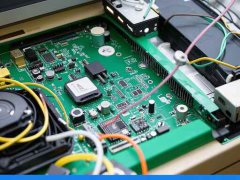
主板作为电脑的核心组件之一,其健康状况直接影响整台计算机的性能和稳定性。了解主板故障的常见症状以及辨别技巧,对任何一位电脑爱好者或DIY组装者而言,都是至关重要的。主板故障的...
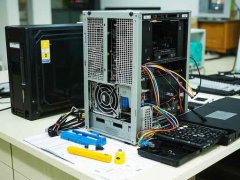
主板是电脑的核心部件之一,其工作状况直接影响到整机性能。了解主板的故障症状至关重要,不仅有助于及时排除故障,还能避免因小问题导致更大损失。以下将探讨主板故障的常见症状,并...

固态硬盘(SSD)在数据存储领域正日益成为主流选择,凭借其显著的读写速度和强大的耐用性,SSD极大提升了电脑性能。用户们却常常发现,使用一段时间后,原本飞快的SSD速度似乎悄然下降,...
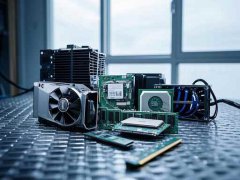
CPU更换是一项相对基础却极为重要的电脑维护操作,专门针对性能提升或硬件升级进行的。随着技术的快速发展,市场上不断推出新型号的CPU,这让许多DIY爱好者和专业人士面临选择与更换的挑...
近年来,SSD(固态硬盘)在存储市场中的崛起已经成为一种不可逆转的趋势。与传统的HDD(机械硬盘)相比,SSD凭借其更快的数据读取和写入速度,成为提升电脑性能的关键因素。许多用户开始...
打印机无法连接的情况经常出现,尤其是在快速发展的技术环境中。无论是办公场所还是家庭中,打印机都是重要的工作和学习工具,连接问题一旦发生,势必会影响使用体验。本文将重点分析...

















 鄂公网安备42118102000349