
无线鼠标因其便捷性和灵活性,成为了现代办公和娱乐的热门选择。用户们常常会遇到无线鼠标无法连接的问题。面对这一挑战,了解一些解决方案显得尤为重要。本文将探讨无线鼠标连接不上时的处理技巧与建议,有助于提高使用体验。
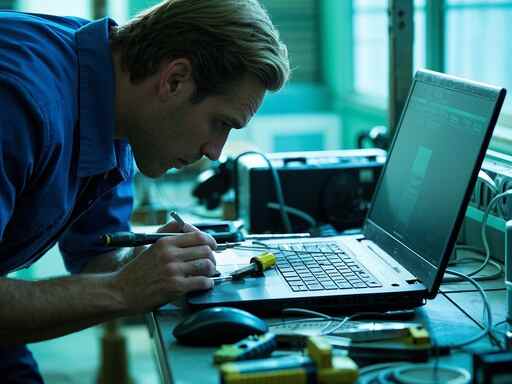
无线鼠标一般通过USB接收器或者蓝牙与电脑连接。当鼠标无法连接时,可能是多个因素造成的。从最常见的电量不足到驱动程序的问题,用户需要有针对性地进行排查与处理。
检查电源和电池
无线鼠标最基本的要求是拥有充足的电源。电池电量低可能导致鼠标无法正常工作。更换新电池或充电(若采用充电式鼠标),能够解决许多鼠标连接失败的问题。确保电池安装方向正确也是必须要注意的细节。
确认USB接收器或蓝牙连接状态
如果您的无线鼠标使用USB接收器,检查接收器是否正常插入电脑的USB接口。尝试更换其他USB接口,看看是否存在接口损坏的可能。如果是蓝牙鼠标,需要确保蓝牙功能已在设备上打开,并且鼠标处于配对模式。
更新驱动程序
驱动程序的更新同样至关重要,尤其是在操作系统更新后,可能会导致原有驱动不兼容。访问鼠标制造商的官方网站,下载并安装最新的驱动程序,常常会使鼠标恢复正常功能。
检查电脑的设备管理器
通过设备管理器检查无线鼠标是否被正确识别。若出现黄色感叹号,可能意味着驱动程序存在问题。尝试右键点击鼠标设备,选择更新驱动程序或卸载设备,然后重启电脑,系统会尝试重新识别鼠标。
排除干扰因素
无线信号有时会受到其他无线设备的干扰,如路由器、无线耳机等。如果在使用过程中发现连接不稳定,尽量将无线鼠标与这些设备保持一定的距离。这有助于提高信号传输的稳定性。
重置鼠标
许多无线鼠标设计有重置按钮,用户可以检查鼠标型号说明书,找到进行重置的方法。有时,重置能够帮助消除连接故障。
通过以上几个方面的检查与处理,用户通常可以解决无线鼠标连接不上问题。对于经常使用无线鼠标的用户,了解这些常用技巧将大大提高工作和娱乐的流畅度。
常见问题解答(FAQ)
1. 无线鼠标为什么会连接不上?
连接问题可能由电池电量不足、接收器故障、驱动程序不兼容等多种原因导致。
2. 如何检查无线鼠标的电池是否需要更换?
按照设备指示灯的闪烁情况,或者试着更换新电池进行测试。
3. 设备管理器中没有我的无线鼠标,怎么办?
尝试重新插拔接收器,或检查蓝牙是否已打开。
4. USB接收器插入后鼠标还是不工作,是否有其他操作要做?
更新驱动程序或更换其他USB插口,看看是否解决问题。
5. 无线鼠标的信号会受哪些因素影响?
无线鼠标的信号可能会受到其他无线设备的干扰,保持合理的距离可以改善连接稳定性。
通过正确的操作和维护,用户可以确保无线鼠标保持良好的工作状态,让工作与娱乐体验更加理想。
 解决系统卡顿的实用技巧:我该如何让电
电脑卡顿是许多用户常见的烦恼,尤其是当您进行多任务操作、......
 华为(HUAWEI )无线路由器详细设置图文教程
无线路由器的配置与有线路由器基本相同,也是基于Web页面配置......
 WPS把数据导入到excel表格中的方法
很多小伙伴想要知道如何在WPS办公软件中将自己需要的数据内容......
 vivo X5Max快速打开相机
1)进入vivo X5Max手机的设置界面,点击【智能体感】。(如下图) ......
 电脑开不了机解决方案:如何找出问题所
电脑无法开机是一种常见而令人烦恼的问题。无论是突如其来的......

电脑外设是我们日常使用电脑的重要部分,任何故障都可能导致工作和娱乐受到影响。处理外设故障时,许多用户可能感到困惑,不知从何下手。以下是一些有效的故障处理方法,帮助你快速解...

很多用户在使用电脑时可能会遇到鼠标和键盘突然失效的情况,这不仅会影响到日常操作,也会让人不知所措。要解决这个问题,首先需要通过排查外设设备故障的步骤来确定故障的源头,从而...
USB接口电源不足的问题日益引起用户的关注,尤其是在各种设备日渐丰富的今天。很多时候,用户在连接多个USB设备时,会发现系统提示电源不足,这常常影响到设备的正常使用。了解并解决这...
近年来,随着科技的飞速发展,各类外设设备不断涌现。这些外设不仅提升了电脑使用体验,也在日常工作和娱乐中扮演着重要角色。许多人在使用这些外设时会遇到各种故障。虽然技术越来越...
电脑系统重装是让设备焕发新生的一种有效方式,但很多用户在重装过程中可能会遇到各种问题。本文将为大家详细介绍如何安全重装Windows系统,包括所需的准备工作、步骤和注意事项,从而...

光影交错、画面流畅,优秀的图形卡使得玩家与创作者们在数字世界中得以畅游。随着硬件技术的迅猛发展,显卡的性能标准也在不断变化。全球各大厂商纷纷推出新产品,如何测试我的显卡性...

显卡作为电脑的核心组件之一,直接影响到系统的性能与使用体验。有时显卡可能出现载入不成功的情况,这可能导致无法正常使用电脑,甚至影响到游戏和图形处理的表现。针对显卡载入不成...

打印机无法连接电脑,常常让用户感到困扰,无论是家用还是办公环境,打印机的正常运作都是工作效率的重要保障。解决这类问题,首先要从常见的故障入手,了解可能的原因,以及相应的解...

文件丢失与数据恢复是现代计算机使用中常见而棘手的问题,尤其是在硬盘损坏的情况下。将介绍多种有效的文件恢复方法,帮助用户从损坏的硬盘中找回宝贵的数据。许多用户在购买硬盘时往...

主板作为电脑的核心组件之一,扮演着连接和协调各个硬件的重要角色。由于各种原因,主板可能会出现故障,导致整台电脑无法正常运行。如何判断主板是否损坏,并进行相应的检测和维修,...

电脑主板作为计算机的核心组件,负责接口连接、数据传输以及电源管理,其稳定性直接影响整机的性能和使用体验。但在使用过程中,主板可能会出现各种故障,从而导致电脑无法正常运作。...

液晶屏在日常使用中是最常见的显示设备,但不少用户在使用过程中常常遇到屏幕闪烁的问题。这不仅影响了工作和娱乐的体验,有时也可能是潜在硬件故障的前兆。解析液晶屏闪烁的常见原因...
电脑的操作系统是保障其正常运行的核心部分。对于DIY爱好者或者技术人员,将操作系统从U盘安装到电脑上是一项必备技能。无论是为了升级现有系统,还是全新配置电脑,掌握U盘安装方法至...
电脑在日常使用中可能会积累大量灰尘,这不仅影响外观,更会对内部硬件的散热造成影响,从而导致性能下降。清理电脑成为维护设备性能和延长使用寿命的重要步骤。本文将分享拆机清洁时...

CPU的温度过高是许多电脑用户面临的常见问题,特别是在进行高强度计算或玩大型游戏时。过高的温度不仅影响电脑性能,还可能缩短硬件寿命。下面将探讨一些有效的对策,以降低CPU温度。近...
















 鄂公网安备42118102000349