
音频输出问题总是让人感到困扰,尤其是在需要完美音质的时候。不论是音乐制作、视频编辑,还是游戏娱乐,音频的质量对于感受至关重要。在日常使用中,音频接口可能会出现故障,但这并不意味着需要花费高昂的维修费用。本文将为您提供实用的音频接口故障处理方法,帮助您轻松解决音频输出问题。
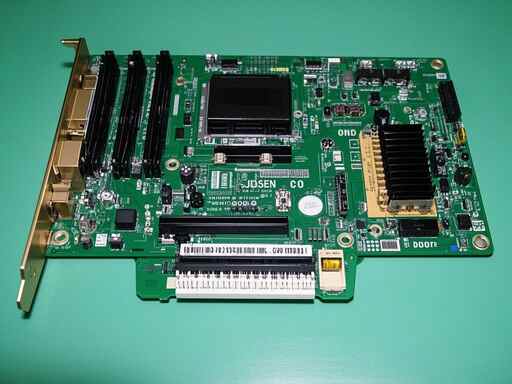
检查连接线是处理音频接口故障的第一步。很多情况下,问题出在线缆本身。无论是3.5mm耳机插孔还是USB音频接口,都应确保连接线完好无损。如果可更换的,通过更换线缆来排查问题是一个明智的选择。尝试使用不同的耳机或扬声器进行测试,以确定是否是输出设备出现故障。
驱动程序的更新也是音频故障处理中的重要环节。音频驱动程序决定了计算机如何与音频设备交互。进入设备管理器,检查声音、视频和游戏控制器,确保驱动程序是最新版本。可以访问相关硬件的官方网站下载最新驱动程序,确保您的设备能够正常运行。
如果连接线和驱动程序都没有问题,接下来的步骤是检查系统设置。Windows系统中,右击任务栏的声音图标,进入声音设置,查看输出设备是否正确选择。检查音量控制,确保音量未被静音或设置过低。在Mac系统中,可以通过系统偏好设置中的声音选项进行类似的检查。
对于有些用户来说,音频设置的复杂性可能会导致问题。在这种情况下,可以尝试重置音频设置,恢复默认设置。这样能够帮助排除由于错误配置而引起的音频问题。
软件方面也可能是造成音频输出问题的罪魁祸首。有时候,某些应用程序会因为兼容性问题导致音频失效。建议尝试关闭所有音频应用程序,重新启动计算机后,再次尝试播放音频。
利用一些专业工具进行故障排查也是有效的方法。例如,使用LatencyMon等软件,可以检测系统是否存在延迟问题,分析音频输出上的其他潜在问题。这些工具能够帮助快速定位到问题的根源,从而采取相应措施。
经历以上步骤后,音频问题很可能会得到解决。如果问题依旧,那就需要考虑硬件故障的可能性。可以将设备送往专业维修点进行更深入的检查与维修。
了解常见问题及其解答,能为您在处理音频问题时提供更多的自信和帮助。
1. 我该如何检查音频线缆是否损坏?
可以通过视觉检查看看线缆是否有断裂或磨损,也可以尝试替换不同的线缆进行测试。
2. 驱动程序更新会导致音频问题吗?
的确,有时候新驱动可能与旧设备不兼容,因此在更新驱动之后最好及时检查音频是否正常。
3. 音量设置正常但还是没有声音,应该怎么办?
可以尝试重启计算机,或检查其他音频应用程序是否在运行,因为它们可能控制了音频输出。
4. 如何恢复音频设置到默认状态?
在Windows系统中,可以在声音设置中选择属性,然后在增强选项卡中找到恢复默认设置的选项;Mac用户可以在声音设置里进行重置。
5. 出现音频故障时有什么专业推荐的检测工具吗?
LatencyMon是一个很好的选择,它能帮助检测实时音频状况和潜在问题。
 iPhone13把字体加粗的教程
iPhone手机作为热门的移动设备,一直拥有着很高的名气吸引着用......
 WPS Excel表格设置色阶的方法
有某些小伙伴喜欢通过WPS办公软件对数据进行制作和编辑,而在......
 windows7旗舰版配置更新100%进不去怎么办
我们在使用win7旗舰版操作系统的时候,有些在系统更新的情况下......
 显卡RTX4080安装全流程:安装显卡时需要注
面对日益增长的游戏和设计需求,NVIDIA最新推出的RTX4080显卡成为......
 在电源故障后的修复指南:电源故障后怎
电源故障可能是电脑用户面临的最令人头疼的问题之一。这种故......

编程是现代科技的重要组成部分,而选择合适的编程工具和环境则能极大提高开发效率。无论是初学者还是经验丰富的开发者,掌握安装常见编程环境的技能都是必不可少的。本文将为您详细介...
windows系统的任务栏中有着很多的功能可以使用,但是也有用户因为故障出现了windows状态栏没反应设置也打不开的情况,下面就给你们带来了解决的方法,一起看看吧。...

在现代计算机系统中,内存条的性能直接影响整体运行效率。经常碰到因为内存条故障导致的系统崩溃或性能下降,而识别此类问题则显得尤为重要。本文将深入探讨内存条故障的检查方法,帮...

SSD与HDD是如今计算机存储的两种主要类型,各有优缺点,适合不同的用户需求。在选择这两种硬盘之前,了解它们的特点以及市场趋势至关重要。本篇文章将深入探讨SSD与HDD的优缺点,帮助各位...

电脑系统崩溃是许多用户头疼的问题,频繁重装系统不仅耗时,还可能导致数据丢失和效率低下。为了减少这一困扰,了解一些有效的应对技巧和预防措施至关重要。现在的硬件市场日新月异,...

驱动程序问题常常是导致电脑频繁崩溃的重要原因之一。用户在使用电脑时,可能会遇到系统不稳定、蓝屏死机或软件无法正常运行等现象,其中驱动程序的冲突是一个不可忽视的因素。理解驱...
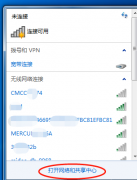
在笔记本电脑的使用中,如果想要对无线网络进行设置,可以找到“打开网络共和享中心”,在“管理无线网络”种进行设置。具体的方法步骤就让小编告诉你吧。希望可以帮助到你。...

对每位电脑用户来说,定期清理与维护是一项不可忽视的日常任务。在市场上,随着硬件技术的迅速发展,用户对电脑性能的要求愈发严格。无论是进行大型游戏、图形设计,还是日常的文档处...

外设故障可能会影响日常使用的流畅性,尤其当面对复杂的硬件系统时,识别和解决问题显得尤为重要。越来越多的人依赖外设设备,如打印机、扫描仪、键盘、鼠标等,这些设备的性能直接关...

选择兼容的主板是组装电脑时最为关键的一步,直接影响系统的稳定性和性能。正确的主板不仅能提供良好的扩展性,还能确保与其他硬件的无缝协作。以下是一些在选择主板时需要关注的重要...

BIOS设置是计算机硬件和软件的桥梁,恰当地调整设置不仅可以提高系统的稳定性和性能,还有助于在某些情况下解决硬件兼容性问题或故障。理解BIOS的功能与操作,成为了许多DIY用户和技术爱...

显卡的更换对于许多玩家来说,往往是提升游戏性能和画质的关键步骤。RTX4080的发布引发了无数讨论,究竟它是否值得升级呢?将深度解析显卡更换的全流程,并提供一些实用的指导,帮助用...

电脑风扇噪音大是许多用户面临的一个常见问题,尤其是在高性能计算或者游戏负载下。风扇的主要功能是散热,保持系统运行的稳定性与性能。当电脑的风扇发出令人烦扰的噪音时,它不仅影...
购买二手显卡时者需具备一些基本的识别技能,以确保所购产品的质量和性能。近年来,二手显卡市场逐渐流行,许多玩家和DIY爱好者因预算有限而选择此途径。市场上二手显卡的质量参差不齐...

电脑故障自诊断步骤:怎样进行简单的电脑故障诊断现代社会中,电脑已成为人们日常生活中不可或缺的一部分。无论是工作、学习还是娱乐,电脑的性能和稳定性都直接影响到我们的使用体验...


















 鄂公网安备42118102000349