
我们在使用电脑的时候,总是会遇到很多的电脑难题。当我们在遇到了win7系统提示win32k.sys蓝屏的时候,那么我们应该怎么办呢?今天就一起来跟随电脑技术网小编看看怎么解决的吧。
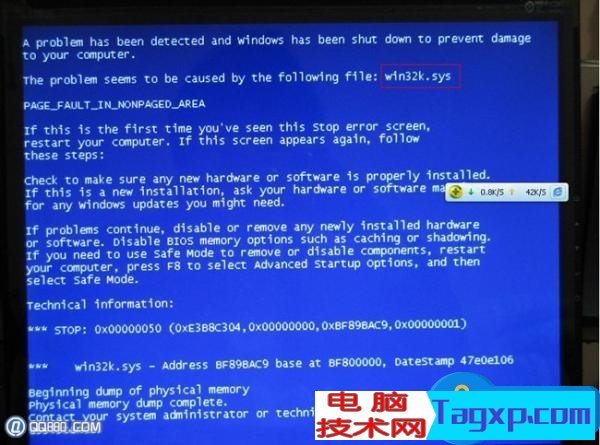
win7系统提示win32k.sys蓝屏怎么办?
这个文件是Windows XP多用户管理的驱动文件。
在X:\Windows\System32\Dllcache目录下有此文件的备份。只要将此备份拷到X:\Windows \System32下替代带病毒的文件即可。做一张Windows 98启动盘,并将Attrib.exe文件拷入软盘,此文件在装有Windows 98的机器上的X:\Windows\Command目录下。在BIOS的Advanced BIOS Features 中将启动顺序调整为从A盘启动,进入DOS后,进入X:\Windows\System32目录,输入Attrib -s -h -r win32k.sys,再进入X:\Windows\System32\dllcache目录下输入同样命令,再用copy win32k.sys X:\windows\System32覆盖原文件,再重新启动即可。
【解决方案】
关闭ATIExternalEventUtility组件的方式来解决蓝屏问题
操作步骤如下:
在安全模式下启动系统
选择“开始”菜单并点击“运行”
-输入“Services.Msc”并运行
找到ATiExternalEventUtilityService项目
点击右键,选择“属性”
将启动类型改为“禁用”(Disabled)
应用,点击“确定”
重新启动机器
经过上述操作,即可正常使用计算机。不过,由于外部事件服务(External Event Utility Service)被禁用,Windows运行时系统将不能检测显示设备的接入或拔出。正常启动机子后,建议最好是来一次安全模式全盘杀毒,以免因病毒感染导致电脑蓝屏。
若判断是电脑中毒后,提示win32k.sys蓝屏的解决方法:
近来有不少电脑中毒后开机蓝屏,提示Win32k.sys错误,安全模式下也如此。在PE杀毒后,故障依然。因此一般都是选择重装系统。今天刚好有空,于是尝试手工修复系统。
先到WinPE下杀毒,然后搜索系统盘的win32k.sys,有两个,一个在windows\system32文件夹下,一个在windows \system32\dllcache,将它们改名,重启后仍然蓝屏,但提示是未知硬件错误,再用windows\system32\dllcache的 win32k.sys替换windows\system32,重启后系统可以启动。
再重启到安全模式,用System Repair Engineer软件发现有Explorer.exe和两个隐藏的启动项,用System Repair Engineer删除后,隐藏的启动项又重现,不管它,继续在“服务”中清除可疑服务和驱动。
再用wsyscheck软件发现有两个Explorer.exe进程,指向不同位置,而且有很多线程插入(其它关键进程也如此)。用禁止线程重生后,到 system32文件夹下删除线程插入的dll文件本体(有些找不到的),然后卸载模块,由于模块实在太多,删得烦,一气之下卸掉并删除那两个 Explorer.exe,之后卸载其它系统进程的病毒模块。于是系统进程就“干净”了!
再重启安全模式,没有桌面图标,只有桌面背景。打开任务管理器,新建explorer.exe进程,提示说“找不到explorer.exe”,用任务管理器的“浏览”查找windows下真的没有explorer.exe,原来wsyscheck软件真的kill掉了,嘿嘿!
从别的电脑拷贝一个explorer.exe过来,重启仍然没有桌面图标,在 任务管理器新建explorer.exe,仍然提示“找不到explorer.exe”,奇怪了,难道是“映象劫持”了,于是在任务管理器中新建个 regedit.exe打开注册表,找到HKEY_LOCAL_MACHINE\SOFTWARE\Microsoft\Windows NT\CurrentVersion\Image File Execution Options,果然发现有个Explorer.exe项,删除它。新建explorer.exe进程,桌面图标出来了,呵呵!再用autoruns软件删除其它“映象劫持”(保留第一项,那是系统的)。
重启到正常模式,OK!最后修复杀毒软件,并全盘杀毒。
对于我们在遇到了win7系统提示win32k.sys蓝屏的时候,那么我们就可以利用到上面给你们介绍的解决方法进行处理,希望能够对你们有所帮助。
 幽灵线东京勾玉如何获得
幽灵线东京勾玉如何获得,幽灵线东京勾玉如何获得?游戏中玩家......
阅读 电脑开机自检失败的原因:开机时出现什
电脑开机自检失败的现象往往令许多用户感到沮丧。这种情况不......
阅读 scratch如何创建铅笔角色-scratch创建铅笔角
scratch软件是一款功能强大的编程工具,用户可以选择自己喜欢的......
阅读 win102004edge浏览器详情
使用win10的用户应该都已经接触过edge浏览器了,但是这款浏览器......
阅读 如何优化Windows系统:提升电脑速度的方法
想要提升电脑的运行速度,优化Windows系统是一个关键步骤。不论......
阅读
开机自检(POST,Power-OnSelf-Test)是计算机启动过程中的重要环节,其主要目的是检查硬件组件是否正常。如果自检失败,用户将面临一系列问题,这不仅影响正常使用,还可能导致数据丢失和其...
次阅读

更换主板是电脑维修中一项复杂而重要的任务。无论是升级到最新一代的硬件,还是替换故障的主板,这个过程都需要细致的准备和谨慎的操作。以下将详细介绍在更换主板时需要注意的关键问...
次阅读

显卡在现代计算机中的重要性不言而喻。无论是游戏玩家追求极致画质,还是设计师进行大型项目,显卡的性能直接影响到系统的整体表现。许多用户在使用显卡时可能会遇到各种显示问题,了...
次阅读
电脑右下角的弹窗总是会在我们看视频、打游戏的时候突然弹出,非常影响使用体验,但是又不知道是哪个软件带来的,那么电脑右下角的弹窗广告怎么看来源呢。...
次阅读
WiFi信号不稳定的问题在现代家庭中变得越来越普遍。随着智能家居设备数量的激增,良好的网络连接变得尤为重要。为了改善家庭的WiFi信号,可以从多个方面着手,包括硬件选购、网络设置、...
次阅读
DVD光驱在现代电脑上的使用逐渐被固态硬盘和云存储等新兴技术所取代,但许多用户依然会遇到光驱无法读取DVD的问题。了解这些问题的原因和解决方法,不仅能节省修理费用,还能帮助你更好...
次阅读

多屏显示设置已经成为现代工作和娱乐体验不可或缺的一部分。无论是在家庭办公、游戏还是视频剪辑中,多个显示器的使用提升了工作效率和视觉享受。了解如何连接和配置多个显示器,这里...
次阅读

网络连接问题常常令人困扰,许多人遇到网络无法连接时,往往陷入焦虑中。需要确定问题的原因并迅速解决,以便恢复正常的网络使用体验。这篇文章将深入探讨网络连接失败的潜在原因,帮...
次阅读

最近一段时间uos系统的热度可以说是非常的高很多小伙伴也都对国产操作系统重拾了信心不过也担心自己的配置不行,那么它的配置要求是多少呢?一起来看看吧。...
次阅读

硬盘作为计算机中重要的存储器件,常会遇到坏道问题。这种情况不仅会影响到系统的正常运行,还可能导致数据丢失。了解如何处理硬盘坏道及进行数据恢复显得尤为重要。坏道通常分为物理...
次阅读

BIOS作为电脑的底层管理系统,对硬件的支持至关重要。正确的BIOS设置可以显著提升系统性能,甚至延长硬件使用寿命。对于DIY爱好者和硬件玩家来说,了解如何设置BIOS才能更好地搭配和优化硬...
次阅读
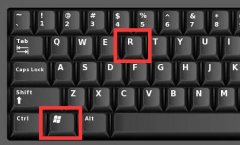
我们经常会使用电脑搜索功能快速找到想要打开的文件或应用,结果遇到了电脑搜索功能不能用的问题,那么电脑搜索功能不能用怎么办呢,其实修改注册表即可。...
次阅读
了解应用软件崩溃,可谓是每个电脑用户和维修专家都必须面临的挑战。无论是日常使用的办公软件,还是专业的图形设计工具,软件崩溃现象时常发生,严重影响工作效率和用户体验。为了更...
次阅读

清理电脑散热器的最佳时机是个值得关注的话题,尤其对于热爱DIY和性能优化的用户来说,了解何时清理散热器能有效提升电脑的运行效率和寿命。散热器的主要功能是确保中央处理器(CPU)和...
次阅读

外部硬盘由于其便携性和存储容量,成为许多人日常工作的必备工具。很多用户在使用外部硬盘时并未充分发掘其潜力,导致使用体验不尽如人意。优化外部硬盘的使用体验,能够大幅提升文件...
次阅读



















 鄂公网安备42118102000349