
PPT怎么设置文本框渐变边框的线端类型为平?下面是小编介绍PPT设置文本框渐变边框的线端类型为平的操作过程,有需要的小伙伴一起来下文看看吧,希望可以帮助到大家!
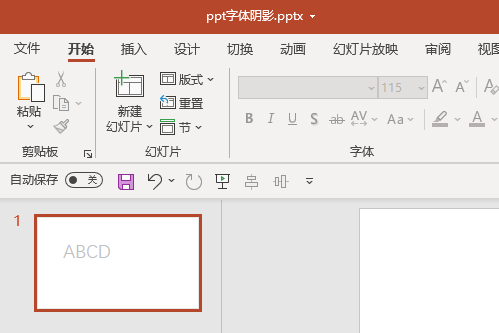
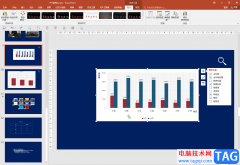
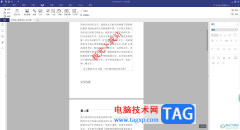
1、首先,打开PPT文件
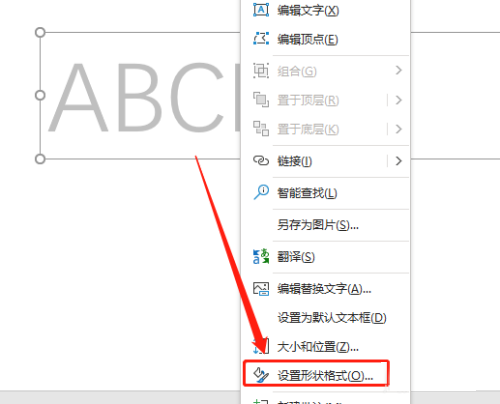
2、然后,选中文本框,点击右键选择“设置形状格式”
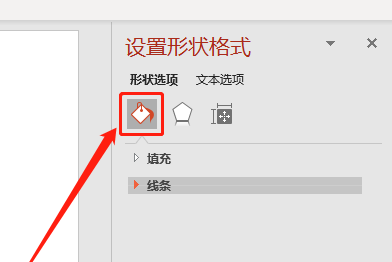
3、然后,在右侧“形状选项”中,选择“填充与线条”
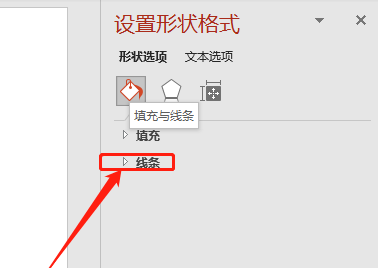
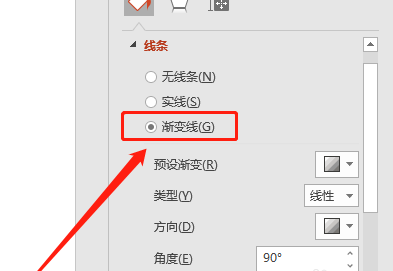
4、接着,点击展开“线条”功能区
5、再点击“渐变线”
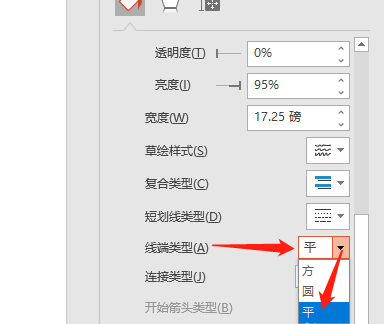
6、最后,在“线端类型”中选择“平”即可
以上就是小编带来的PPT怎么设置文本框渐变边框的线端类型为平,更多精彩教程可以关注电脑技术网 Tagxp.com哦!
 爱奇艺如何设置免打扰-爱奇艺设置免打扰
小伙伴们知道爱奇艺如何设置免打扰吗?今天小编就来讲解爱奇艺......
 如何诊断电源故障:电源出现故障时有哪
电源故障是电脑用户常遇到的问题,特别是在长时间使用或经历......
 Excel调整数据图表的颜色的方法教程
Excel表格是很多小伙伴都在使用的一款软件,在其中我们可以插......
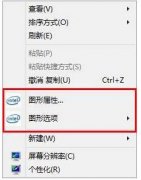 win10英特尔显卡控制面板位置
有的朋友电脑上并没有使用独立显卡,如果使用的是intel核显,......
 apk文件电脑怎么打开_教你如何在Windows1
apk文件电脑怎么打开_教你如何在Windows11上打开APK文件 您是否下......
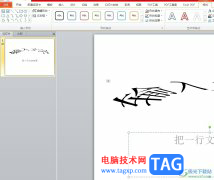
ppt软件受到了不少用户的喜欢,其中实用且丰富的功能吸引了不少用户前来下载使用,用户在ppt软件中编辑演示文稿时,可以根据需求来对内容添加上动画效果,这样可以将枯燥的内容生动形象...

WPSPPT是很多小伙伴都在使用的一款软件,其中有非常多的素材以及智能化的功能,可以帮助我们快速进行幻灯片的编辑和制作。如果我们希望在电脑版WPSPPT中批量添加公司logo图,小伙伴们知道...
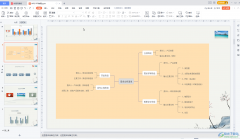
WPSPPT是一款非常受欢迎的幻灯片制作软件,在其中我们可以使用各种智能化的功能快速完成幻灯的编辑与制作。如果我们在WPSPPT中完成幻灯片的制作后,希望设置幻灯片自动循环放映,小伙伴们...
ppt是一款专业且强大的演示文稿制作软件,让用户可以用来完成工作报告、学习报或是年度总结等,为用户提供了不错的制作平台,再加上ppt软件中有着强大且实用的功能,让用户可以简单轻松...

箭头图案 PPT文档中制作出箭头图案的教程 在编辑文档的时候,如果能适当的加入一些箭头,能够引导阅读者有序的去关注我们想要表达的内容。在编辑PPT文档的时候,箭头图案尤为重要,下面...
在制作PPT时我们通常都会插入一些图片,比如我们会插入一些与PPT主题相关的图片,一些拓展性的图片或者一些用于装饰的图片等等。在PPT中插入图片后我们可以在自动出现的“图片工具”下或...
PowerPoint演示文稿是我们都比较熟悉的一款办公软件,在需要编辑和处理幻灯片时我们基本上都会选择使用该软件。在PowerPoint演示文稿中我们在编辑和处理内容时,基本上都会需要使用到上方功...
在各种幻灯片中我们都可以看到点击超链接后进行跳转的效果,比如我们可以设置点击超链接后跳转到指定页面,或者点击超链接后跳转到当前幻灯片的其他页等等。超链接在点击之前和点击之...
用户在日常的工作中都会接触到ppt软件来完成演示文稿的编辑,在这款办公软件中用户可以体验到实用的功能带来的便利,能够有效的提升自己的办事效率,因此ppt软件收获了许多用户的喜欢,...
在PowerPoint演示文稿中制作幻灯片时,如果我们希望突出显示重点信息,就可以将其设置为高亮显示的效果。那小伙伴们知道PowerPoint演示文稿中设置文字高亮显示的具体操作方法吗,其实操作方...
在进行PPT的制作过程中,通常会对幻灯片的内容进行丰富,你可以通过插入一些形状样式、图表以及图片来丰富幻灯片内容,有些时候还会引用到其他PPT中的幻灯片内容,而这种情况的话,很多...
PPT时很多小伙伴经常会需要用到的一个程序,因为我们在日常生活中,无论是工作还是学习上,需要做汇报总结时都离不开PPT。在使用PPT编辑幻灯片的过程中,为了保持幻灯片的整体性,我们通...
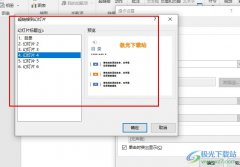
很多小伙伴在使用PPT程序对演示文稿进行编辑的过程中经常会遇到需要给幻灯片中的形状添加超链接的情况,有的小伙伴想要实现点击形状自动跳转到新幻灯片的想法,但又不知道该怎么进行设...
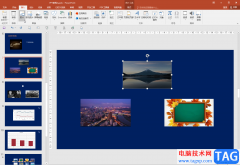
PowerPoint演示文稿是很多小伙伴都在使用的一款办公软件,在其中我们可以轻松插入需要的元素并进行调整编辑。比如我们可以在PowerPoint演示文稿中插入图片后,调整图片的亮度等参数。那小伙...
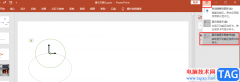
在使用PPT程序编辑演示文稿的过程中,很多小伙伴经常会遇到各种各样的问题,例如在打开PPT之后可能会发现PPT页面中的子工具栏都不见了,不是我们习惯的直接显示在页面上方,而是需要我们...











 鄂公网安备42118102000349