
现代计算机用户对存储设备的需求日益增加,尤其是固态硬盘(SSD)因其读写速度快、抗震性强、功耗低而受到热捧。随着技术的进步,SSD的价格逐渐下降,越来越多的用户选择升级到更大的存储空间。数据迁移成为了一项必不可少的技能,了解如何轻松将旧硬盘的数据转移到新SSD上,将极大地提升你的工作效率。

进行SSD升级的第一步便是选择合适的SSD。市场上有各种品牌和型号,如Samsung、Crucial、Western Digital等,消费者可以根据个人需求选择合适的容量和性能。值得注意的是,购买SSD时,选择NVMe接口的产品能够提供更快的传输速度,相较于传统的SATA接口SSD,性能提升显著。
数据迁移方法多种多样,可以通过克隆软件、Windows系统自带功能甚至手动复制。大多数用户选择使用第三方克隆软件,如EaseUS Todo Backup、Acronis True Image等,这些工具提供直观的界面和简便的操作步骤。用户只需连接旧硬盘和新SSD,通过软件进行一键克隆,即可将系统及数据完整迁移。
在操作前,请记得备份重要数据,避免在迁移过程中出现不必要的损失。硬盘克隆通常涉及到分区,因此应确保旧硬盘的分区不会被错误地转换成更小的分区,造成存储空间浪费。建议在克隆前对新SSD进行格式化,这样可以避免后续兼容性问题。
克隆完成后,用户需要更改BIOS设置,以确保系统能够自新SSD启动。通常,进入BIOS界面后,将启动顺序调整为新SSD优先。完成这一设置后,保存并退出,计算机将从新SSD启动。
升级SSD后,系统性能通常会有明显提升,尤其是在启动速度和应用加载上,会让用户感受到如飞一般的流畅体验。在SSD中存放游戏、软件等大型应用时,其性能优势更为显著,极大满足了玩家及专业用户的需求。
除了数据迁移之外,全面优化SSD的性能亦不可忽视。常见的优化方法包括定期进行TRIM操作,保持SSD的剩余空间在20%左右,以确保写入性能,延长使用寿命。有些SSD品牌提供专用软件,可以监控SSD状态和优化性能,这些工具应善加利用。
在进行SSD升级与数据迁移的过程中,不乏一些常见的问题,以下是常见问题解答,帮助用户更好地应对可能遇到的挑战:
1. 如何选择合适的SSD?
- 根据自己的需求选择合适的容量和性能,NVMe接口SSD性能更优。
2. 数据迁移前需要做什么准备?
- 备份重要数据,检查SSD的兼容性和空间需求。
3. 可以使用什么软件来克隆硬盘?
- 常见的克隆软件包括EaseUS Todo Backup、Acronis True Image等。
4. 克隆过程中会丢失数据吗?
- 如果操作不当,存在数据丢失风险,务必在迁移前备份重要数据。
5. 如何优化SSD的性能?
- 定期进行TRIM操作,保持SSD有足够的剩余空间,并利用品牌提供的监控软件。
通过了解以上知识,相信你能够轻松完成SSD的数据迁移与系统升级,提升计算机的使用体验。
 windows11黑屏怎么办?win11电脑黑屏处理技
windows11黑屏怎么办?win11电脑黑屏处理技巧 因为微软推出了新的电......
 PowerToys0.49来了,带来了新的UI元素和功能
PowerToys0.49来了,带来了新的UI元素和功能 微软的PowerToys工具系列......
 uc浏览器将页面字体调大的教程
uc浏览器是一款免费网页浏览软件,可以在手机上或是电脑上使......
 怎么让音乐不被打断详细教程
在播放音乐的时候,肯定有不少的用户遇到了突然崩溃的情况,......
 有道词典按照分类管理单词的教程
有道词典是一款强大的翻译软件,支持多种语种翻译功能,而且......
我们在使用计算机的时候,有的情况下可能会遇到觉得自己电脑的分辨率不是特别清楚的情况。那么对于电脑显示器分辨率多少合适这种问题,小编觉得我们可以根据自己电脑的显示器尺寸进行...
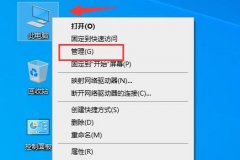
由于不同的设备需要不一样的驱动程序,所以用户在安装的时候,就会出现不知道应该如何安装正确的驱动程序,其实我们可以使用驱动软件来帮助我们安装,就不需要手动进行挑选了,大大节...

显示器花屏现象让许多人感到烦恼,这种情况不仅影响了日常使用体验,还可能对工作和娱乐造成干扰。为了更好地解决此问题,了解导致显示器花屏的原因至关重要,并能更有效地进行相应的...

电脑硬件故障常常让人感到困惑,许多用户在遇到问题时往往束手无策。了解电脑的常见症状,能够帮助用户快速识别故障所在,从而进行有效的修复或确认问题。本文将探讨常见的电脑硬件故...

USB接口作为现代计算机和电子设备中最常用的连接方式之一,承担着重要的角色。无论是传输数据还是为各种外设供电,USB接口的正常运作是系统平稳运行的关键。当用户遇到USB接口故障时,首...

电脑内部的灰尘积累是每个用户都无法避免的问题。随着时间的推移,灰尘不仅影响美观,更可能严重影响电脑的散热性能,进而影响设备的整体运行效率。这篇文章将教你如何拆解清理电脑内...
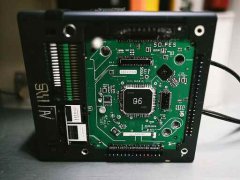
在进行系统升级时,确保顺利且高效的过渡至关重要。随着技术的不断进步,新硬件和软件版本层出不穷,正确的升级策略不仅可以提升系统性能,还能解决潜在的安全隐患。选择合适的升级时...

显卡驱动的更新对于提升游戏性能和系统稳定性至关重要。特别是像RTX4080这样的高端显卡,定期更新驱动不仅能确保你充分利用其强大的性能,同时也能解决潜在的问题和漏洞。如何判断你的...

主板是计算机的核心组成部分之一,承载着CPU、内存、显卡等关键硬件,其功能正常与否直接影响整机的运行稳定性。对于电脑用户来说,了解主板的损坏症状至关重要,这有助于快速诊断问题...
鼠标无反应的情况常常令人沮丧,尤其在你全神贯注于工作、游戏或其他任务时。了解一些基本的故障检测与维修技巧,能够帮助用户快速找到问题所在,降低停机时间,提高工作效率。许多人...
系统更新是现代操作系统中不可或缺的一部分,许多用户经验到更新失败的问题。这不仅会影响系统性能,还可能导致安全风险。分析系统更新失败的原因,有助于我们找到相应的解决方法。许...

电脑使用过程中,USB接口的损坏是一个相对常见的问题。无论是频繁地插拔设备导致的接口松动,还是因静电或过电压等外部因素引起的硬件故障,都会让用户非常困扰。了解如何自助维修US...

电脑无法开机,这是一种让人十分头疼的故障。对很多用户而言,这不仅意味着暂时失去了使用电脑的便利,更可能关系到重要数据的安全。在故障排查的过程中,了解可能的原因至关重要,下...
USB接口失效是许多用户在使用电脑时常见的问题,影响了设备的正常使用和数据传输。了解USB失效的原因至关重要,这样才能采取有效措施解决问题。以下将从多方面探讨USB接口失效的原因及其...

鼠标作为电脑外设的重要组成部分,随着人们的数码生活不断深入,任何一次小故障都会影响到我们的使用体验。当鼠标不工作时,我们往往感到十分沮丧。本文将为你提供一些有效的故障排查...













 鄂公网安备42118102000349