
SSD(固态硬盘)作为当今计算机存储解决方案中的佼佼者,以其超快速的数据传输速度和低延迟的特点,迅速取代了传统的机械硬盘(HDD)。仅仅依靠其出色的性能并不足以充分发挥SSD的潜力,适当的维护和优化可以显著延长其使用寿命,确保系统整体运行流畅。

对SSD的性能提升而言,了解其基本工作原理是至关重要的。SSD通过闪存芯片存储数据,与HDD不同,没有机械部件让其更耐用。不管是日常办公、游戏还是大型软件的使用,SSD展现出的优越性能都离不开良好的维护和管理。科学的使用习惯、系统的优化手段能够显著提升SSD的寿命和性能。
确保SSD正常运行的贡献之一是保持至少20%的未使用空间。SSD在写入数据时需要利用剩余的空间来进行垃圾回收和磨损均衡。空间越少,SSD的性能下降越明显。定期清理不必要的文件、卸载不常用的软件、合理规划存储空间都是明智的做法。
TRIM命令的使用同样重要。TRIM可以告诉SSD哪些数据块不再需要,从而提升写入性能并减少不必要的磨损。确保操作系统和SSD驱动程序设置中启用TRIM功能,是维持SSD高效运行的重要步骤。对于Windows系统用户,可以通过命令提示符输入特定命令来检查TRIM状态。
定期进行Firmware(固件)更新也是维护SSD的关键一环。硬件厂商经常通过固件更新修复潜在的问题和提升硬盘性能。连接SSD制造商的官方网站,下载并安装最新的固件版本,可进一步确保SSD功能的完备性和稳定性。
监测SSD的健康状态也不容忽视。使用专业的SSD监测软件,能够实时追踪SSD的使用情况,及时发现问题并采取措施。这些工具不仅提供详细的健康报告,还能显示当前的读写速度及剩余寿命估算,让用户能够及时做出决策。
在市场上,SSD产品的种类繁多,性能差异较大。选择合适的SSD,不仅要关注读取和写入速度,还需考虑其耐用性和售后服务。新一代NVMe SSD相比于SATA SSD在速度上有着质的飞跃,但价格通常较高。在日常使用中,选择合适的产品与优化手段是提升整体性价比的重要因素。
SSD的性能提升和维护不是一朝一夕之功,持之以恒的科学管理与合理使用,才能够确保其最大化发挥潜能。技术的进步为用户提供了更多选择,而更为关键的是如何利用这些选择,做到合理规划与高效管理。
常见问题解答(FAQ):
1. 如何检查SSD的健康状态?
使用SSD监测软件,如CrystalDiskInfo等,可以详细查看SSD的健康值及状态。
2. TRIM命令如何启用?
在Windows中,打开命令提示符,输入fsutil behavior query DisableDeleteNotify,可以查看TRIM状态。若显示为0,说明已启用。
3. SSD的使用寿命大概是多少?
SSD的使用寿命通常以TBW(写入总字节数)来衡量,一般在3到5年之间,但具体视品牌和使用情况而定。
4. 如何清理SSD上的不必要文件?
可以使用Windows自带的磁盘清理工具,或第三方清理软件如CCleaner,来删除临时文件和无用的安装包。
5. 固件更新对SSD有什么影响?
固件更新可以修复已知的缺陷和漏洞,同时可提升SSD的性能及兼容性,建议定期检查制造商网站以获取更新信息。
 如何用PS合成海盗鼠船长呢-PS合成可爱的
如何用PS合成海盗鼠船长呢呢?下面就为大家分享PS合成可爱的海......
 Edge浏览器添加flash插件的方法
Edge浏览器对我们大家来说,其实是非常有帮助的一款浏览器,这......
 桌面小工具怎么删除详细介绍
桌面的小工具一但多了,就会给你的电脑带来很多的麻烦,因此......
 PPT主题修改字体的方法
很多小伙伴在对演示文稿进行编辑的时候都喜欢使用PPT程序来进......
 三星A7应用程序怎么调成浮窗显示?
楼主,你好。这些有些应用是不支持的。具体做法,请参考下文......

游戏安装失败是许多玩家面临的常见问题,这种情况不仅令人沮丧,还可能影响到游戏体验的流畅性和乐趣。在探讨如何解决安装游戏时出错的问题之前,了解一些基本的硬件和软件因素是非常...
1.使用过程中,在弹出图像框后,出现白屏或黑屏,怎么办? 请参照说明书中的注意事项更改设置。可能是摄像头软件中的Option 菜单下的Preview没有打开,请双击并等待五至十秒钟即可...

打印机无法连接到电脑的问题常常让用户感到沮丧。为了能够顺利地打印文件,了解如何检查并解决这些连接故障是至关重要的。以下是一些实用技巧,帮助你快速诊断并修复打印机连接问题。...

BIOS(基本输入输出系统)是电脑硬件与操作系统之间的重要桥梁。对于微星主板用户而言,定期更新BIOS不仅能够优化系统性能,修复bug,还能提升硬件的兼容性。BIOS更新的过程并非完全无风险...
硬件兼容性是组装电脑时最关键的因素之一,由于市场上的组件种类繁多,确保各个硬件之间能正常协作显得尤为重要。本文将为你介绍如何确保硬件之间的兼容性,并提供一些实用的技巧,帮...

USB设备在日常使用中频繁出现故障,这不仅给工作带来困扰,也影响了个人的使用体验。解决USB设备故障的关键在于系统的诊断和处理,以下是一些常见问题及其解决方案,帮助用户重新获得设...
星期天在家闲的无聊,于是乎就开了电脑打NBA Live 08,聊以解闷。游戏默认的800600分辨率是在是让人受不了,画面太垃圾了,打开游戏设置更改分辨率,调至12801024试了下,但是游戏分辨...

机械硬盘分区的重要性不容小觑,合理的分区方式不仅能提升系统运行效率,还能有效管理数据,避免数据丢失。掌握相应的技巧显得尤为必要。将深入探讨如何合理安排机械硬盘分区,以达到...

鼠标失灵是电脑使用过程中常见的问题,很多用户对此感到困惑,无法确定具体原因。这篇文章将深入探讨鼠标失灵的原因及其解决方案,帮助用户快速找到解决问题的方法。鼠标失灵的原因可...

显卡驱动的更新是维护电脑性能不可或缺的一部分。市场上不断推出的新款显卡,其驱动程序也是为了适应新游戏、新软件及最新的系统版本。及时更新显卡驱动程序不仅能够提升硬件性能,还...

电脑的文件系统是操作系统与存储设备之间的桥梁,它负责管理文件的存储与访问。文件系统在使用过程中可能会受到物理硬件问题、断电、病毒攻击或意外关机等多种因素的影响,导致其出现...
Win8升级Win10提示错误代码800703f1怎么办 Win8升级Win10提示错误代码800703f1的修复步骤...

电脑发烫是许多用户常见的问题,尤其在持续高负载使用的情况下。过高的温度不仅会影响电脑的性能,甚至可能导致硬件损坏。了解导致电脑温度升高的原因以及相应的解决方案显得尤为重要...
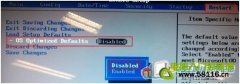
一、解决按F12无法从U盘或者光盘启动问题 笔记本:V,B,K,E,M系列: 1.开机F1进入BIOS,选择【restart】-【OS Optimized Defaults】如下图: 2.按【F9】加载默认设置,按【F10】保存退出,即可。...

选择合适的CPU和显卡组合,对于提升电脑性能至关重要。随着游戏和应用软件对硬件要求的不断提升,了解各类产品的优劣以及它们之间的搭配原则显得尤为重要。本指南将为您提供关于CPU和显...













 鄂公网安备42118102000349