
1.使用过程中,在弹出图像框后,出现白屏或黑屏,怎么办?
请参照说明书中的注意事项更改设置。可能是摄像头软件中的;Option" 菜单下的;Preview"没有打开,请双击并等待五至十秒钟即可。
2.原来在品牌台式电脑上可以正常使用的摄像头,在连接到笔记本电脑后就使用不正常。是与笔记本电脑上的什么设备冲突吗?并且;设备管理器”中并没有黄色符号,怎么办?
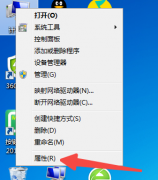
请尝试降低图形显示卡的速度。在桌面上单击鼠标右键,选择;属性”、;设置”、;性能”,把硬件加速从第4档逐渐降低到最后一档看能否解决问题。若可以,请逐渐提高档次,直到找到可以解决问题的平衡点。
说明:摄像头与显示卡最容易冲突,发生问题之后,除了找摄像头自身的原因外,在外设中,首先要检查显示卡。
3.我的电脑检测不到摄像头?
检查操作系统、BIOS、USB接口和安装是否有误。
解决步骤:
第一步:如果您的操作系统是Windows 95,请升级到Windows 98以上,因为Windows95不支持USB接口。
第二步:检查BIOS Setup,使USB装置有效。
如设置正确,还是不能连接摄像头,尝试把摄像头连接到第二个USB接口。
如果还是无效,您可能安装了错误的驱动程序或选择了错误的设备,请您查看系统设备并再次安装正确的驱动程序,操作步骤如下(以windows XP为例):
在;控制面板”-;管理工具”-;计算机管理”-;设备管理器”,双击;其它设备”查看内容。选择;未知设备”(Unknown Device)并单击;删除”(Remove)按钮,再单击;更新”(Refresh),系统就会找到一个新设备,按照安装步骤重新安装摄像头驱动程序。
说明:这是比较复杂的问题,需要进行多方面的尝试。
4.我的摄像头预览速度太慢,怎么办?刚买回来的摄像头,安装后上网,感觉到显示速度很慢,更换过ISP,换过几个上网拨号地点,结果还是速度很慢。
升级电脑硬件。说明:鉴于上述情况,很可能是电脑性能太低,请更换图形加速卡,如果还不行,请升级CPU和主板,甚至更换一台新电脑。因为,个别配件更新后,性能发挥容易受到某个旧配件的制约。
5.上网时,我使用了摄像头,但发现摄像头的显示速度太慢,怎么办?
换一个地方上网或换一个ISP。假如您现在正在家里上网,出现了这样的问题,您不妨带着摄像头换一个地方(如:办公室)上网。如果在办公室里没有这个问题,则是您家里的网速太慢,请与网络服务商联系。如果在办公室里上网,速度也很慢,请参考前面的4。
6.我的摄像头的视频预显图像太亮或太暗,是质量问题吗?
不是,请调整亮度和对比背景。详情请参考说明书里关于软件设置的章节。说明:也可以从使用环境和摄入对象着手,比如移开亮光源或增加物体的亮度等。
7.在使用摄像头时花屏,怎么办?
检查摄像头的驱动程序与摄像头型号是否匹配。另外可以换个显示卡测试,因为摄像头有可能同显卡或显示驱动程序不兼容。
说明:很可能是与6326 4MB AGP显卡不兼容。或许是驱动程序安装不正确(建议你重新安装驱动程序)。您若使用流行的SiS 6326芯片的显示卡,很容易出现这样的问题。若无法从该显示卡的驱动程序升级解决问题,就只能更换显示卡。
8.我的摄像头出现颜色偏差,怎么办?
请参照摄像头使用的软件来调整视频捕捉程序中与颜色相关的设置。
9.我的视频预览图像颜色不正,怎么办?就是说,摄像头的视频预览图像颜色不太正常,像使用多年的显示器一样,颜色开始异常,过一段时间才能好。
请等待20~30秒,让Auto White(自动调白)来平衡或纠正。说明:对于普通的摄像机,需要人工调白,每次拍摄之前,都要先举着白纸,等待摄像机调白。摄像头也有这样的一个过程。
10.在安装摄像头之后,又安装了摄像机。从此我不知道自己在使用哪个设备了,每次都要从摄像头或摄像机前看一下,才知道哪个设备正在;服役”。如何能设置默认的设备?
使一个视频摄入驱动程序有效的具体方法如下:
打开;控制面板”,双击;多媒体”(Multimedia)图标。
选择;视频”、;装置”(Device) 。
打开;视频摄入装置”(Video Capture devices)列表,又双击PC-Camera的名字,这就打开一个对话框,显示摄像头的属性。
按要求使驱动程序有效。因为你选择了一个装置后,想使其余装置无效是不可能的。
说明:当使用多种视频摄入设备时,电脑将使用缺省装置。但并不能像Win9x中的打印机设备一样方便地设置缺省打印设备,不存在决定缺省装置的更简单方法。因此,最好的方法是通过一系列步骤选择一个。
 音频设备设置指南:怎么修复耳机未识别
耳机未被识别的问题常常让用户感到沮丧,尤其是在需要音频输......
阅读 xp系统安装教程
xp系统是最经典的系统了,也是小编刚开始使用电脑装的系统,......
阅读 edge浏览器添加插件白名单的方法
edge浏览器是目前十分非常频繁的一款浏览器,该浏览器广泛受到......
阅读 会声会影设置图片停留的时间的方法
会声会影是很多小伙伴都比较喜欢的一款软件,在该软件中我们......
阅读 win10盒盖不熄屏设置方法
在笔记本上使用win10系统的用户现在也有很多,不过许多都不清......
阅读 支付宝电子结婚证怎么领
 恶意攻击?传《英雄联盟
 抖音想你爱你留不住你亲
 Windows10 21H2随附蓝牙音频的
 值得你注意的Windows10 21H
 Application Guard for Office的公
 Windows10 2004上的新错误错误
 即使可以访问Internet,Wi
 不良人3手游角色怎么培养
 原神松木哪里多?
 仙剑奇侠传7刷级攻略 前期
 翔升显卡驱动怎么回滚
 rx5802048sp显卡性能详细评测
 win7javac不是内部或外部命
 内存条更换方法:更换内
 Excel建立副本的方法
 Excel中插入镂空折线图的方
 win10声音图标不见了怎么办
 win10设置界面滑块图标异常
 斐讯路由器怎么关闭upnp功
 无线路由器WDS桥接增强W
声卡故障对于音频爱好者和常规用户来说,都会带来不少烦恼。当你发现电脑的音频输出不正常,可能不仅仅是声卡本身的问题,还可能涉及其他组件或设置。本文将帮助你系统地排查声卡故障...
次阅读

游戏的流畅度直接影响玩家的体验,流畅的画面和快速的反应让沉浸感提升,而游戏卡顿则极大削弱了这种享受。针对游戏卡顿的几个常见原因以及解决办法,将从硬件评测、市场趋势、DIY组装...
次阅读

0x80131500显示无网络连接一般都是win10应用市场打不开导致的,解决方法非常简单,等待服务稳定或者去除各种的代理,想要解决的用户快点来看看详细的解决方法吧。...
次阅读

电脑内存是系统性能的重要组成部分,清理内存条不仅能提升电脑的响应速度,也能够延长硬件使用寿命。对于许多DIY爱好者来说,定期维护和清理内存条已成为日常保养的一部分。内存条积累...
次阅读

显卡驱动问题是很多电脑用户在使用过程中常常遇到的难题,尤其在升级硬件或者系统更新后,显卡驱动不兼容的情况更是屡见不鲜。显卡作为计算机的核心组件之一,决定了图形处理的效率和...
次阅读

在现代计算机的使用中,BIOS(基本输入输出系统)扮演着至关重要的角色。它是计算机硬件与操作系统之间的桥梁,负责启动设备并加载操作系统。对于追求高性能的用户来说,优化BIOS设置不...
次阅读

驱动程序在计算机中扮演着重要角色,它们让硬件能够与操作系统和软件进行良好的沟通。对于任何一位电脑用户而言,定期备份和恢复驱动程序是确保系统稳定性以及避免不必要故障的重要环...
次阅读

游戏中的流畅度直接影响到玩家的体验,因此提高游戏帧率一直是许多玩家关注的话题。要实现优秀的游戏性能,有几个方法可以尝试,结合硬件评测与DIY技巧,能够有效改进游戏体验。当前市...
次阅读
我们在使用电脑的过程中,有的情况下可能会遇到系统崩溃或者是死机卡顿的情况。对于这种问题小编建议大家可以重装系统来恢复电脑。那么对于下载电脑系统去什么网站好这个问题,小编觉...
次阅读
在我们的电脑使用一段时间后,总可能会出现一些问题。有的朋友就遇到了开机蓝屏,显示错误代码0xc0000225的问题,不知道应该如何修复。我们可以尝试使用最近的配置,下面就一起来看一下...
次阅读
网络发现功能可以帮助我们无须手动搜索网络,就自动寻找周围可以连接的网络进行连接,但有时候会发现突然无法启用网络发现,这时候只要进入服务列表开启相关服务即可。...
次阅读

电脑作为现代生活必不可少的工具,受到病毒攻击的风险也随之增加。感染电脑病毒不仅会导致性能下降,还可能会导致个人信息泄露等严重后果。用户需要了解一些电脑病毒感染的迹象,以便...
次阅读

电脑蓝屏死机是许多用户在日常使用中常遇到的问题,尤其是在进行大型游戏、视频编辑等资源密集型操作时。这种故障不仅影响工作效率,还可能导致重要数据的丢失。掌握有效的应对方法,...
次阅读
主板的BIOS(基本输入输出系统)是电脑硬件的一个关键组成部分,负责协调计算机的启动和硬件配置。虽然许多用户往往忽视这一部分,但实际上,合理调整BIOS设置可以显著提升计算机的性能...
次阅读

替换硬盘是许多电脑用户需要面对的日常任务,无论是为了提升系统性能,还是为了更好地存储数据。随着SSD和HDD技术的不断发展,市场上的硬盘选择日益丰富,而用户的选择也变得更加复杂。...
次阅读








 鄂公网安备42118102000349