
USB接口故障是很多电脑用户常遇到的问题。无论是为了连接外部存储设备,还是使用其他周边设备,USB接口的失效会严重影响日常工作与娱乐。及时识别和修复这些故障就显得尤为重要。本文将为您提供一些实用的排查步骤和修复技巧,帮助您在面对USB接口失效时,快速找到解决方案。
检查USB设备和端口的物理状态。确认USB设备本身没有损坏,尝试将其连接到其他计算机的USB端口,以排除设备故障的可能性。如果在其他设备上能够正常使用,那么问题可能出在原电脑的USB接口上。仔细检查USB接口内是否有灰尘或杂物,必要时可以使用压缩空气清洁接口,务必确保通风良好。
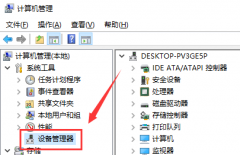
接下来,查看驱动程序的状态。右键点击我的电脑或此电脑,选择管理进入计算机管理界面,再选择设备管理器。在通用串行总线控制器下检查USB设备是否有黄色感叹号。这通常意味着驱动程序未正确安装或出现了错误。在这种情况下,右键点击相关设备,选择更新驱动程序,然后按照提示完成更新。如果更新失败,可以尝试卸载该设备,然后重启电脑,系统会自动重新安装驱动程序。
操作系统更新也可能影响USB接口的功能。确保电脑上安装了最新的操作系统更新。系统更新有时会修复一些与USB连接相关的问题。如果您的电脑都是最新的操作系统版本,但是USB接口依旧失效,可以尝试进入安全模式,查看在安全模式下USB接口是否能正常工作。这可以帮助确定是否由于某个软件或驱动与USB接口发生了冲突。
物理损坏也是导致USB接口失效的一大原因。如果以上步骤都无法解决问题,USB接口可能存在硬件故障。在这种情况下,可以考虑自己动手进行更换。需要具有焊接基础的用户可以找到与电脑主板相对应的USB接口模块,进行拆换。对于初学者或不熟悉硬件操作的人,强烈建议寻求专业服务,以避免进一步损坏。
对于那些希望对USB接口进行维护和预防故障的用户,还有一些日常使用的小技巧。例如,避免将过重的USB设备强行插入,定期清洁USB端口,保持接口干燥,并尽量避免过度弯曲USB线缆。
USB接口的故障排查涉及多个方面,从简单的物理检查到复杂的软件调整,掌握这些技巧能帮助用户更好地处理USB接口问题,延长设备的使用寿命。
常见问题解答 (FAQ)
1. 如果USB设备在不同电脑上仍然无法工作怎么办?
- 可能是USB设备本身出现故障,建议联系生产厂家或尝试更换设备。
2. 我在设备管理器中找不到USB控制器,该如何处理?
- 尝试重启电脑,有时系统会自动重新识别设备。
3. 如何确认USB接口有物理损坏?
- 如果接口松动、不稳定或者无法正常插入USB设备,可能存在物理损坏。
4. 遇到USB接口失效,如何进行硬件更换?
- 需要注意的是,硬件更换比较复杂,建议在量力而行的情况下,仔细查阅拆机教程,或请专业人士处理。
5. 是否可以通过软件恢复失效的USB接口?
- 软件方面的问题通常可以通过更新驱动或操作系统解决,若仍无效,则可能是硬件问题。
 主板故障排查攻略:主板坏了怎么办该如
主板故障已成为许多电脑用户面临的一大难题。面对复杂的硬件......
 如何处理电脑系统崩溃问题:系统崩溃该
电脑系统崩溃是许多用户在使用过程中会遇到的常见问题。随着......
 CPU冷却系统维护:如何选择合适的CPU散热
优质的CPU冷却系统是任何电脑组装或升级过程中的重要环节。在......
 sai缩小指定区域的教程
sai是一款不错的绘画入门软件,它的界面是很简洁整齐的,让用......
 识别故障代码如何解析电脑故障信息中的
识别故障代码是电脑维修和维护中至关重要的一环。面对突如其......
接触不良的问题是电脑维修中常见的一类故障,涉及到电路板、连接接口等多个方面。其症状通常表现为设备无法正常启动、频繁死机、或是某些硬件无法被系统识别。有效地识别并修复接触问...

笔记本电脑散热不良是许多用户面临的常见问题。散热不足不仅会影响设备性能,还可能导致硬件故障。随着科技的发展,笔记本电脑在性能上不断提升,随之而来的高负载使用也加剧了散热的...
电脑内存瓶颈是许多用户在使用过程中经常遇到的问题,尤其是在进行多任务处理、游戏或者图形设计时,表现得尤为明显。如何有效消除这一瓶颈,成为了众多用户关心的话题。升级内存条似...
电脑蓝屏错误是一个让许多用户感到困扰的问题,尤其是当蓝屏错误代码0x0000007B出现时。这个错误通常与存储设备、驱动程序或硬件兼容性问题有关。了解其成因及解决方法,将有助于用户迅...

重装Windows操作系统的经历,常常是用户在遇到系统问题时的终极解决方案。对许多人而言,系统重装可能是一项复杂且充满挑战的任务,尤其在当今硬件和软件发展迅速的背景下。了解如何一...

电脑配置是一项涉及多个参数和功能的任务,了解每个组件的特性与市场动态,可以帮助你搭建出性能卓越的计算机。近年来,随着技术的快速发展,新的硬件产品层出不穷,用户在组装电脑时...
打印机是现代办公和家庭环境中不可或缺的设备,许多人在使用过程中经常忽视对打印机的日常维护。适当的维护能够显著延长打印机的使用寿命,提高打印质量,并减少故障发生的概率。以下...

显卡在现代电脑中扮演着非常重要的角色,它不仅负责图像的渲染,还影响着整体的计算性能。对于任何使用电脑进行游戏、设计或其他专业工作的人而言,显卡的性能至关重要。显卡的损坏往...
打印机与电脑的兼容性问题常常让用户感到困惑,尤其是在选择新的打印设备或进行系统升级时。了解如何检查打印机与电脑的兼容性对于确保顺利的打印体验至关重要。本文将深入探讨兼容性...

虚拟机软件已成为当今计算机领域不可或缺的工具。它不仅使用户能够在同一台计算机上运行多种操作系统,还让开发者、研究人员及IT专业人士在安全的环境中进行软件测试和操作系统学习。...

电脑安全设置与防护的重要性不言而喻。随着网络技术的迅猛发展,计算机面临的安全威胁也愈加复杂,个人隐私和数据安全亟需得到有效的保护。如何提升电脑的安全性,既是每位用户需要面...
网络连接问题经常困扰着用户,尤其是在这个高度依赖互联网的时代。为了迅速排查,并找到根本原因,首先需要掌握一些有效的思路和方法。本文将介绍如何系统地分析和解决网络故障,帮助...
驱动程序冲突是计算机系统中常见的问题,尤其在更新硬件或软件后,可能出现各种不兼容的情况。这种冲突可能导致设备无法正常工作,系统运行缓慢,甚至频繁崩溃。找到并解决驱动程序冲...
电脑主板是整台计算机的核心组件之一,它连接着CPU、内存、显卡和其他外围设备,起着至关重要的作用。当电脑出现故障时,主板往往是最先需要检查的部分。了解主板的故障检测步骤,不仅...

重装驱动是确保电脑保持最佳性能的重要步骤,但在这一过程中,许多用户常常会面临各种问题。这篇文章将为大家深入探讨重装驱动时常见的错误和相应的解决方案,帮助新手及有经验的用户...

















 鄂公网安备42118102000349