
显卡驱动的更新是维护电脑性能不可或缺的一部分。市场上不断推出的新款显卡,其驱动程序也是为了适应新游戏、新软件及最新的系统版本。及时更新显卡驱动程序不仅能够提升硬件性能,还能提高系统的稳定性和安全性。更新显卡驱动并不是一项简单的操作,稍有不慎可能导致系统不稳定或显卡性能下降。以下是一些安全更新显卡驱动的实用技巧。
了解显卡型号与驱动版本
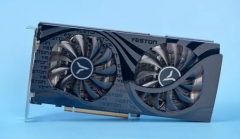
针对自己的显卡型号和具体驱动版本进行操作是确保更新安全的重要环节。无论是NVIDIA还是AMD显卡,掌握显卡的型号可以通过设备管理器轻松查看。找到显示适配器下的显卡名称,记下后即可前往官方网站查找最新的驱动程序信息。确保下载的驱动版本与显卡型号完全匹配,避免因不兼容而造成的问题。
利用官方渠道下载
无论是NVIDIA、AMD还是Intel,它们都在官网上提供了最新的驱动程序下载。通过访问官方网站,用户可以获得最新的稳定版本和Beta版本。尤其是在市场上对于游戏性能优化和支持新科技(如光追技术)的需求不断增加,官方驱动程序在性能和兼容性上往往具备更好的保障。
定期备份与还原点设置
在更新显卡驱动程序之前,建立一个还原点是非常明智的做法。不妨在系统中设置还原点,这样在发生问题时,可以轻松将系统恢复到之前的状态。备份当前的驱动程序也是一种防御策略。通过设备管理器中找到显卡驱动,并右键选择卸载设备时,勾选删除此设备的驱动程序软件,这将有助于避免更新后不兼容造成的麻烦。
逐步更新
假如是从较旧或较不稳定的驱动版本更新至版本号较大的新版本,逐步更新是一个好的选择。例如,可以选择先更新至稳定版本,再更新至最新版本。这样,即使出现问题,也便于排查,能确定究竟是哪个版本导致了不兼容的情况。
监测系统性能
更新显卡驱动后,监测系统性能和游戏表现的重要性不可低估。使用软件如GPU-Z、MSI Afterburner等,可以实时监测显卡的使用率、温度及帧数表现,确保显卡正常运行。若更新后发现显卡性能明显下降,可以通过之前创建的还原点快速回滚。
FAQ部分
1. 怎样找到我的显卡型号?
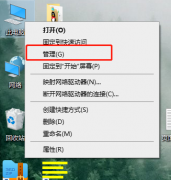
可通过设备管理器查看,右键点击此电脑,选择管理,在设备管理器中查看显示适配器下的显卡名称。
2. 显卡驱动更新后总是出现问题,该怎么办?
检查驱动版本的兼容性,如果不兼容,使用还原点或备份驱动进行回滚。
3. 如何创建还原点?
在控制面板中选择系统和安全下的系统,点击系统保护选项卡,选择创建即可。
4. 显卡驱动更新是否影响游戏性能?
正常情况下,更新显卡驱动可以提升游戏性能,但若出现兼容性问题,可能会影响体验。
5. 如何知道我的驱动程序是否是最新的?
可以通过访问显卡制造商的官网,输入显卡型号来检查最新的驱动版本。
通过这些技巧,可以有效、安全地进行显卡驱动程序的更新,确保电脑维护的同时享受更流畅的使用体验。
 win10系统玩游戏卡住要强制重启怎么解决
当我们使用安装了win10操作系统的电脑运行大型游戏的时候,如......
 电信宽带如何拨号上网
很多人去电信办完宽带后,不知道怎么用电脑拨号上网。学习啦......
 pr让图片逐渐缩小到消失的方法教程
Adobepremiere是一款视频处理软件,如果有需要我们也可以将图片作......
 《长明火计划》好玩吗?游戏玩法介绍
长明火计划是一款玩法丰富多样的卡牌剧情玩法游戏,游戏里玩......
 gta5秘籍大全完整版 各个版本无限子弹+武
PC版相信大家玩GTA5的玩家,怎么可能不用作弊码来狂欢呢?毕竟......
无论是在游戏、图形处理还是日常办公中,电脑性能的优化都是许多用户追求的目标。BIOS(基本输入输出系统)在这方面扮演了重要角色。通过调整BIOS设置可以显著提高电脑性能,尤其是在...
对电脑来说,既然电源是动力,那么主板就应该是提供动力的桥梁,如果桥梁不能通过,那做什么都是徒劳的。当你无法开机的时候,经过检查如果发现电源没有问题的话,估计问题就...

SSD(固态硬盘)已逐渐成为电脑存储的主流选择,其快速的读取和写入速度显著提升了计算机的整体性能。尽管SSD的使用越来越普遍,许多用户仍对如何安装和优化SSD以达到最佳性能存在疑问。...
笔记本电脑的电池是一个决定设备可用性的关键组件。很多用户在享受高性能笔记本带来的便利时,往往忽视了电池的保养,导致电池迅速衰退。为了让用户能够更长久地使用他们的笔记本电脑...
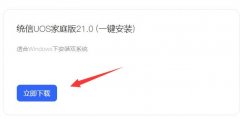
有的用户在尝试安装统信UOS家庭版的时候,出现了卡在安装评估98%的问题,安装不下去了,这是因为本身的程序安装包有问题,我们可以通过分别解压硬盘或者更新安装包的方法来解决。...

我们在选购电脑或者是组装电脑的时候,对于硬件部件挑选相信大家最在意的就是对于电脑CPU的选购了吧,为了方便大家勾选,我们为大家提供了cpu天梯图2022最新版,快来找到你最喜欢的一款...
USB接口是现代电脑的重要组成部分,广泛用于连接各种外设。用户常常在使用过程中遇到USB接口失效的问题。本篇文章将深入探讨USB接口常见问题的排查与解决方案,帮助读者更好地理解其工作...
更换主板是电脑维修中一项技术含量较高的工作,涉及到多个硬件部件,稍有不慎就可能导致设备损坏或数据丢失。从选购主板开始,到最终安装,都需要掌握一定的技巧和注意事项。这篇文章...

反病毒软件在电脑安全中扮演着至关重要的角色。现代操作系统和网络环境中,恶意软件和病毒的种类不断增加,给用户的个人信息和数据安全带来严重威胁。通过评估这些软件的功能,用户能...
电脑硬盘作为存储数据的关键部件,其稳定性和性能对整机的使用体验至关重要。硬盘在长时间使用后难免会出现问题,那么如何识别硬盘损坏的症状,以及如何更换硬盘呢?这篇文章将详细阐...

提高电脑性能,设置BIOS是一个不可忽视的重要步骤。许多用户在组装或升级电脑时,往往将注意力集中在硬件本身,如显卡、CPU和内存等组件,正确配置BIOS可以显著提升系统的效率和运行速度...

电源是电脑系统中的重要组成部分,承担着为所有部件提供稳定电力的重任。当电源出现故障时,整台电脑可能会面临黑屏、蓝屏甚至无法启动等问题。及时判断电源是否存在问题,能够帮助用...

光驱在现代电脑中的使用逐渐减少,但仍有许多用户依赖它来读取光盘。若光驱无法正常工作,给用户的体验带来困扰,尤其是在需要安装软件或观看DVD等情况下。分析光驱无法读取光盘的原因...

散热器是计算机硬件中不可或缺的一部分,尤其在CPU性能优化中扮演着至关重要的角色。散热器的选择直接影响着CPU的工作温度、稳定性和寿命。不同类型的散热器具有各自的优缺点,了解这些...
电脑系统限制是现代计算机中常见的问题,尤其对于那些渴望提升性能或进行个性化设置的用户来说。这些限制往往是由于操作系统的安全政策、硬件兼容性或软件设定引起的,但了解这些限制...













 鄂公网安备42118102000349