
笔记本电脑与外接显示器的连接本是一件简单的事,但有时却会遇到不同程度的问题,导致外接显示器无法正常工作。本文将探讨一些常见的原因以及相应的解决方案,帮助用户有效解决外接显示器不显示的问题。
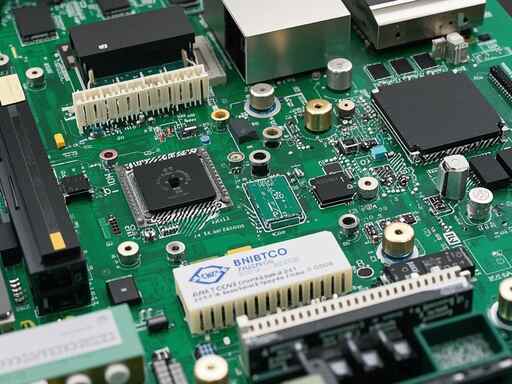
显然,无法显示的原因可能与硬件和软件都相关。在硬件方面,检查接口和电缆是必须的。大多数笔记本电脑使用HDMI、DisplayPort、VGA或USB-C等接口连接外部显示器。为避免问题,确保所使用的电缆和接口完好无损,连接稳定。值得注意的是,一些便宜的电缆可能不支持高分辨率输出,因此选择质量可靠的品牌是提升显示效果的关键。
软件环境也不容忽视。Windows和macOS系统都具备独立的显示设置功能,用户可以通过这些设置来识别和配置外接显示器。对于Windows用户,右键点击桌面选择显示设置,可以查看系统是否识别到外接显示器。如果系统未检测到显示器,检测功能可能需要手动启动。检查驱动程序是否更新到最新版本,过期的或不兼容的驱动程序可能会导致显示问题。
显示器本身也可能存在问题。确保显示器已打开并切换到正确的输入源,这一点经常被用户忽略。很多显示器具备多个输入方式,例如HDMI和DP,选择错误的输入源可能导致显示屏无信号。如果条件允许,尝试将外接显示器连接到其他设备上,以确认其是否正常工作。
在解决问题的过程中,不妨尝试重启设备。有时,设备出现暂时性故障,通过重启可以恢复正常功能。对于笔记本电脑,可以在进入系统后使用快捷键(如Windows + P)切换显示模式,查看是否能激活外接显示器。适当地使用这种方式能够快速切换显示模式,从而解决外接显示器未显示的问题。
最终,确保笔记本内的电池电量充足,能为外接显示器提供所需的功率。如果笔记本电池低电,某些笔记本可能会限制外接设备的使用。
常见问题解答(FAQ)
1. 为什么我的外接显示器连接后没有任何反应?
- 检查电缆和接口,确认连接是否牢固,同时确保显示器已打开并选择了正确的输入源。
2. 如何确定系统是否检测到外接显示器?
- 在Windows中,右键桌面选择显示设置,查看是否列出外接监视器。如果未列出,可尝试手动检测。
3. 外接显示器长时间不显示该怎么办?
- 可以重启笔记本电脑,尝试再次连接外接显示器,同时检查显示器是否正常。
4. 更新显示驱动程序有什么好处?
- 更新驱动程序可以修复已知的兼容性问题,并提升显示器的性能和分辨率支持。
5. 如何判断显示器或电缆的问题?
- 尝试将外接显示器连接到其他笔记本或电脑,或更换电缆。如果显示器能正常工作,则问题出在原设备或电缆上。
 鸿蒙工具箱功能介绍
最近有大佬开发者为鸿蒙系统用户开发了一款鸿蒙工具箱软件,......
 PotPlayer在屏幕上显示播放信息的方法
PotPlayer是很多小伙伴都在使用的一款全能播放器,在该播放器中......
 统筹电脑性能提升方案:怎样全面提升电
电脑性能的提升是许多用户在日常使用中面临的重要课题。无论......
 win10安全模式下杀毒方法
很多用户们在使用电脑的时候,遇到了系统的问题都会需要进入......
 360文件夹取消拒绝访问权限的方法
360文件夹是一款非常好用的资源管理软件,但是有的小伙伴在使......
散热方案对于电脑的性能和使用寿命至关重要。随着现代计算机硬件性能的不断提升,散热问题显得尤为突出。无论是游戏玩家还是专业工作者,正确选择合适的散热方案都能为稳定的系统运行...
处理器与主板的兼容性是组装电脑时至关重要的一步。如果选择的CPU与主板不兼容,将无法正常工作,甚至可能导致硬件损坏。无论是DIY硬件爱好者,还是初入游戏的玩家,了解如何确认CPU与主...

驱动程序是现代计算机系统中不可或缺的重要组成部分。它们充当操作系统与硬件之间的桥梁,确保硬件功能正常运行。驱动程序之间的冲突往往会导致一系列的问题,进而影响计算机的整体性...
电脑无法连接WiFi的问题,既让人感到沮丧,又影响日常工作与娱乐。无论是工作中的视频会议,还是周末的在线游戏,稳定的网络都至关重要。为了帮助大家更好地解决这一问题,下面将深入...

电脑无法启动的问题一直困扰着众多用户,尤其是当遇到黑屏现象时,更让人感到无从下手。这种情况可能源于多种原因,有时是硬件故障,有时则与软件设置相关。理解这些原因,不仅对解决...
游戏卡顿问题解决:为何我的游戏频繁出现卡顿许多玩家在游戏中遇到的卡顿问题,常常令人沮丧。即使是配置较高的电脑,仍可能在关键时刻出现卡顿,影响游戏表现。为何会发生这种情况呢...

BIOS(基本输入输出系统)是每台电脑的核心组成部分之一,它负责在操作系统加载之前初始化和测试硬件设备,提供底层的硬件控制。尽管BIOS的主要功能是确保硬件与操作系统之间的良好交互...
电脑硬件的世界向来充满挑战,尤其是显卡作为图形处理的核心组件,其性能和稳定性直接关系到计算机的整体体验。排在显卡问题前面的,显然是显卡摆放问题,尤其是显卡不良接触所带来的...

现代外设是计算机体验中不可或缺的一部分,当外设出现各种故障时,用户常常会感到无从下手。无论是打印机、鼠标、键盘还是其他配件,在面对它们无法使用的情况时,掌握一定的排查技巧...
显卡驱动的安装和更新是确保电脑实现最佳性能的关键步骤。正确的驱动程序不仅能够提高显卡的性能,还可以为用户提供更好的游戏体验和图形处理能力。无论是最新发布的显卡,还是旧款显...
外置硬盘因其便携性和大容量存储,已经成为个人和企业常用的存储解决方案。有时候可能会遇到外置硬盘无法连接的情况,让用户一头雾水。针对这个问题,本文将提供详细的处理方法和一些...
笔记本内存升级是许多电脑爱好者和DIY发烧友在提升设备性能时常常考虑的选项。适当的内存条不仅可以提高系统响应速度,还能增强多任务处理能力和运行大型应用程序的流畅度。何时需要更...
打印机作为办公和家庭中不可或缺的设备,它的故障往往会给工作和日常生活带来不少困扰。面对打印机出现的问题,如何判断是否需要维修呢?从硬件状态到打印质量,再到软件设置,多维度...
打印机无法连接是许多用户在日常使用中常遇到的问题。无论是家用打印机还是办公室的多功能一体机,连接故障往往会给工作带来不小的困扰。对这一问题进行排查时,了解一些常见原因显得...
游戏卡顿是许多玩家在畅享游戏过程中常遇到的问题,对于沉浸于虚拟世界的玩家而言,流畅的游戏体验至关重要。分析游戏卡顿的原因,可以从硬件性能、软件配置和网络环境等多个方面入手...
















 鄂公网安备42118102000349