
电脑蓝屏故障无疑是许多用户在使用过程中遇到的棘手问题,这种情况通常会让人感到沮丧。理解蓝屏错误代码并掌握快速排查的方法,是解决此类问题的关键。本文将为您提供一些有效的分析与解决技巧,帮助您更好地理解和应对蓝屏故障。

蓝屏的出现通常伴随着一段错误代码,这些代码为我们提供了故障的线索。常见的蓝屏错误代码包括0x0000007B、0x0000001E等。每一个错误代码都有特定的含义,识别这些代码是解决问题的首要步骤。例如,错误代码0x0000007B通常表明硬盘出现问题,可能是由于驱动程序或硬盘损坏引起的。了解这些信息后,用户可以针对性地进行硬件或驱动程序的检修。
在排查蓝屏问题时,硬件部件的检测尤为重要。除了检查内存条和硬盘外,电源、显卡等部件也应该在检查范围内。可以使用专业的硬件诊断工具,比如MemTest86来检测内存是否存在问题,使用CrystalDiskInfo来查看硬盘的健康状态。这些工具能帮助用户快速定位故障根源,节省大量时间。
操作系统和驱动程序的更新也是确保系统稳定性的必要措施。很多情况下,蓝屏故障源于老旧或不兼容的驱动程序。及时更新显卡、声音卡及其他关键组件的驱动程序,可以有效减少蓝屏的发生。保持驱动程序的最新版本,有助于提升系统的整体性能和稳定性。
对于那些喜欢DIY组装电脑的用户,选择兼容性好的硬件组合也是非常关键的。在购买新硬件时,查看主板、CPU和内存的兼容性表,可以最大限度地避免兼容性错误导致的蓝屏问题。了解市场趋势,例如新发布的硬件评测,能帮助用户选择更佳的配件,以提升组装后的系统稳定性。
性能优化同样能减少蓝屏出现的频率。在日常使用中,尽量避免同时运行过多的程序,尤其是大型游戏或图形设计软件,这些操作会导致系统负担过重而崩溃。定期清理系统和无用文件,保持操作系统的轻便,也能降低蓝屏的发生率。使用安全软件定期扫描系统,排除潜在的病毒和恶意软件,也非常重要。
面对电脑蓝屏故障,用户需要冷静应对,耐心地查找错误代码、检测硬件、更新驱动以及时尚的DIY技巧,都是逐步解决问题的有效措施。通过这些方法,你不仅能快速排查问题,还能提升整个系统的性能与稳定性。
常见问题解答(FAQ)
1. 蓝屏会不会导致数据丢失?
蓝屏故障本身不会立即导致数据丢失,但如果不加以修复,频繁的蓝屏可能会影响硬盘及其数据,定期备份数据是个好习惯。
2. 如何查看蓝屏错误代码?
在蓝屏出现时,记录屏幕上显示的错误代码。也可以通过Windows事件查看器查看系统日志。
3. 蓝屏总是相同的错误代码,应如何解决?
针对相同的错误代码,可以进行重点检测,例如检查相关硬件、更新该组件的驱动程序或更换故障硬件。
4. 内存检测需要使用哪些工具?
MemTest86和Windows内存诊断工具是两款常用的内存检测工具。
5. 蓝屏和系统崩溃的区别是什么?
蓝屏属于操作系统的保护措施,系统会自动停机,而崩溃可能表现为黑屏或系统无响应,无法恢复操作。
希望这篇文章能为您提供有效的蓝屏故障解决思路,助您提升电脑使用体验。
 《原神》浮游晶化核在哪里刷?浮游晶化
原神中我们可以使用各种各样的人物进行配队,不过想要让人物......
 Win7系统怎么设置文件和打印机共享
Win7系统开启文件和打印机共享。刚用Win7的朋友可能开始是找不......
 内存条安装教程:怎么正确安装DDR4内存条
内存条是电脑性能的关键组成部分,选择和安装合适的内存条能......
 PS文字弯曲成弧形的方法教程
AdobePhotoshop简称为PS,这是一款非常受欢迎的图片后期处理软件,......
 电脑软件频繁崩溃原因:软件崩溃的根本
软件崩溃常让人感到沮丧,尤其是当它在重要时刻发生时。频繁......

显示器分辨率设置不仅影响视觉体验,也是游戏、设计等领域性能优化的重要环节。设置合适的分辨率,可以让屏幕展示更清晰的图像,提高工作效率和娱乐体验。如今,随着硬件技术的迅速发...

系统崩溃是一种常见而又令人沮丧的情况,尤其是在重要数据尚未备份或正在进行关键任务时。面对这样的突发事件,冷静应对、科学处理至关重要。以下是一些针对系统崩溃后应急措施的实用...

有很多朋友在笔记本电脑休眠之后,不知道win10休眠怎么唤醒了,其实一般的笔记本我们只需要使用电源键就可以唤醒了,如果无法唤醒的话可能是没有开启唤醒权限,一起来看看具体的操作吧...
hosts文件是每一台电脑中都必须要拥有的重要文件,hosts文件的作用有很多,肯定有用户遇到过hosts文件配置异常修复不了的问题吧,下面就一起来看看该怎么解决吧。...

显示器黑屏是许多用户在日常使用中常遇到的问题。这一现象可能会在游戏、工作或观看视频时突然发生,造成无法继续操作。解决显示器黑屏问题,首先需要了解可能的原因,包括硬件、连接...

操作系统是现代计算机的核心,它负责管理硬件资源以及软件应用的运行。定期备份和恢复操作系统显得尤为重要,以防止数据丢失或系统崩溃。本文将深入探讨有效的操作系统备份与恢复技巧...

在科技迅猛发展的今天,硬件及其驱动程序的更新迭代让电脑用户既感到兴奋又困惑。频繁更新的驱动程序可以提升系统性能和稳定性,但有时新驱动可能会引入不兼容或不稳定的软件环境,甚...

BIOS作为电脑的底层管理系统,对硬件的支持至关重要。正确的BIOS设置可以显著提升系统性能,甚至延长硬件使用寿命。对于DIY爱好者和硬件玩家来说,了解如何设置BIOS才能更好地搭配和优化硬...
电脑系统出现问题时,想要迅速恢复到以往的正常状态,系统还原无疑是一个有效的解决方案。通过还原点,用户能够轻松地将操作系统恢复到之前的某个状态,无需重装系统,省时又省力。本...
卸载软件的时候,许多用户往往会认为自己已经彻底清除了不需要的程序,然而实际情况可能并非如此。一旦软件被卸载,虽然主程序消失了,但留下的配置文件、缓存和注册表信息依然可能存...

在电脑技术不断进步的今天,主板问题仍然是用户面临的常见故障之一。主板作为计算机的核心部件,任何小的故障都可能影响整机性能,甚至导致计算机无法启动。学会判断主板故障尤为重要...
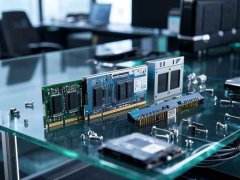
电脑启动失败是许多用户面临的一大难题。不同于简单的软件故障,启动问题常常涉及到硬件的状态和连接。以下是针对电脑启动失败的详细排查步骤,帮助您一步一步地找出原因。1.初步检查...
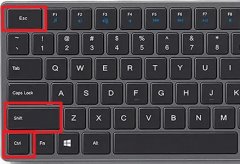
任务管理器是我们常用的系统服务功能,它可以为我们显示了电脑中各种信息,可以方便我们解决很多系统的问题,我们在打开任务管理器时可以通过快捷键打开任务管理器,下面就带来任务管...

选择一台适合游戏的电脑意味着要掌握那些构成其性能的硬件配置。从处理器到显卡,每一个配件都是提高游戏体验的关键因素。对喜欢DIY组装的人来说,了解市场趋势和最新硬件评测具有重要...
对每一位电脑爱好者来说,主板的健康至关重要。主板不仅是连接各个硬件的核心组件,更是确保系统稳定运行的关键。掌握一些主板故障的自我检测技巧,是每个DIY用户提升维护能力的重要一...






















 鄂公网安备42118102000349