
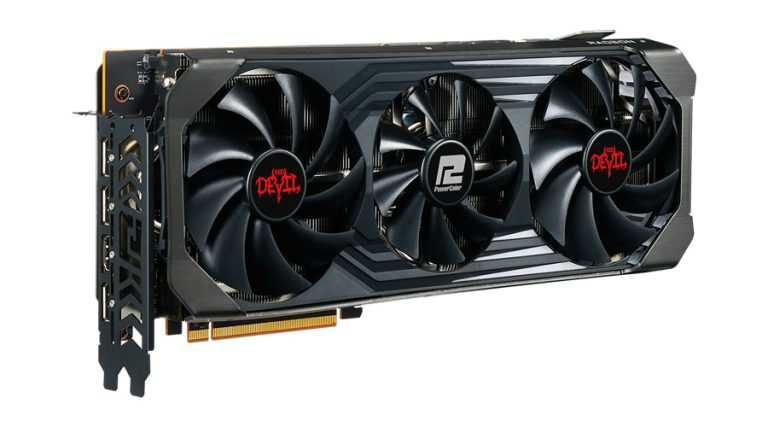
近期,显卡市场迎来了RTX 4080的热潮。这款显卡以其卓越的性能和优秀的散热设计,吸引了大量DIY爱好者与游戏玩家的注意。对于新手来说,安装渠道可能会显得复杂,下面将分享一些关于RTX 4080显卡安装时需要特别注意的技巧和细节。

安装RTX 4080显卡的第一步是确保你的机箱和主板与其兼容。RTX 4080体积较大,并需要额外的供电连接,因此在购买前需确认机箱的内部空间及主板的PCIe插槽是否够用。如果资金允许,投资一个大空间机箱不仅能够提供更好的散热环境,还能为后续升级留有余地。
拆解机箱后,确认电源是否足够支持RTX 4080显卡的功耗。建议选择一款750W或以上的电源,以确保稳定供电。在接入显卡的也要检查电源连接线,确保拥有相应的8针或16针接口,因为RTX 4080在这一方面要求较高。
安装显卡时,务必采取轻柔且稳妥的手法。要将卡槽卡住时,不要用力过猛,避免损坏主板的PCB板。在确认显卡稳固后,连接电源线,这一步骤一定要仔细。如果不确保连接到位,可能会导致显卡无法正常工作。
为避免过热现象,推荐在安装后使用风扇或水冷等散热装置,确保系统冷却有效。安装显卡之前,先清洁机箱内部,去除多余的灰尘,保持空气流通,这对显卡的散热性能至关重要。
确保全部接线和安装都完成后,启动电脑并进入BIOS设置,确认显卡是否被系统识别。如果可以顺利识别,便可以开始安装显卡驱动程序,确保显卡发挥其性能。更新至最新的驱动程序,不仅能够提升性能,还有助于解决可能存在的兼容性问题。
安装后的测试不可忽视。运行一些3D游戏或专业软件,观察显卡的运作状态和温度表现,确保没有异常情况。进行性能优化时,可尝试调整显卡的工厂设置,达到最佳的游戏体验。
常见问题解答:
1. RTX 4080显卡适合什么样的主板?
答:RTX 4080显卡需要支持PCIe 4.0或以上标准的主板,并建议选择与当前处理器相匹配的高性能主板。
2. 安装显卡时,有哪些连接线需要注意?
答:需检查显卡的供电接口,通常需要使用8针或16针电源连接线。确保稳定连接可以避免供电不足的问题。
3. 如何确认显卡安装是否成功?
答:可以在系统启动时进入BIOS查看是否有识别,或在操作系统中查看设备管理器确认显卡信息。
4. RTX 4080显卡运行时的温度应该是多少?
答:在正常负载下,RTX 4080的温度通常在70°C-80°C之间,超过85°C时应考虑改善散热条件。
5. 是否需要更新RTX 4080的驱动程序?
答:是的,建议安装最新的驱动程序以确保显卡性能和优化技术的支持。
 微软即将修复Windows10网站注销错误
windows10用户一直在遭受一个奇怪的问题:当他们重启电脑时,他......
 win11关机后主机还在运行解决方法
有些用户发现自己的win11关机后主机还在运行,担心没有彻底关......
 Windows11 Insider Preview Build 22581允许用户在有
Windows11 Insider Preview Build 22581允许用户在有限的时间内从Dev通道切......
 Windows 11 Build 22454 终于刷新了回收站的上
Windows 11 Build 22454 可用于 Dev Channel 中受支持的设备,此更新来自......
 外设连接问题解决:USB设备不工作该如何
USB设备的普及使得我们日常生活与工作中依赖这些外设变得愈发......

硬盘作为数据存储的核心部件,其稳定性和健康状态直接影响计算机的性能。在使用过程中,坏道成为常见问题,严重时可能导致数据丢失。掌握硬盘坏道的诊断与修复方法,对每位电脑用户至...
驱动程序安装是每位电脑用户都必须面对的一个问题,尤其在更换硬件或升级操作系统时。很多人会发现,虽已完成驱动程序的安装,但设备依然无法正常使用。这种情况背后的原因复杂多样,...

在当前信息化时代,硬盘作为电脑的重要组成部分,其性能优化不仅能提升系统速度,还能直接影响到工作效率和用户体验。针对提升硬盘读写速度的问题,许多用户开始关注如何通过优化来实...
如果我们正在使用的笔记本电脑安装的是win10操作系统,那么在我们使用的过程中出现的鼠标光标不见的情况,小编觉得可能是因为我们电脑系统出现了卡顿导致的。可以尝试重新插拔自己鼠标...

现代计算机的性能依托于硬件的有效组合,而扩展卡则为用户提供了进一步提升系统能力的途径。尤其随着市场上对处理速度、图形处理及存储空间需求的增加,扩展卡的作用愈发显著。无论是...
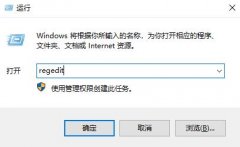
在使用新系统的过程中就发现自己电脑无法连接网络了,对于这种问题小编觉得可能是因为我们电脑更新系统之后的兼容性不够成熟导致的网络不能连接,或者就是因为电脑的驱动程序出现了问...

RTX4080显卡作为NVIDIA的一款高性能GPU,受到了众多游戏玩家和创作者的追捧。超频可以让显卡发挥出更高的性能,但在进行超频时,需要注意一些关键事项,以确保显卡的稳定性和长寿命。选择...

内存是电脑性能的关键组成部分,越来越多的用户寻求通过内存升级来提高系统的流畅度和响应速度。内存升级并不是一件简单的事情,其中涉及到多方面的注意事项。掌握这些要点,将有助于...
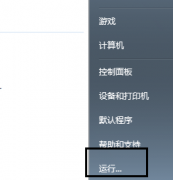
开机速度慢是很多电脑新手最大的烦恼,凭什么一样的电脑,自己的开机速度就是别人一倍,嗯其实就是开机启动项太多了,卡机又卡又慢,那么开机启动项怎么设置呢?下面就为新手朋友们奉...

电源是电脑的心脏,扮演着至关重要的角色。当电脑出现故障时,电源故障常常是导致系统无法正常工作的一大原因。掌握电源故障的自检方法,不仅可以节省修理成本,还能增强自己处理硬件...
电脑键盘故障对于许多用户来说是一种令人困扰的体验。无论是在工作中还是享受游戏时,输入设备的无响应都会打乱我们的节奏。为了帮助大家更好地理解和解决键盘无响应的问题,本文将深...
硬盘是计算机系统中至关重要的组成部分,负责存储系统文件、应用程序及用户数据。出现坏道问题时,不仅会影响系统性能,还可能导致数据丢失。定期检测硬盘坏道显得尤为重要。如今,市...

Screentearing(画面撕裂)是一种困扰许多游戏玩家和视频编辑者的现象,通常发生在屏幕刷新率和显卡帧输出不匹配时。在现代游戏和高刷新率显示器日益普及的背景下,解决这一问题变得尤为...

在日常使用电脑的过程中,内存出现问题往往是导致系统不稳定、运行缓慢或干脆无法启动的重要因素之一。内存作为电脑的重要部件之一,负责临时存储数据,影响着整体性能和使用体验。了...
小伙伴们在玩游戏或者看电影的时候很多都遇到过应用程序错误内存不能为read这个弹窗吧,那么该怎么去解决它呢?下面就给大家带来了解决方法一起看看吧。...













 鄂公网安备42118102000349