
在计算机硬件的不断发展中,硬盘的选择和安装越来越成为DIY爱好者和普通用户关注的重要内容。随着固态硬盘(SSD)和机械硬盘(HDD)的性能差异及其价位的调节,许多人开始考虑如何有效升级自己的存储设备。本文将深入探讨安装新的硬盘时需要了解的条件与步骤,帮助大家轻松解决这一问题。
选择合适的硬盘是第一步。市场上有多种类型的硬盘可供选择,SSD以其快速的读写速度越来越受到青睐,而HDD则在存储空间上具备优势。在选择时,考虑到你的需求是非常重要的,例如,如果你需要处理大量数据或安装大型应用程序,SSD可能是更合适的选择;而如果预算有限且存储需求相对较大,HDD则具性价比。
在准备安装新的硬盘前,需要确保以下几个条件:
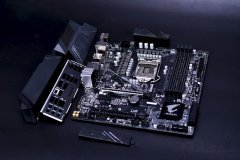
1. 兼容性:检查主板接口类型。常见的接口有SATA和M.2等,不同类型的硬盘对应不同的接口,确保所购买的硬盘与电脑主板兼容。
2. 硬件准备:确保拥有合适的螺丝刀、静电保护手套等工具。准备一个便携式存储设备以备份原硬盘上的数据。
3. 软件准备:安装新的硬盘后,需要对其格式化和分区。在进行这些操作前,请确保你有系统盘或启动U盘,以便进行系统恢复或重装。
安装步骤简洁但有效,以下是详细流程:
1. 关机并断开电源:安全第一,确保电源完全断开,减少静电对硬件的影响。
2. 打开机箱:使用螺丝刀拆下机箱侧面,露出内部组件。
3. 安装硬盘:根据硬盘类型,选择适当的位子。SATA硬盘需要固定在硬盘架上,而M.2硬盘通常插入对应插槽即可。
4. 连接数据线和电源线:对于SATA硬盘,连接SATA数据线和电源线,然后确保连接紧密。M.2硬盘则不需要额外数据线。
5. 合上机箱:安装完成后,将机箱侧面盖回并固定好。
6. 开机并初始化硬盘:启动电脑,进入操作系统,使用磁盘管理工具对新硬盘进行初始化、分区和格式化。
成功安装后,性能的优化则是接下来的关键信息。一些重要的优化措施包括定期清理不必要的文件、及时更新驱动程序和系统补丁,以确保硬盘始终处于最佳状态。
常见问题解答
1. 安装新的硬盘后可以直接使用吗?
新安装的硬盘通常需要先进行初始化和格式化,之后才能正常使用。
2. SSD和HDD如何选择?
如果追求速度,可以选择SSD;如果追求大容量且预算有限,可以选择HDD。
3. 如何确保新硬盘的兼容性?
熟悉你的主板型号及其支持的接口类型,查看硬盘参数和接口要求。
4. 我可以在不拆机的情况下安装硬盘吗?
大多数情况下,硬盘需要内部安装,因此需要拆开机箱进行接线。
5. 安装硬盘后,数据如何迁移?
可以通过克隆软件将旧硬盘中的数据迁移到新硬盘,或直接备份后再恢复。
通过上述步骤和注意事项,希望能为你安装新的硬盘提供帮助,让你的电脑运行更加顺畅。
 《地下城与勇士决斗》MP值怎么回复?基
距离地下城与勇士决斗正式版的解锁没有几个小时的时间了,为......
 《信长之野望新生》玩法技巧要点分享
对没有玩过这个系列的玩家刚开始摸不清楚各种机制玩起来还是......
 宝可梦传说阿尔宙斯国行能玩吗 阿尔宙斯
宝可梦传说阿尔宙斯国行能玩吗?相信很多玩家都在期待这款宝......
 steam怎么查看交易链接-steam查看交易链接
最近有很多朋友在咨询小编steam怎么查看交易链接?那么针对这个......
 PPT打印时取消日期的方法教程
PowerPoint演示文稿是一款非常好用的办公软件,很多小伙伴基本上......
电源启动后,电脑主板没有反应,这可能是许多DIY爱好者和日常用户都面临的一个问题。对于硬件维修的技术人员来说,车辆和设备上的很多问题都可以通过一定的步骤逐步分析和解决。为了帮...

显示器无信号故障时,很多用户难以判断问题的根源,尤其是在连接电脑和显示器之间涉及多个组件时。正确的排查步骤可以帮助你有效解决问题,节省时间和金钱。无论是DIY爱好者,还是专业...
电脑显示器的屏幕更换是一项颇具挑战性但也充满成就感的任务。不论是由于屏幕破损、显示效果下降,还是出于提升使用体验的需求,掌握更换显示器屏幕的技巧显得尤为重要。这篇文章将为...
固态硬盘(SSD)与机械硬盘(HDD)一直是电脑存储系统中最主要的选择。近年来,随着技术的不断进步,固态硬盘逐渐占据市场主流,但机械硬盘依然在某些场景中有其独特的优势。这两者之间...
USB端口的问题在很多用户的日常使用中屡见不鲜。突然失灵的USB接口往往令人沮丧,尤其在重要的工作或娱乐时刻。了解造成USB端口无法使用的原因,将有助于快速恢复设备的正常运作。USB端口...

打开网页的时候有些用户发现自己的网页显示都是不全面的,其实这个原因很多是因为大家将网页放大了,所以内容显示的不全面了,下面就带来了设置方法一起看看吧。...

主板BIOS的更新对于提升电脑性能、修复系统漏洞以及支持新硬件等方面具有重要意义。许多用户在进行BIOS更新时往往存在一定的误区和顾虑。本篇文章将详细介绍BIOS更新的步骤及注意事项,帮...
对于许多用户来说,选择适合自己的存储设备是提升计算机性能的关键一步。如今,SSD(固态硬盘)和HDD(机械硬盘)各自的优势与劣势,成为了讨论的焦点。了解二者的区别可以帮助你作出更...

光驱是许多电脑用户在使用光盘时常见的硬件设备,但随着SSD普及和云存储兴起,光驱的使用频率逐渐下降。当你发现光驱无法读取光盘时,这不仅影响了使用体验,也可能导致不必要的焦虑。...
电脑的响应速度往往直接影响用户的使用体验,如何通过软件优化提升这方面的表现,成为了许多用户关注的话题。近年来,随着硬件的迅速更新迭代,市场上的软件工具也在不断涌现,帮助用...
win11系统即将推出,很多的用户都提前测试了一下自己的电脑是否可以安装win11系统。但是因为win11有着很复杂的系统要求,所以导致大部分用户会出现此电脑当前不满足windows11的情况,其实我们...
电脑开机无反应,很多用户会感到困惑和沮丧。究其原因,可能涉及多个方面,包括硬件故障、电源问题、连接不良等。本文将为大家提供一些有效的自查方案,帮助诊断和解决开机无反应的问...
驱动程序是现代电脑系统正常运作的关键要素之一,更新和修复其不兼容问题显得尤为重要。在日常使用中,我们可能会经历驱动程序与操作系统或硬件之间的兼容性问题,这不仅会导致设备功...

无线网络已经成为现代生活中不可或缺的一部分,无论是工作、学习还是娱乐,稳定的无线连接都是基础。很多用户在新电脑或重装系统后,常常面临无线网卡驱动未安装的问题。正确手动安装...
电脑蓝屏或电脑黑屏相对经常使用电脑的朋友都不会陌生,但是显示器白屏你见过吗?今天就在这为大家介绍下,电脑白屏的原因与一般的解决办法。 什么是电脑白屏?电脑白屏就是...













 鄂公网安备42118102000349