
windows11桌面崩溃了怎么恢复?win11桌面崩溃解决方法
用户最害怕的一个错误是什么?可能是操作系统在处理重要事情时崩溃了。不幸的是,最近有几位用户报告说Windows11桌面在工作时崩溃了。
当桌面崩溃时,任何未保存的工作都会丢失,对许多人造成严重破坏。此外,这是一个明确的信号,表明出现了问题,需要尽早解决问题以防止出现任何进一步的问题。
虽然存在大量潜在原因,但您可以根据下一节中列出的信息在几分钟内将其缩小到几个。
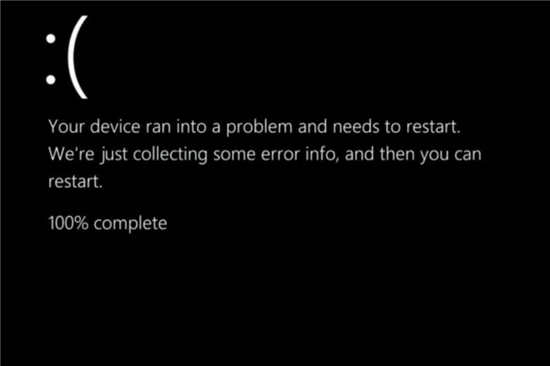
下面列出了在Windows11以及之前的迭代中可能导致系统崩溃的常见原因:
•故障驱动程序
•存储驱动器或RAM的问题
•系统感染恶意软件或病毒
•过热
•电源问题
•损坏的系统文件
•冲突的应用程序
•损坏的注册表
要确定根本问题,请尝试回忆在您第一次遇到Windows11桌面崩溃问题的同时所做的任何更改。无论您是更新驱动程序、更改RAM或驱动器、安装任何新应用程序还是修改注册表。
如果您记得执行其中任何一项操作,只需前往相关的修复程序并执行它。不过,您可以按列出的顺序全部尝试以进行快速故障排除,以防您无法查明根本原因。
1.检查RAM和存储驱动器的问题
RAM或驱动器问题很可能会导致Windows11桌面崩溃。如果您最近更改了其中任何一个,请检查其兼容性。
安装在计算机上的RAM用于临时存储正在运行的文件。它的问题可能会导致Windows出现延迟和崩溃。但是,RAM不足不应导致操作系统崩溃,因此您可以将其从列表中删除。
您可以运行Windows内存诊断工具来扫描RAM问题并修复它们。计算机将最终重新启动并且内存诊断扫描将运行。运行完成后,检查Windows11桌面崩溃问题是否已解决。
另外,检查驱动器是否快坏了,无论是HDD(硬盘驱动器)还是SSD(固态驱动器)。如果在您尝试打开某些文件或应用程序时操作系统崩溃,则表明驱动器的某个部分已损坏。在这种情况下,我们建议备份您的数据,并在更换后修复驱动器。
2.卸载最近的Windows更新
另一种可能的情况是,如果您在更新Windows11后开始遇到错误,则是当前版本本身存在错误。在这种情况下,最好卸载最近的Windows更新并恢复到以前的稳定版本。
微软每年发布两次主要更新,旨在提高系统的性能。但有时,这些更新可能会导致不稳定并导致Windows11崩溃。
还原后,检查Windows11桌面崩溃问题是否已解决。如果错误仍然存在,请转到此处列出的下一个方法。
一些用户报告了“设置”应用程序的问题。如果您是这种情况,请解决阻止“设置”应用打开的问题。
3.更新显卡驱动
过时的驱动程序是一系列问题背后的主要原因之一,如果是图形驱动程序,您可能遇到的问题之一就是桌面崩溃。
每个新版本都会在功能和性能方面引入某些增强功能。因此,建议您安装它的最新版本。
此处列出的设备管理器方法仅查找已下载到计算机上的更新版本。而且,如果您尚未下载最新版本,Windows可能无法更新驱动程序。
在这种情况下,您可以在WindowsUpdate中查找最新版本或从官方制造商网站下载。
如果这听起来太麻烦,您可以随时使用第三方实用程序。我们建议使用DriverFix,这是一种专用工具,可扫描Web以获取最新版本并自动安装它,从而使已安装的驱动程序始终保持最新。
4.删除最近安装的应用程序
如果您在安装新应用后开始遇到Windows11桌面崩溃问题,很可能是应用导致了问题。而且,最好立即卸载该应用程序。
如果您无法确定确切的应用程序,请列出最近安装的应用程序。现在,开始一次卸载它们,并在删除每个之后,检查错误是否已修复。
卸载出现故障或不兼容的应用程序后,请重新安装在此过程中删除的其他应用程序。
5.修复过热问题
过热会对您的计算机造成两件事,降低速度或使操作系统崩溃。后者是一种极端情况,但问题本身很容易识别。
当计算机过热时,CPU风扇将开始全速运转,这表明您应该减少进程数以减少负载。
6.检查电源
电源故障也是导致Windows11桌面崩溃问题的常见原因。如果电源线损坏,可能会影响供电并导致桌面崩溃。
虽然大多数用户只检查电源线,但很可能是罪魁祸首的来源常常被忽视。因此,我们建议将计算机连接到不同的电源。如果它工作正常,则问题出在源本身,您应该尽早修复它以避免任何损坏。
7.扫描恶意软件或病毒
感染恶意软件或病毒的Windows11系统也会遇到桌面崩溃问题。除此之外,恶意软件很可能会影响系统性能或导致数据丢失。
因此,建议您定期运行扫描以识别和消除系统上存在的任何恶意软件或病毒。您可以使用任何有效的第三方防病毒软件或内置的Windows安全中心来运行扫描。
8.更改显示分辨率
选择保持16:9纵横比的显示分辨率。下面列出了一些选项:
•3840×2160
•2560×1440
•1920×1080
•1600×900
•1366×768
•1280×720
•1152×648
•1024×576
 SSD和HDD的安装与使用比较:哪些场景选择
SSD(固态硬盘)和HDD(机械硬盘)是现代计算机存储的两大主流......
阅读 15-ay070TX惠普15.6寸笔记本重装win7
惠普15-ay070TX笔记本是一款搭载intel酷睿六代处理器的15.6英寸笔记......
阅读 cc加速器怎么购买会员-cc加速器购买会员
想必很多玩家都对cc加速器不陌生,不过你们晓得cc加速器怎么购......
阅读 win10最新版本1903可以升级吗
在微软公司更新了win101903版本之后是可以直接升级自己的系统的......
阅读 万兴pdf专家怎样设置双面打印-万兴pdf专家
亲们想知道万兴pdf专家怎样设置双面打印的操作吗?下面就是小编......
阅读 Illustrator绘制绚丽的618艺术
 微信冬奥会专属定制头像
 最近的Windows更新为Window
 调查显示超过一半的企业
 Windows10 Modern File-explorer,
 Windows开发者帐户推文:微软
 利用未完整修补的Windows
 如何防范计算机病毒
 数码宝贝新世纪前中期用
 江南百景图徽州怎么快速
 《暗黑破坏神不朽》国服
 gtx770显卡性能详细评测
 丰满和骨感:智能音箱和
 Corel VideoStudio中反转倒放视
 ae实现局部放大效果的方法
 WPS Word文档插入文字型窗体
 Excel中快速查找指定数据的
 Windows 7系统如何对硬盘进
 悟饭游戏厅如何上传游戏
 巴法诺路由器如何设置P
 磊科NW705S无线路由器设置
win10、win11的锁屏壁纸都是可以直接通过更改壁纸来更换的,但是win7却不可以,那么win7锁屏壁纸怎么更改呢,其实只要修改注册表和组策略就可以了。...
次阅读
一些用户在使用win11时发现任务栏新消息不提醒了,这可能是因为我们没有将它开启所以无法获得通知,只需要在系统通知设置中将它开启就可以了,下面就跟着小编一起来看一下具体的设置方...
次阅读
由于我们的不当操作,或者一些流氓软件和病毒都可能会出现系统文件损坏的情况,这时候就无法使用某些操作了,那么win10系统文件损坏怎么修复呢。...
次阅读

很多用户有遇见电脑黑屏的情况,而且还出现 reboot and select proper boot deviceor insert boot media in selected boot device 的提示,这是什么原因导致的呢?可能是硬盘接口数据线出现松动了,也可能是硬盘...
次阅读
联想拯救者y7000是一款轻量化的15英寸的15.6英寸游戏本,采用了全新设计的模具,在性能和外观上都同之前的产品线有很大的差异。预装的是win10系统,但是还是有不少的用户喜欢win7系统,由于...
次阅读
我们有时候会遇到在使用win7系统更改磁盘盘符时提示参数错误,这时候我们可以在计算机的高级系统设置中找到虚拟内存选项,进行更改之后就可以解决这个问题了,下面就一起来看一下具体...
次阅读
win7系统是很多人都喜欢用的系统。它已经被更新和使用了很长一段时间,并发展成了一个十分成熟的系统。但是人无完人,即使是win7也有可能遇到问题。今天小编就来教大家一下win7系统坏了怎...
次阅读
UEFI可以装Win11吗?非uefi主板安装win11介绍 如今的win11系统又得花多长时间让大众喜欢呢? 那要怎么安装win11系统呢,下面我们来看看非uefi主板安装win11系统的教程,大...
次阅读
bull; 微软首次展示了 Windows 11 的 Focus Sessions 功能。 bull; 它将成为时钟应用程序的一部分。 bull; 它将具有 Spotify 集成。 难以专注于任务和完成...
次阅读
安全中心是win10系统自带的保护计算机安全的功能,但是它有时候也会误拦截一些我们需要的文件,导致我们无法使用或者下载等。这时候我们可以先暂时关闭这个功能,等需要的文件下载好之...
次阅读
在最新windows系统中此电脑目前不满足win11所有系统要求信息怎么删除 最近微软发布了最新的Win11预览版版本,因为此前有两个星期未更新了,此次更新带来了大量的功能更,...
次阅读
我们在win7系统中可以随意更改文件夹属性,这时候就有可能会遇到文件夹灰色,无法进行更改的情况。遇到这个问题,我们可以赋予用户相关权限来解决,下面一起来看一下吧。...
次阅读
任务栏图标能够让我们快速的打开我们常用的软件,可以有的新手用户会将各种软件图标都放在任务栏,导致其电脑使用起来变的反而不方便起来,而这些图片一个个清理起来会很麻烦,下面就...
次阅读
Windows Hello人脸识别设置_在Windows11上设置Windows Hello面部识别技巧 以下是如何将Windows Hello设置为仅在Windows11上使用面部登录。 在Windows11上,您可以...
次阅读
win 10系统用U盘安装教程 U盘装系统软件,是一种U盘启动盘制作工具,大多操作简单,只需一键点击下开始就可以把一个普通的U盘制作成一个可以启动计算机的引导U盘了。u盘做系统是指...
次阅读







 鄂公网安备42118102000349