
修复Win11/win10蓝屏错误 EXCEPTION_SCOPE_INVALID BSOD
具有错误检查值 0x0000014D 的异常范围无效是最麻烦的 BSOD 问题之一。随着系统崩溃,错误突然出现并意外出现并将屏幕变为蓝色。你可能会在那里看到一条消息——“你的电脑遇到了问题,需要重新启动。我们只是在收集一些错误信息,然后我们会为您重新启动”,并进行一定比例的检查。通常计算机会多次重新启动并经常显示错误。
EXCEPTION_SCOPE_INVALID蓝屏错误可能由于异常调度的内部不一致而发生。进一步的分析表明,这种bug检查可能是由于驱动程序过时和两种类似程序之间的冲突而出现的。除此之外,损坏的系统文件和恶意软件感染在调用 EXCEPTION_SCOPE_INVALID 蓝屏错误中起着最大的作用。.SYS、.EXE、DLL、旧的Windows Update文件等系统组件缺失、更新异常终止也可能导致错误检查。
方法列表
蓝屏 EXCEPTION_SCOPE_INVALID 蓝屏
以下是如何修复 EXCEPTION_SCOPE_INVALID BSOD 蓝屏错误 Windows 10/11 –
方式 一:断开并重新连接外部外围设备
外设使用起来很方便,但就 Windows 而言,它们经常成为蓝屏错误或错误检查的原因。原因是不兼容、旧驱动程序和恶意软件很容易使用硬盘驱动器作为传播源。用户在常见场景中连接后会遇到此问题,断开连接是解决方法。因此,请遵循以下说明 -
1. 断开连接到笔记本电脑的外部硬件设备,并将它们放在儿童接触不到的安全位置。
2. 正常重启电脑。
3. 重新签名后,将所有外围设备一一重新连接。
4. 检查是否出现 EXCEPTION_SCOPE_INVALID 蓝屏。
5. 如果显示确定是哪个设备导致了错误。
6. 访问该设备的制造商网站,下载并安装更新的驱动程序。
方式二:禁用快速启动
在 Windows 10 或 11 中从 BIOS 启用快速启动后,可以最大限度地缩短启动时间,但这通常会导致蓝屏错误。配置调整的方式使 Windows 无法与之竞争并且属于错误检查。然而,不同的 BIOS 有不同的方法来禁用快速启动,但我们在这里尝试提供一个通用的方法 -
1. 启动计算机并按Esc、Del或分配的功能键来扰乱启动顺序。
2. 在下一个屏幕上,按给定的键进入 BIOS。
3. 转到启动选项卡。
4. 选择引导优先级。
5. 禁用快速启动设置。
6. 保存并退出BIOS,看看是否没有出现蓝屏。
方式 三:以安全模式启动
安全模式在 Windows 中提供了一个故障排除环境,减少了可能影响正常操作的不必要元素。当出现 EXCEPTION_SCOPE_INVALID 蓝屏错误时,您可以尝试一下。以下是您应该继续的说明 -
1. 按 - Win+R。
2. 键入msconfig。
3. 出现系统配置向导后,单击引导选项卡。
4. 检查 -安全启动。
5. 选择 -最小。注意– 它应该被自动检查。
6. 单击应用,然后单击确定。
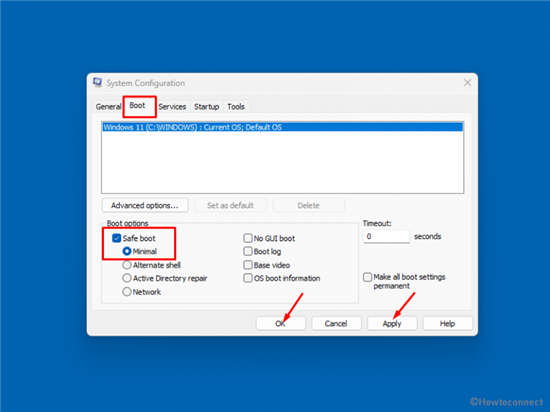
7. 从确认提示中选择重新启动。
8. 您将直接进入安全模式。
方式 四:更新驱动程序以修复 EXCEPTION_SCOPE_INVALID BSOD
过时的驱动程序可能会成为导致 Windows 10 或 11 中的 EXCEPTION_SCOPE_INVALID BSOD 错误的罪魁祸首。Windows 内置工具设备管理器将帮助您以超级简单的模式更新它们以修复 BSOD。因此,唯一的拯救方法是使用设备管理器通过以下步骤更新它们 -
1. 按 - Win+S。
2. 键入设备管理器。
3. 当 Windows 工具加载时,找到带有感叹号的设备。
4. 双击显示黄色指示的设备。
5. 右键单击每个并选择 -更新驱动程序。
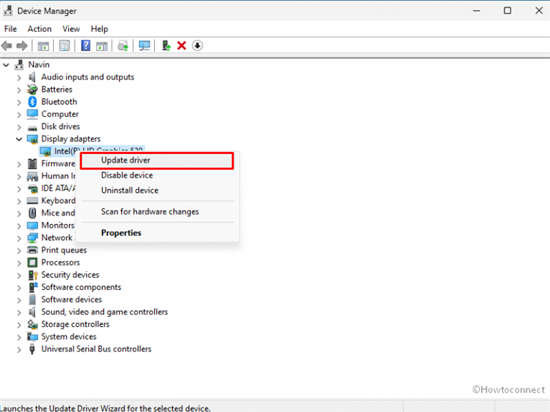
6. 单击自动搜索更新的驱动程序软件。
7. 重新启动系统以使更改生效。
方式 五:安装 Windows 更新
Windows 更新是一种持续改进 Windows 的方法,以使其对人们更有用,公司定期以累积补丁的形式推出它们。这些软件包中的每一个都带来了修改、解决方案和解决问题。如果 Windows 已过时,过时的文件可能会导致 EXCEPTION_SCOPE_INVALID BSOD 错误。
1. 按 - Windows 键。
2. 点击 -设置。
3. 选择 -更新和安全。
4. 在下一页上,您可以查看带有上次检查时间状态的“您是最新的”对话框。单击 -检查更新。
5. 如果有任何更新可用,请单击 - 下载。
6. 如果出现提示,请选择 – Restart now。
方式 六:卸载有缺陷的 Windows 更新
与改进 Windows 相反,有时,更新会在系统中造成混乱,结果可能是蓝屏死机。当您中途终止 Windows 更新过程或未解决任何威胁或不兼容性时,可能会出现此问题。在 Windows 10 或 11 中出现 EXCEPTION_SCOPE_INVALID BSOD 错误。因此,您没有办法,只能卸载这些更新作为补救措施。
1. 点击 -搜索。
2. 类型 -更新。
3. 点击 -输入。
4. 设置页面出现后,单击 –查看更新历史记录。
5. 选择 -卸载更新。
6. 在新窗口中找到以 KB... 为单位的更新,然后右键单击它。
7. 点击卸载。
8. 在验证提示上选择是。
 win11是否要重新买详细介绍
现在主流的操作系统是win10系统,不少的用户已经购买了正版的......
阅读 win7telnet开启方法详细介绍
使用远程服务器管理等功能的时候都会需要使用到telnet服务但是......
阅读 如何创建系统恢复点:系统恢复点是什么
系统恢复点是Windows操作系统中的一项重要功能,旨在保护用户的......
阅读 potplayer记录上次播放位置的方法
PotPlayer软件是很多小伙伴都在使用的一款视频播放器。PotPlayer因......
阅读 WPS PPT设置飞入动画效果的方法
有的小伙伴对WPSPPT演示文稿编辑软件不是很熟悉,当自己看到别......
阅读 华硕和微星为 AM4 主板发布
 AMD表示Zen 4 CPU超频会有惊
 英特尔针对新 Spectre V2 漏
 盛事通客服电话多少沈阳
 Windows 10 用户在安装 KB50
 q币充值哪里优惠大
 如今网购及网上支付这五
 iPhone X预售第一轮秒光 亲
 《暗黑破坏神不朽》服务
 剑与远征塔丽试炼之地怎
 烟雨江湖崖间宝藏支线任
 昂达amd显卡驱动怎么卸载
 2022最新显卡跑分排行榜
 pdf猫编辑器删除其中一
 主板维修技巧:如何判断
 ppt让文本框和图片合并的
 WPS Word设置表格里面的文字
 Win10系统XGP下载速度慢的解
 win10版本1903更新失败0x8e
 水星路由器设置WDS桥接不
 迅捷路由器ADSL是计时收费
如果我们使用的电脑硬件配置情况是比较低的的话,想要安装一个合适的运行起来顺畅不卡顿的操作系统的话,对于低配笔记本电脑装win10还是win7这个问题,小编觉得我们可以先看下自己的笔记...
次阅读
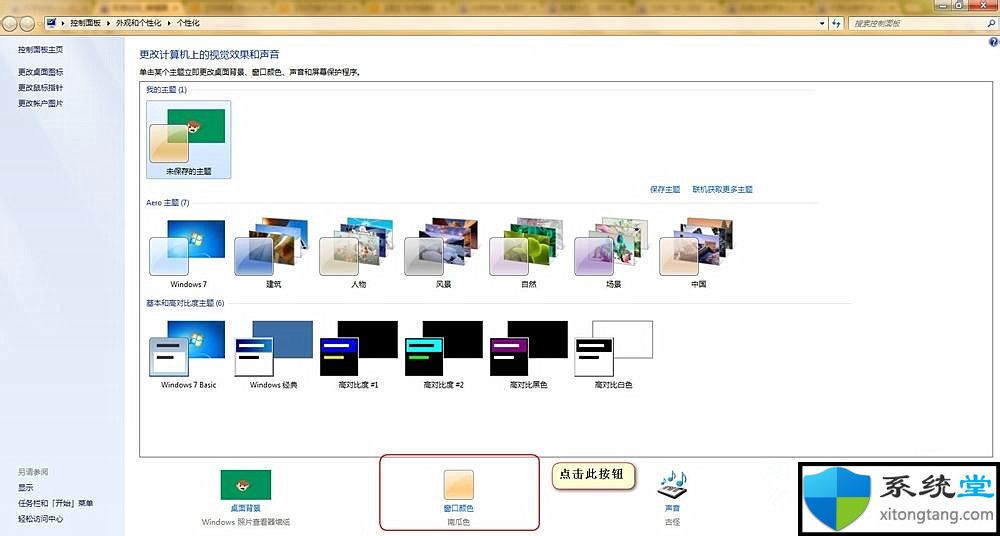
只需几步你就明白win7豆沙绿怎么设置 正常情况下,雨林木风win7系统窗口底色是白色,长时间看屏幕对眼睛伤害很大。避免电脑高清屏幕显示对眼镜造成的不适影响,我们可...
次阅读

Win11 Insider Preview Build 22494(Dev Channel)现在允许您直接从任务栏静音和取消静音麦克风 微软已经为 Dev Channel Insiders发布了 Windows 11 Insider Preview...
次阅读
我们在使用win7系统时,如果感觉显示器输出频率等不习惯或者难受,可以在显示设置中进行更改,其中还可以更改屏幕分辨率,那么如何更改呢,下面就跟着小编一起来看一下具体的更改操作...
次阅读

更新KB4576754和KB4576753在Windows 10 2004版和其他版本上安装新的Microsoft Edge 微软已经发布了新的Windows 10更新KB4576754和KB4576753,它将新的Microsoft Edge...
次阅读
win7系统是一款非常经典优秀的智能系统,最近一直有小伙伴们在问win7系统电脑如何设置双屏显示器?今天小编就为大家带来了win7双屏显示设置方法!感兴趣的话一起来看看吧。...
次阅读
修复Windows11中任务栏上方的透明框浮动技巧 Windows 11 的任务栏受到了大多数用户的不良反应,因为与以前的 Windows 版本相比,它的可配置性不太好,而且时不时会产生问...
次阅读
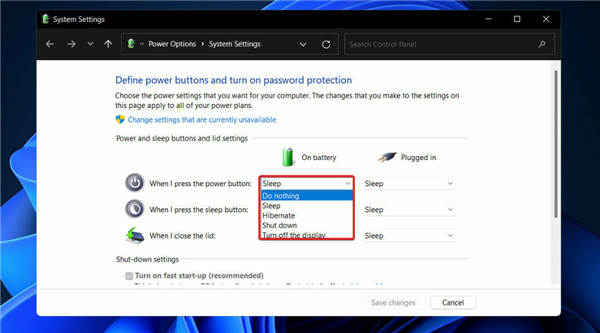
详细解读win11睡眠和休眠模式有什么区别? 大多数人经常互换使用睡眠模式和休眠模式,但实际上它们并不是一回事。 前者是一种省电模式,一旦设备再次完全充电,就可以重...
次阅读
win7以其稳定性和良好的兼容性一直深受大家的喜爱,但是很多小伙伴不知道哪里下载win7系统靠谱,其实系统家园的系统纯净快捷,安装方便简单,今天小编带来了下载的方式及其下载安装步骤...
次阅读
如何在Win11上更改自动省电模式与启用省电模式 在Windows 11上,省电是一项功能,顾名思义,它可以帮助笔记本电脑节省电量以尽可能延长电池寿命。 开启...
次阅读
前段时间,微软首席产品官 Panos Panay 提前展示了截图工具应用的新风格。后来,在 Windows 11 中,Snipping Tool 应用程序与 Snip Sketch 应用程序合并。 现在 Panos P...
次阅读
在对win7电脑的使用过程中很多小伙伴们都想要将烦人的系统错误报告关闭,今天小编为想要关闭系统错误报告的用户们带来的就是win7错误报告提示窗口取消方法一起来看看吧。...
次阅读
我们在使用win7系统的时候,有时候会不小心操作把任务栏拖到了左边或者右边,看起来非常不舒服,也很影响使用。其实还原方法很简单,只要拖回去或者在属性中更改设置就可以了,一起来...
次阅读
怎么卸载Win10易升软件?不少人都不喜欢升级Win10系统,但是系统中又装了Win10易升工具,如何卸载它?请看下文介绍。...
次阅读
win11系统已经出现很多的版本了,中文版依旧是很多用户最期待的版本,那么该怎么去进行升级呢?下面就专为大家带来了电脑升级win11系统中文版教程,如果你的系统还没更新,就来学习一下...
次阅读








 鄂公网安备42118102000349